AI 제품 명령
AI 제품 명령 지도 자연적인 언어 구문 (같은 "빛을 켜십시오") 장치 행동에, 그래서 AI 대리인은 빛과 소켓 같이 가정 장치를 통제할 수 있습니다. Tuya Developer Platform에서 설정한 다음 명령 솔루션을 게시하여 라이브를 만들 수 있습니다.
필수품
대리인 통제 가정 장치를 시키려면, 모든 3개의 요구에 응하십시오:
- Extend 에이전트 기능: 장치 제어 도구를 에이전트에 추가하므로 하드웨어와 상호 작용할 수 있습니다. -Bind 장치 AI 명령: 대상 장치에 대한 표준화 된 AI 명령을 구성 (똑똑한 빛 또는 소켓과 같은) 장치 동작에 각 명령을 매 - 예를 들어, "빛을 켜기"에 힘을 방아쇠.
- ** 생태계와 링크 **: Tuya 앱 또는 SmartLife 앱에 디바이스를 추가하여 온보드 및 계정 바인딩을 완료할 수 있으므로 에이전트가 제어할 수 있습니다.
장치의 제품 ID (PID)가 AI 명령으로 구성되고 에이전트는 Device Control 플러그인을 사용했으며, AI와의 채팅은 세심한 이해와 장치 제어를 달성합니다. 홈 조명 제어 (빛 온/오프, 온도) 및 보온장치 제어 (온도 설정)와 같은 시나리오에 적용됩니다.
AI 제품 명령 구성
[Tuya Developer Platform] (https://platform.tuya.com/)에 로그인하십시오. 왼쪽 네비게이션에서 AI Agent > Agent Configuration > AI Control Command Configuration를 선택하여 AI Product Command 페이지를 엽니다.
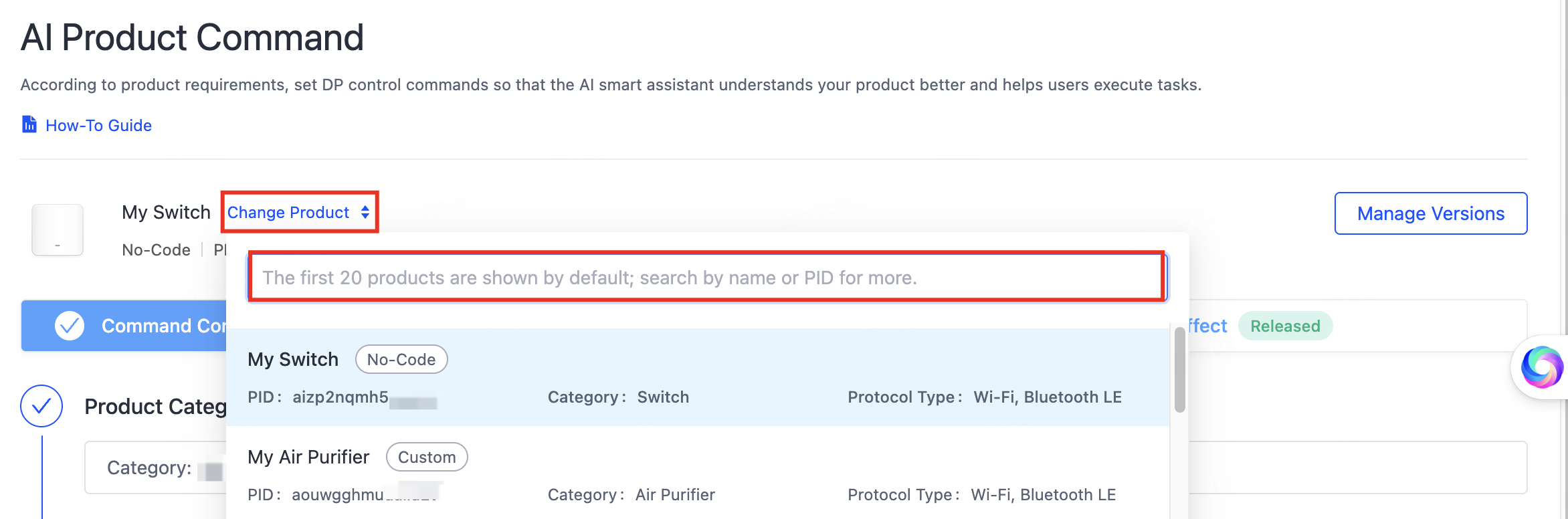
제품 이름의 오른쪽으로, click Change Product 를 클릭하여 제품을 선택하거나 검색하십시오. 첫번째 20개의 제품은 기본적으로 나타납니다; 너의것은 목록이 없는 경우에, 제품 이름 또는 PID에 의하여 검색.
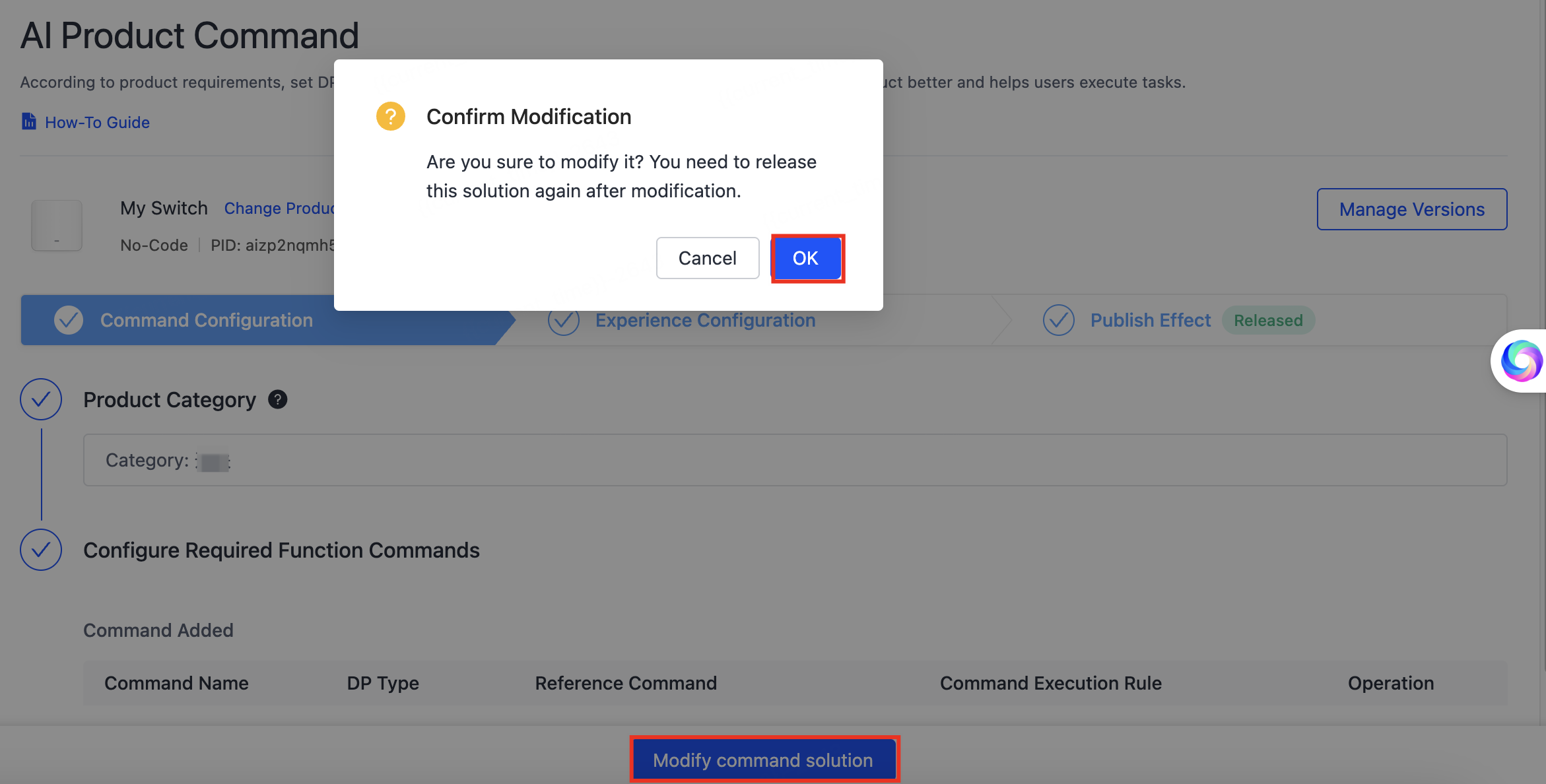
제품이 사전 설정된 명령을 가지고 있다면, 페이지는 이미 해당 제품 범주에 설정된 기능 명령을 보여줍니다. clickModify command solution 페이지 하단에서 기존 버전의 변경을 확인한 후 OK를 클릭합니다.
:::기사 명령 솔루션을 수정한 후, 변경 사항에 대해 다시 릴리스해야 합니다. :::
단계 1: 명령을 구성
제품 카테고리 선택
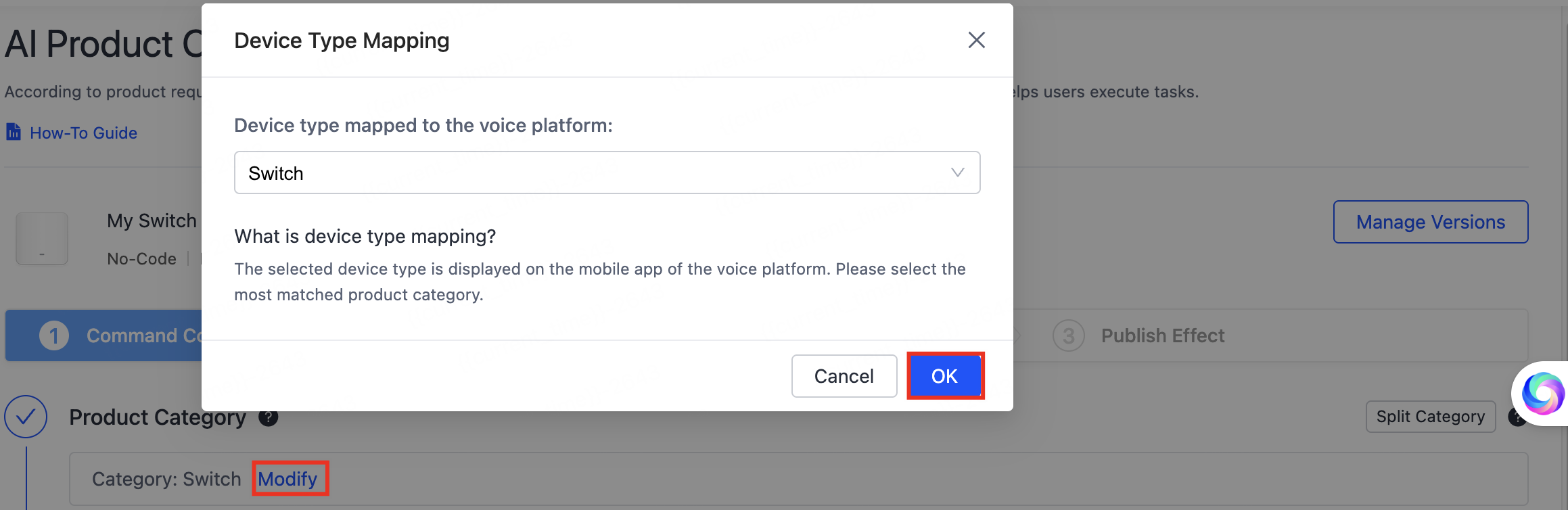
제품 카테고리는 음성 플랫폼 앱에서 표시된 장치 유형을 결정합니다. 가장 밀접한 장치와 일치하는 범주를 선택하십시오.
카테고리가 설정되지 않은 경우, click Set Category. 기존 범주를 변경하려면 Modify를 클릭하십시오. 음성 플랫폼에 맵을 입력한 다음 OK를 클릭합니다.
** 기존 명령**
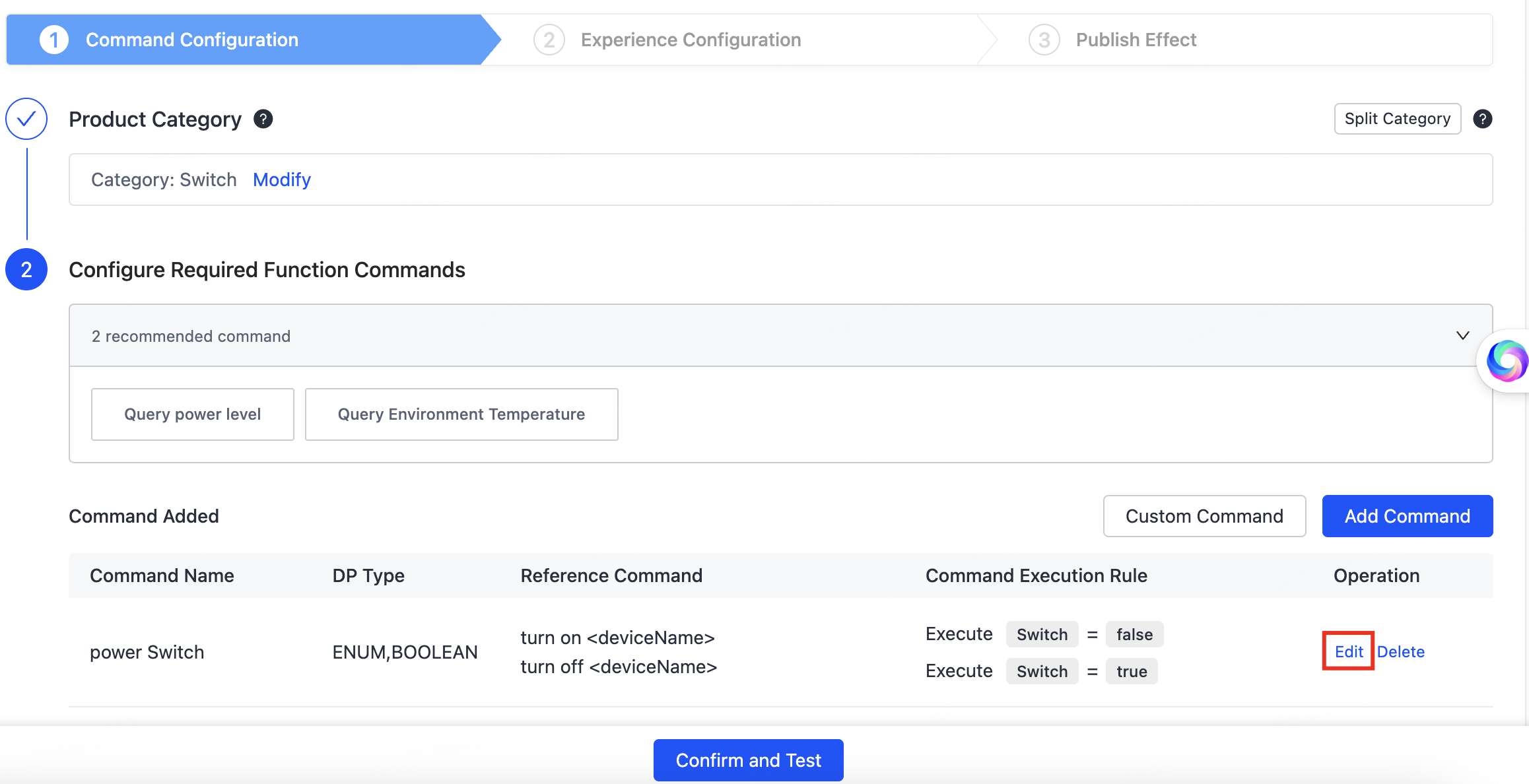
Edit in theOperation 칼럼에서, Edit Command 페이지에서 명령을 수정한 후 OK를 클릭합니다.
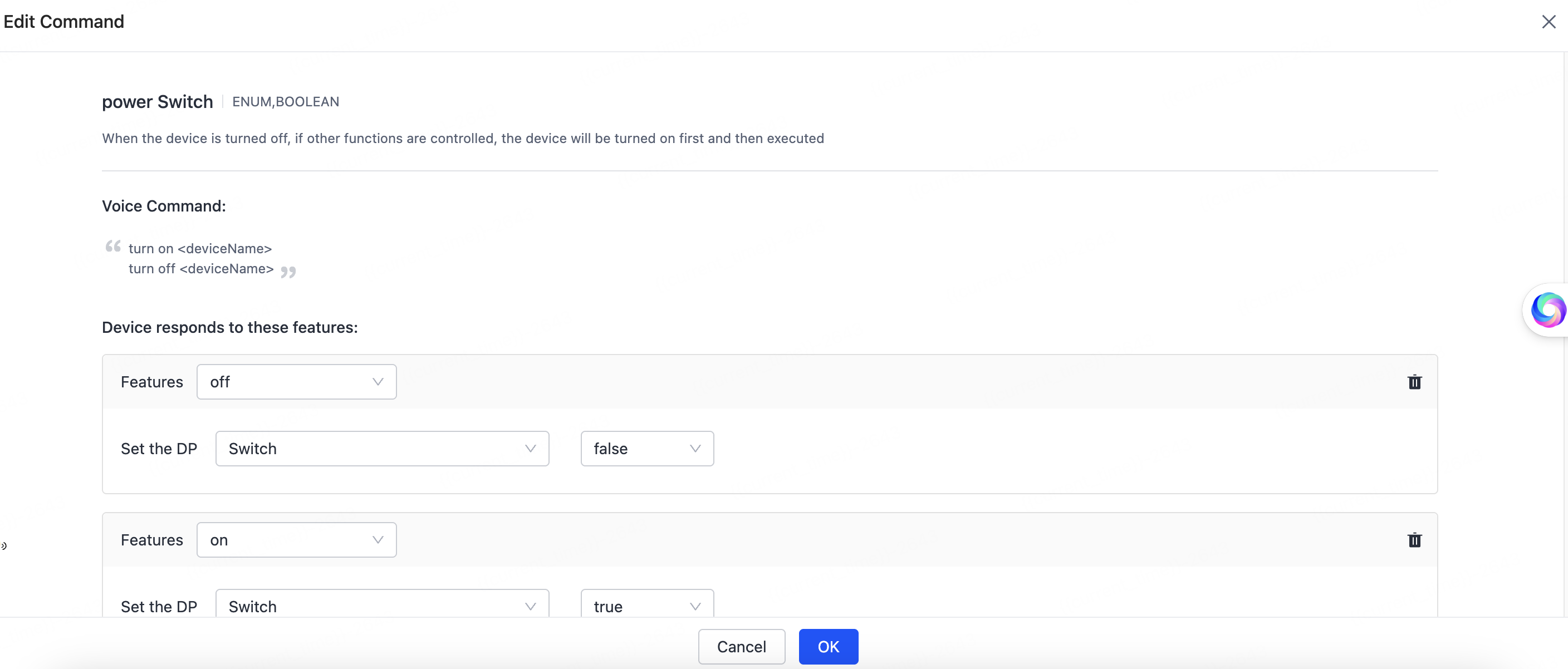
**사용자 지정 명령 추가 **
사용자 정의 토글, 모드, 범위는 제품을 맞게 명령합니다. ** 사용자 지정 명령**을 클릭한 다음 Add Function Command 페이지에 다음을 구성합니다.
-Custom Command Language: 지원되는 언어 선택. -Function Command Name: 명령어 이름을 입력, example fan switch.
- Capability Type: 구현할 수 있는 기능 유형을 선택하여 구성을 완료합니다. 예를 들어, Toggle를 선택하면 적용된 데이터 포인트(DP)와 친절한 이름을 구성하고 음성 기능 설명을 입력합니다.
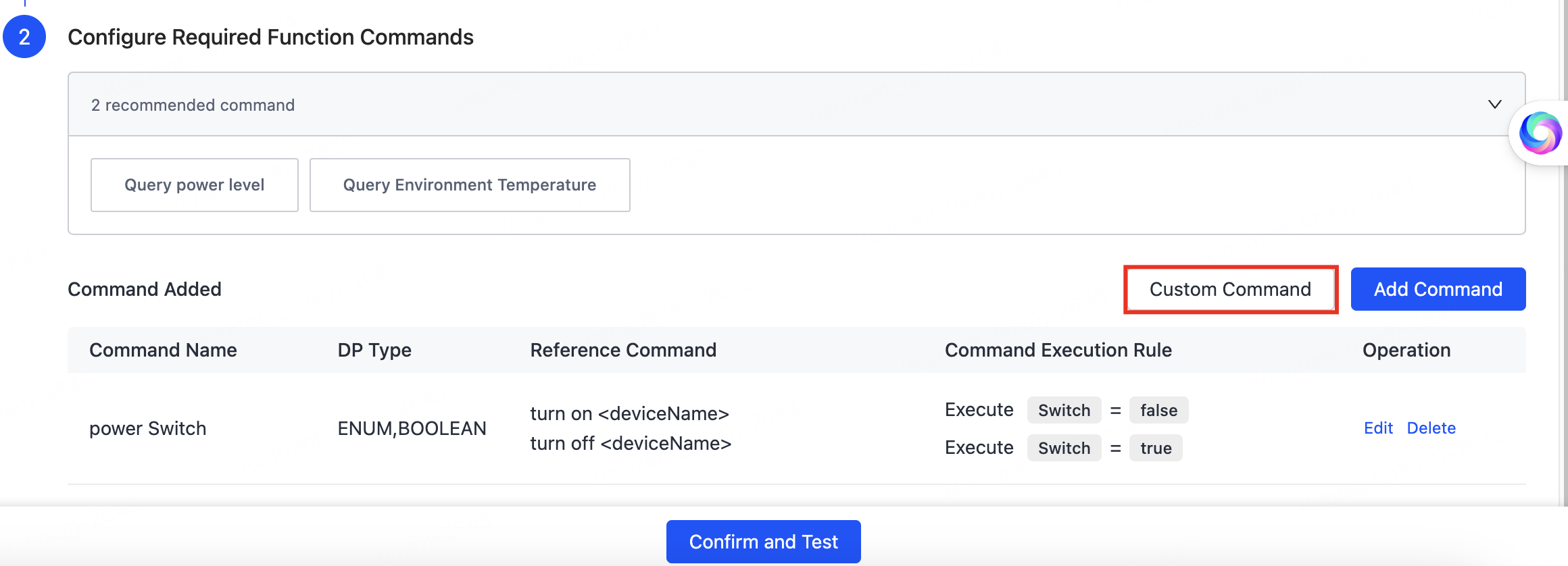
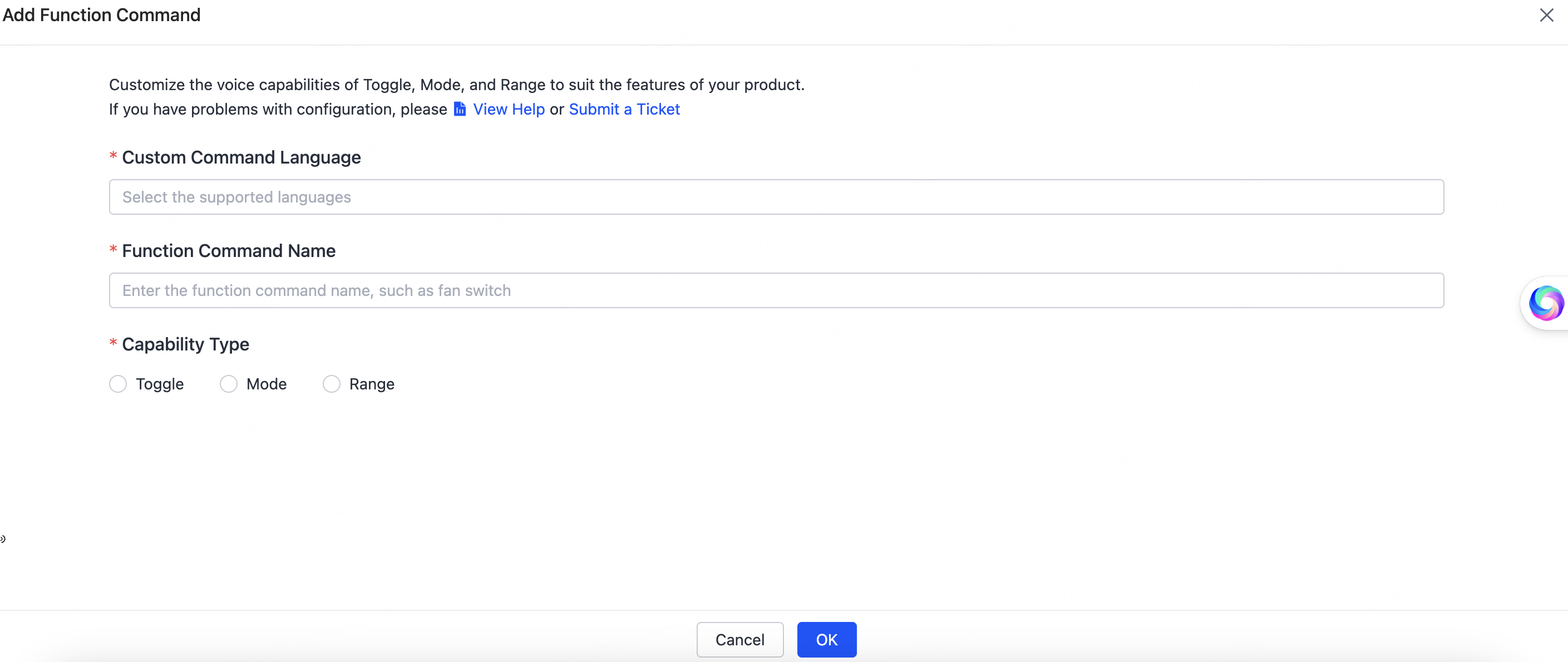
구성이 완료되면, 클릭 OK.
사용자 정의 음성 기능 구성에 대한 자세한 내용은 Set Custom Capability 또는 서비스 티켓를 참조하십시오.
**기능 명령 추가 **
명령을 추가하려면, click Add Command를 추가하고 다음을 완료하십시오:
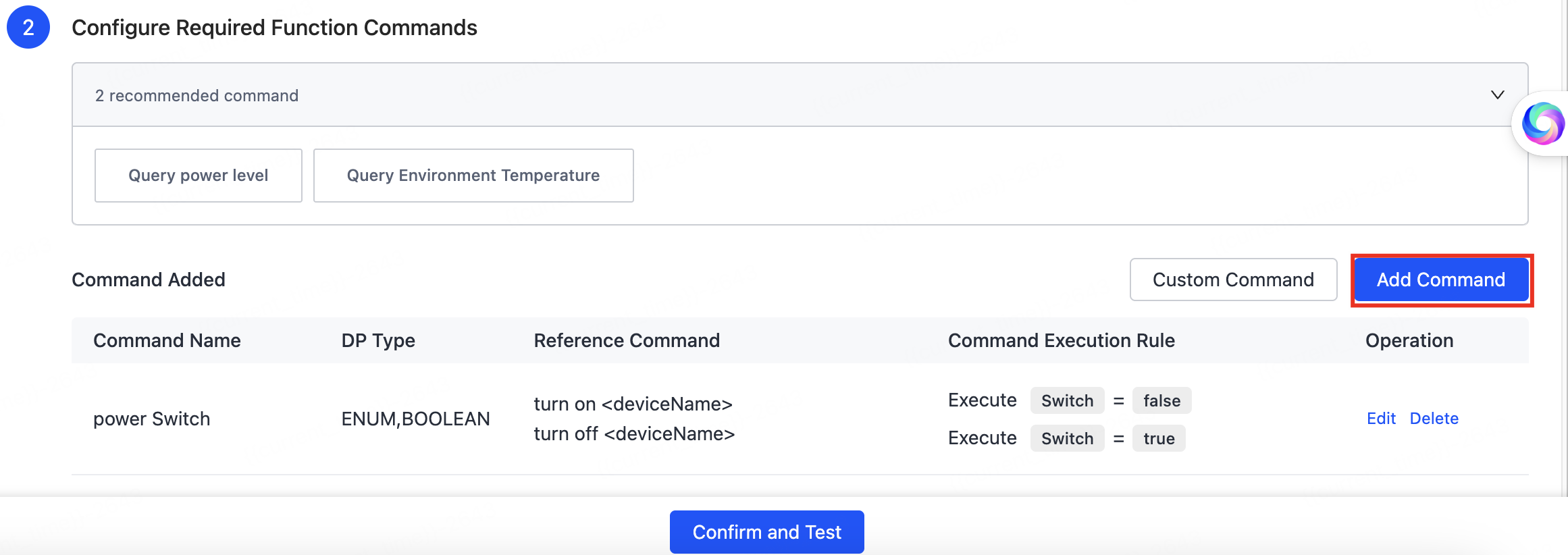
1.Select Command: 리스트에서, 추가할 명령을 선택하거나 검색한 후, Configure 를 클릭합니다.
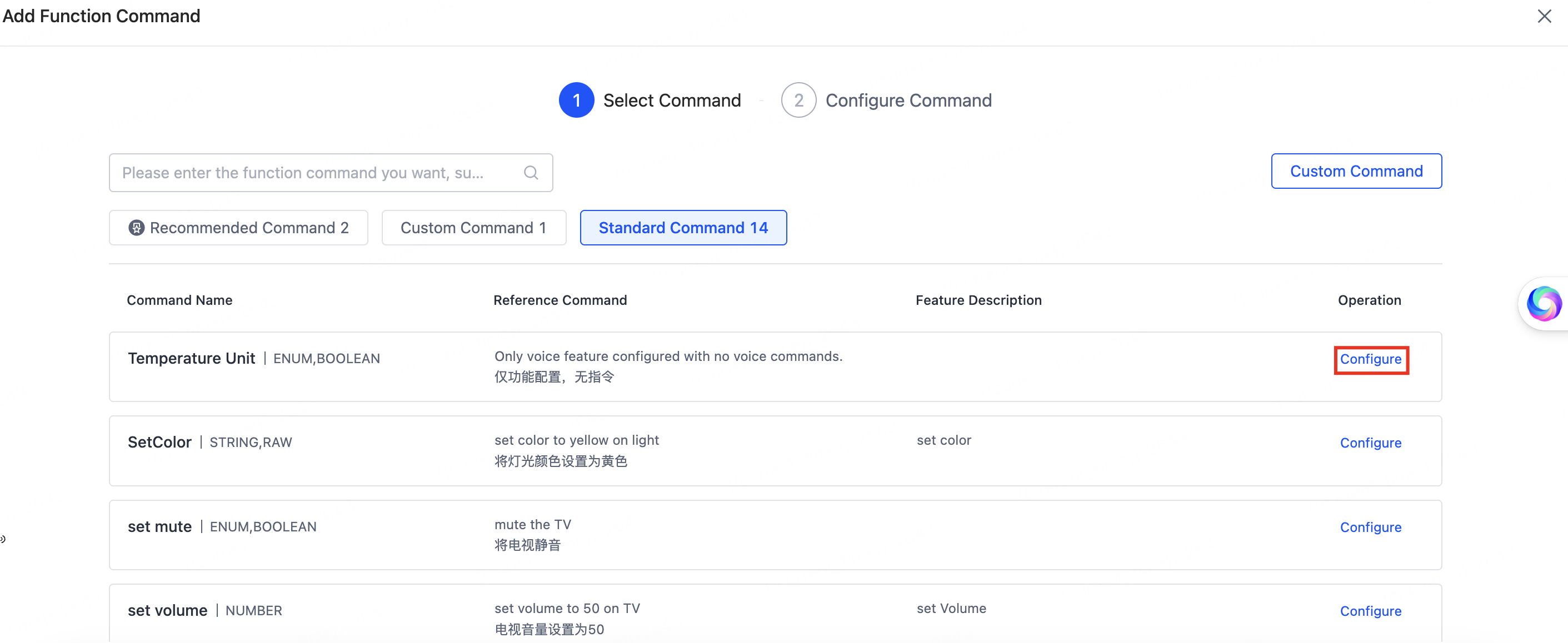
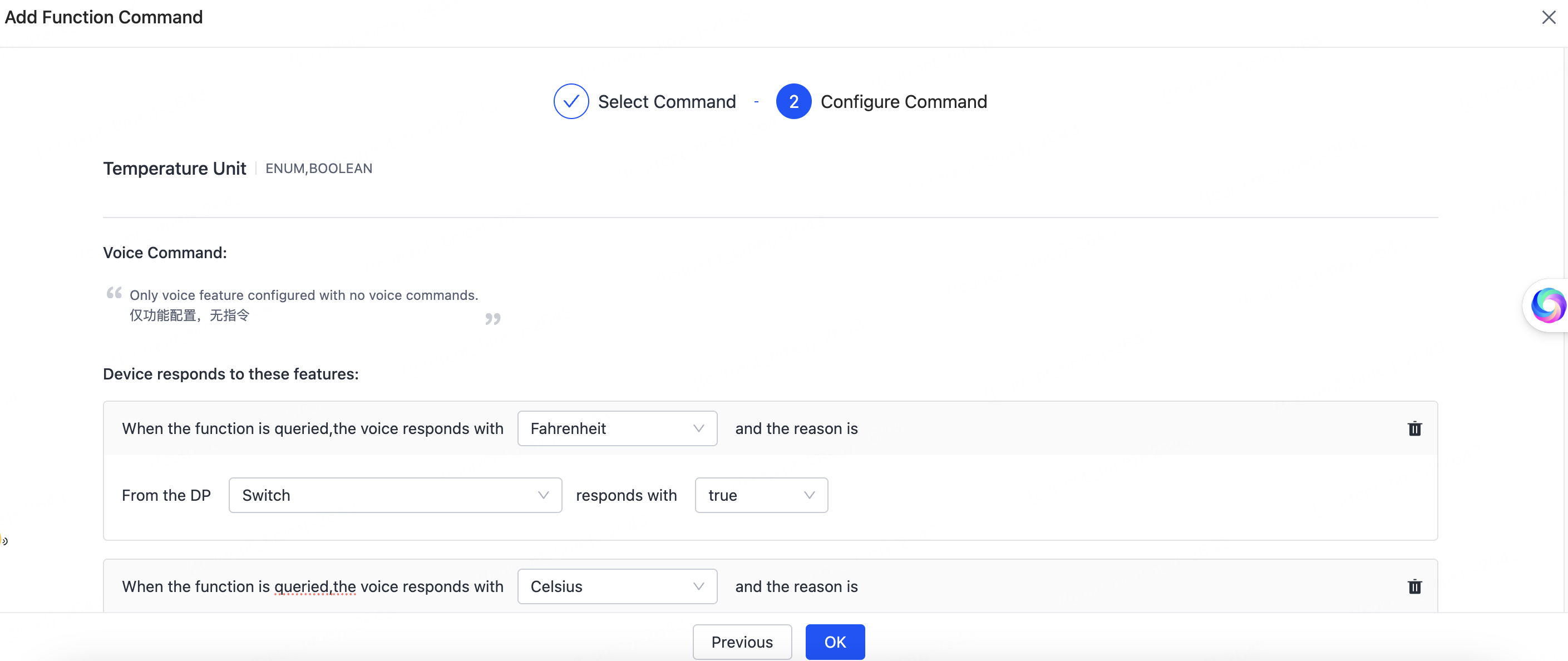
2.Configure Command: 함수 매개변수와 DP 매개변수 사이의 관계를 편집합니다.recommended commands, custom commands, 또는 general commands, click OK.
power switch를 예로 가져가면 DP를 선택하고 기능 속성을 구성하고, 전원 상태를 쿼리합니다.
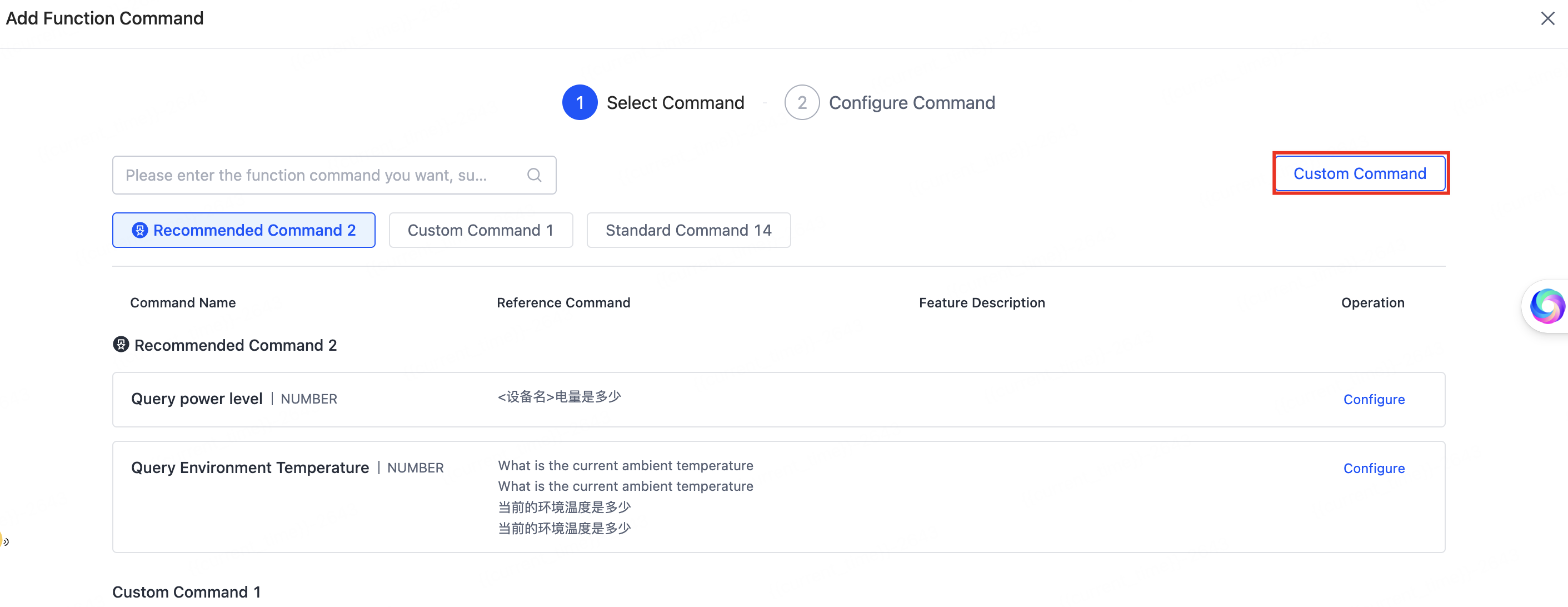
- (선택) 필요한 기능을 찾을 수없는 경우, 클릭 ** 사용자 정의 명령 **. 자세한 내용은 Set Custom Capability를 참조하십시오.
명령 솔루션을 구성한 후, Confirm 및 Test를 클릭합니다.
단계 2: 경험 구성
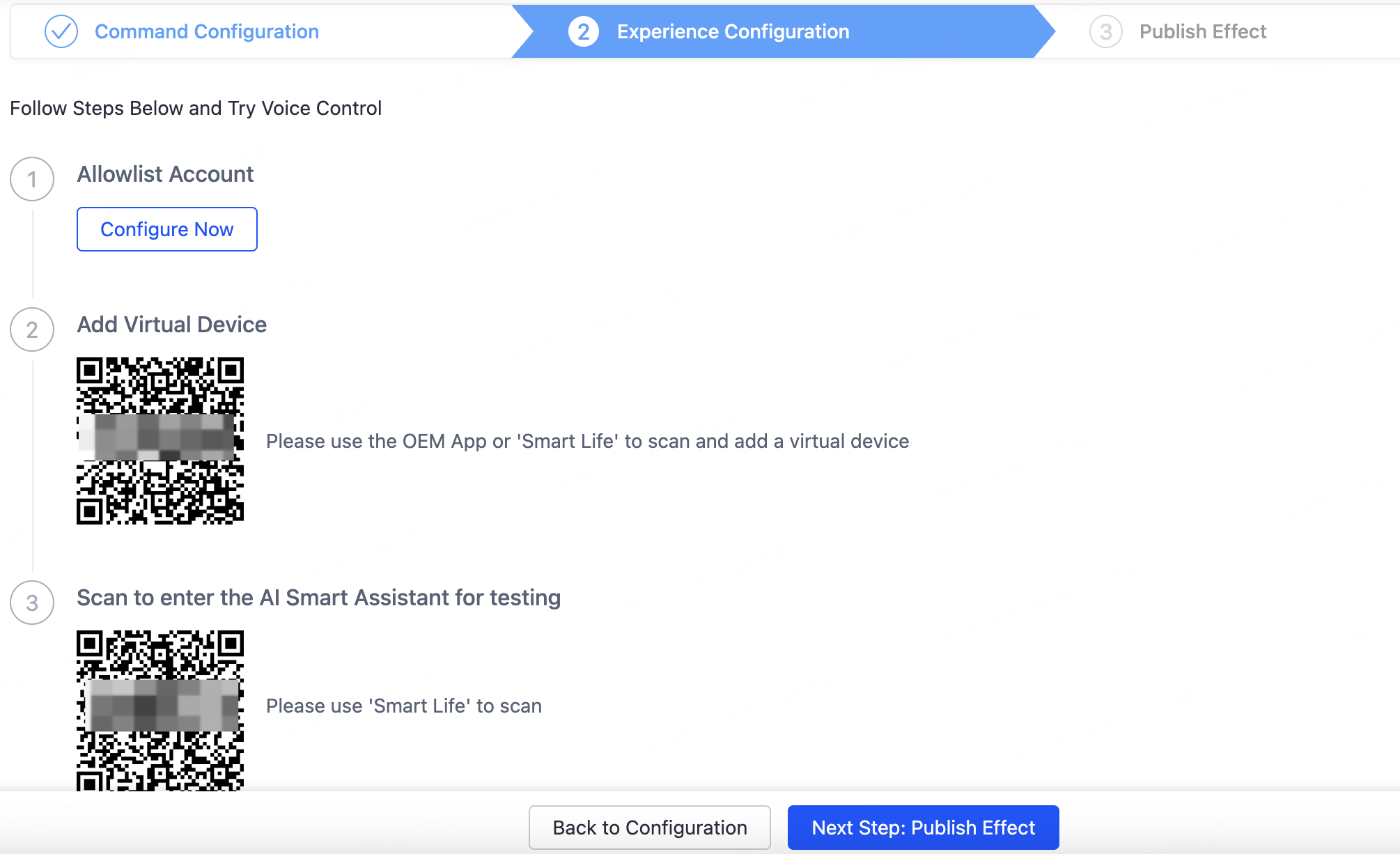
명령을 시도하려면 다음 단계를 따르십시오.
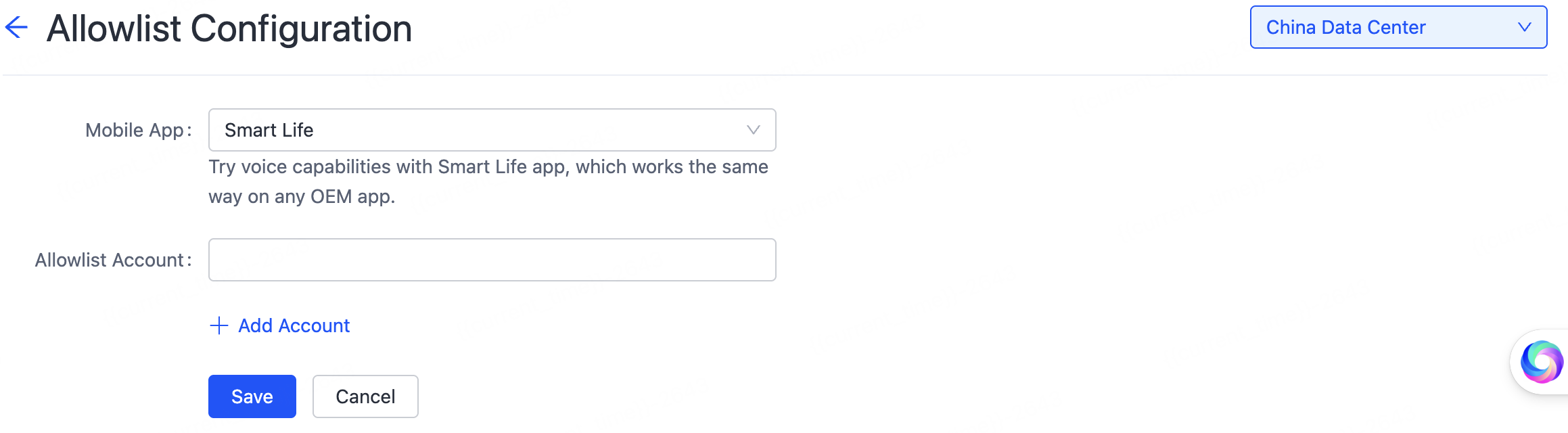
- 수당 계정 구성. Allowlist 계정 섹션에서, **지금 구성 **. Allowlist Configuration 페이지에서 모바일 앱을 선택하고 수당 계정을 추가하십시오. 3개까지 추가할 수 있습니다.

- 가상 장치를 추가하십시오. OEM 앱 또는 SmartLife 앱을 사용하여 QR 코드를 스캔하고 가상 장치를 추가하십시오.
- 검사와 시험. AI Smart Assistant를 입력하고 명령을 테스트하는 QR 코드를 스캔합니다.
단계 3: 명령을 게시
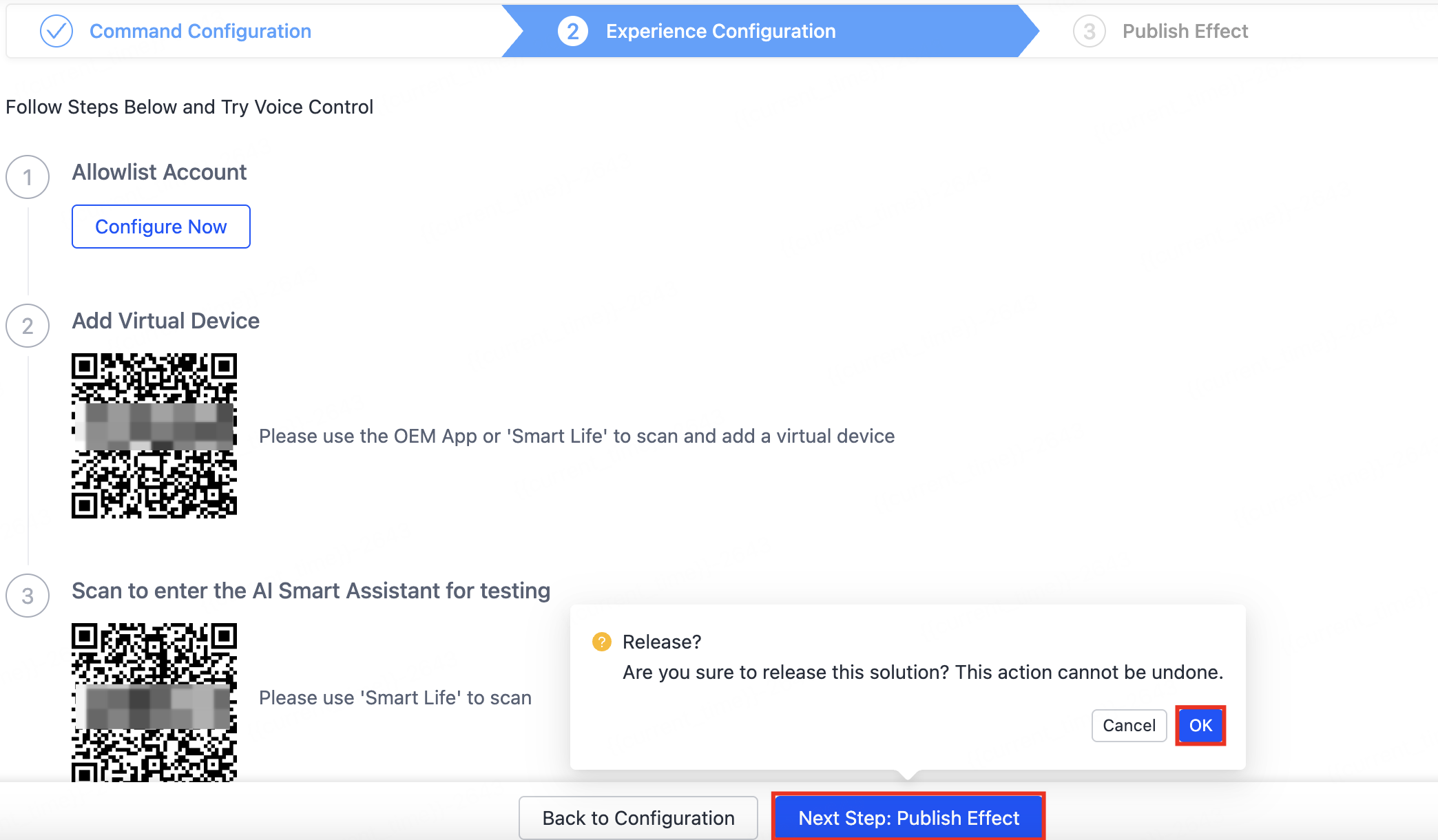
Next Step: Publish Effect를 클릭하여 명령을 게시합니다. 설정 확인 및 클릭 ** OK**.
:::대여 지정된 명령은 수정할 수 없습니다. 게시하기 전에 설정을 확인합니다. :::
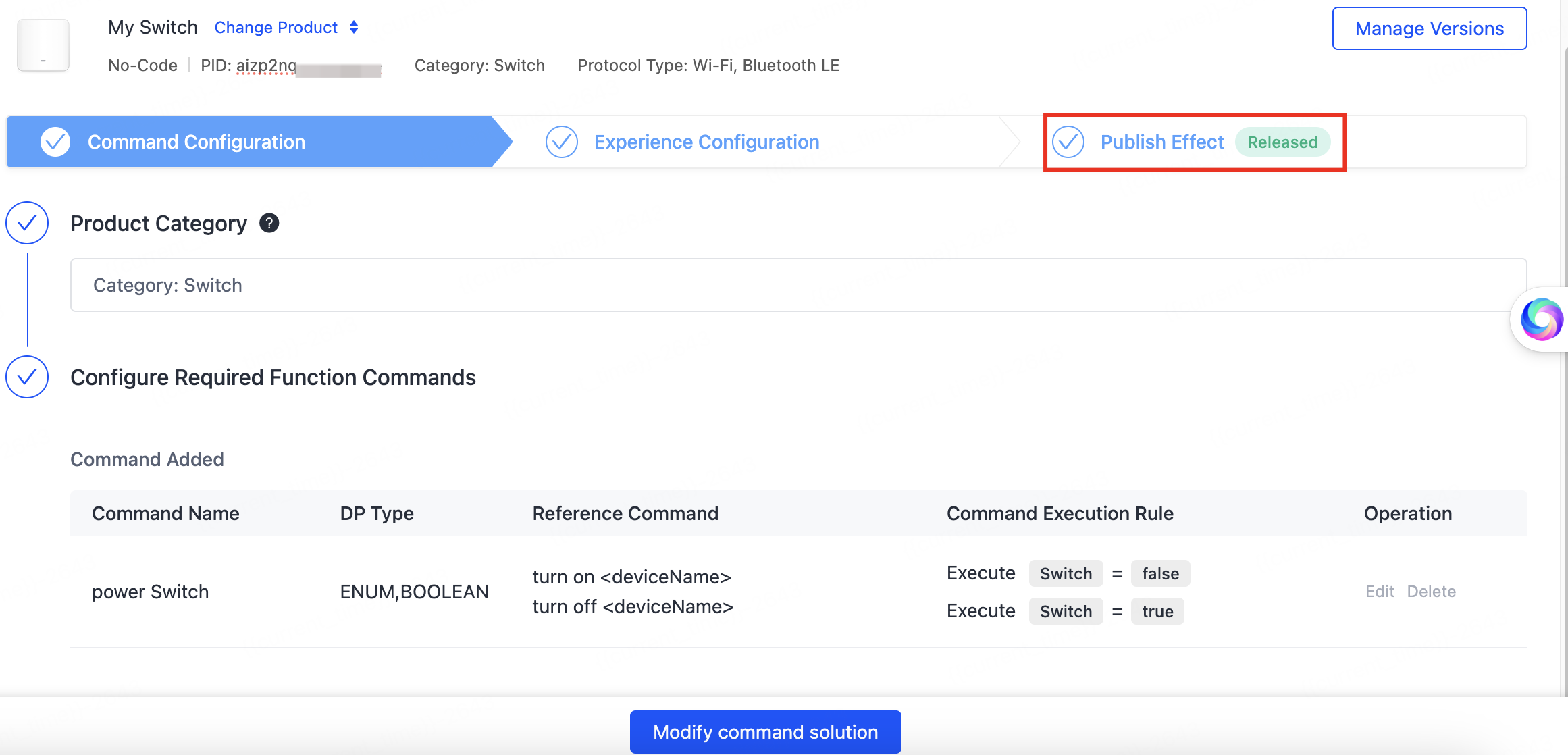
그 페이지는 Released를 보여줍니다.
버전 관리
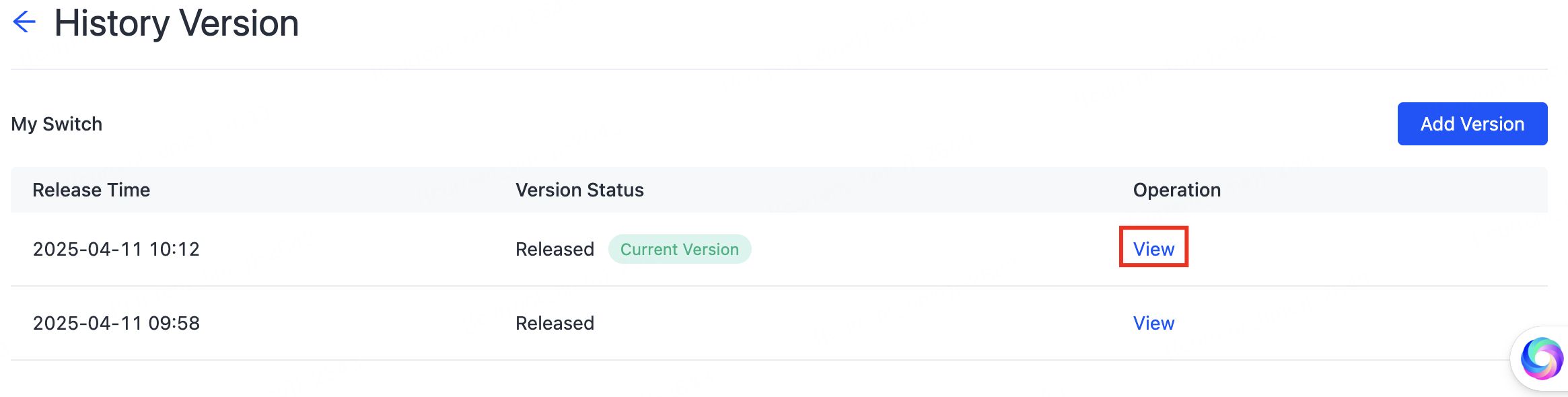
ClickManage Versions 를 클릭하고 편집합니다.
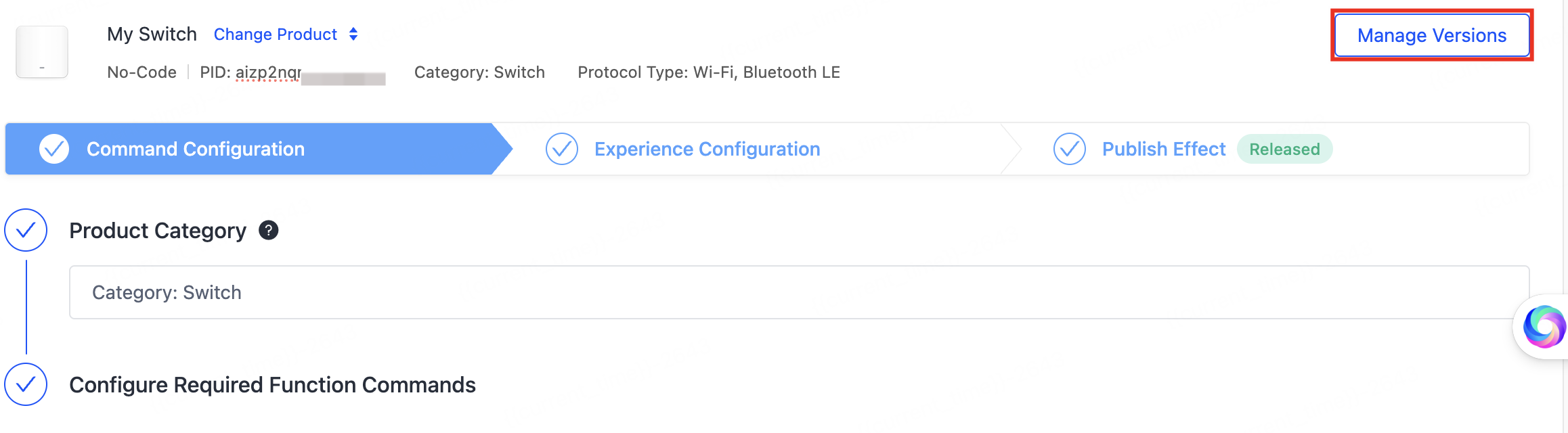
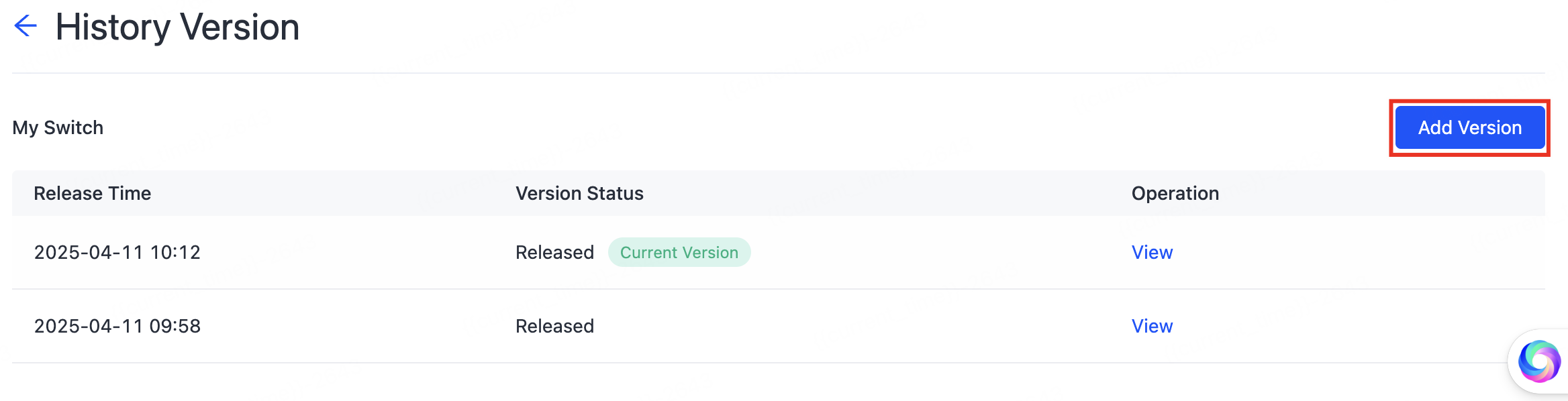
구성을 시도하고 새로운 버전을 해제하려면, click Add Version.
참조
- 지원 언어 및 음성 배리어
- Custom Voice 추가
- [데이터베이스] (11-database)