TuyaOpen IDE 설치
Git 설치
TuyaOpen IDE는 Git으로 TuyaOpen SDK를 복제하고 Vibe Coding 스킬을 프로젝트에 설치합니다. 첫 프로젝트를 만들기 전에 Git을 한 번 설치하세요.
| OS | 설치 방법 |
|---|---|
| Windows | git-scm.com에서 설치 프로그램을 다운로드하여 실행합니다. |
| macOS | brew install git을 실행하거나 git을 실행하여 Xcode Command Line Tools 설치 안내를 따릅니다. |
| Linux | 패키지 관리자로 설치합니다. Debian/Ubuntu에서는 sudo apt install git을 사용할 수 있습니다. |
git --version
설치 전 준비
TuyaOpen IDE는 VS Code 또는 Cursor용 확장입니다. 먼저 호스트 편집기 중 하나를 설치하세요. 같은 확장 패키지를 두 편집기에서 사용할 수 있습니다.
| 호스트 편집기 | 다운로드 | 참고 |
|---|---|---|
| VS Code | https://code.visualstudio.com | 가장 넓은 범용 생태계 |
| Cursor | https://cursor.com | 더 강력한 내장 AI 제공 |
TuyaOpen IDE는 VS Code Marketplace에서 사용할 수 있습니다. AI 코딩 Agent를 사용하거나 공식 사이트에서 .vsix를 다운로드하여 설치할 수도 있습니다.
방법 1: AI Agent로 설치(가장 빠름)
아래 프롬프트를 Claude Code, Cursor, Codex 또는 셸 명령을 실행할 수 있는 코딩 Agent에 붙여넣습니다. 최신 .vsix를 다운로드하고 확장을 설치합니다.
Open VSX 최신 버전을 확인하는 중… 최신 버전: v0.1.1
TuyaOpen IDE 확장을 설치하세요. https://open-vsx.org/api/TuyaOpen/TuyaOpenIDE/0.1.1/file/TuyaOpen.TuyaOpenIDE-0.1.1.vsix에서 최신 .vsix를 다운로드한 다음 code --install-extension <path-to-vsix>(VS Code) 또는 cursor --install-extension <path-to-vsix>(Cursor)로 설치하고, 확장이 활성화되도록 편집기 창을 다시 로드하세요.- Cursor를 열고 Agent에 프롬프트를 붙여넣습니다.
- 완료 후 Cursor를 열어 Extensions에서 TuyaOpen IDE가 설치되고 활성화되었는지 확인합니다.
- 하단 상태 표시줄 오른쪽의 TuyaOpen을 클릭하여 사용을 시작합니다.
프롬프트의 다운로드 링크는 .vsix의 최신 버전을 가리킵니다. Agent가 다운로드 → 설치 → 다시 로드 흐름을 자동으로 실행합니다.
방법 2: VS Code Marketplace에서 설치
이 방법은 VS Code용입니다. Marketplace의 게시자는 Tuya Smart이며 확장 ID는 tuya.tuyaopen입니다.
-
VS Code에서 Extensions 보기(
Ctrl+Shift+X, macOS:⌘+Shift+X)를 엽니다. -
tuyaopen을 검색합니다.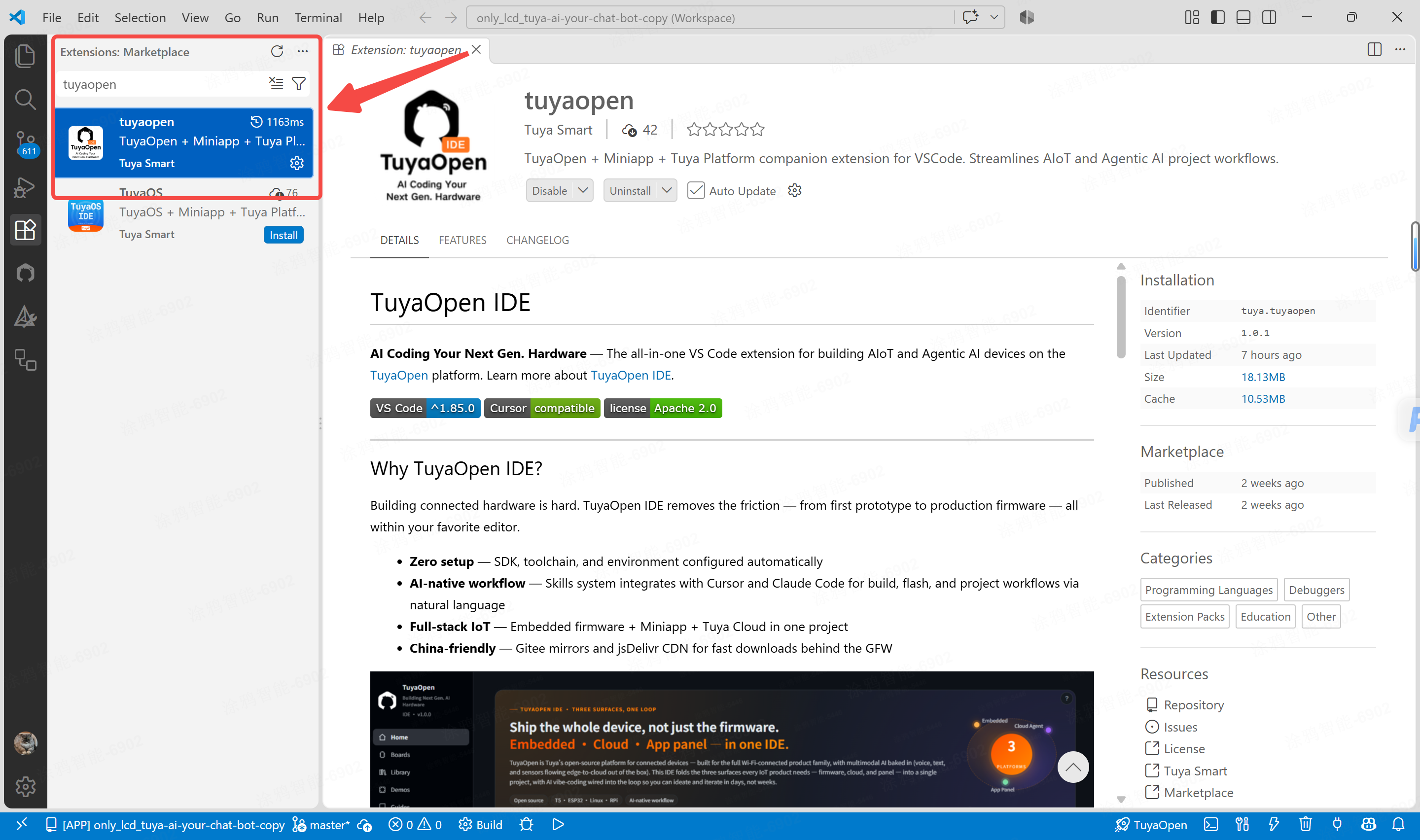
VS Code Marketplace에서 tuyaopen 검색 -
게시자가 Tuya Smart인 tuyaopen을 선택하고 Install을 클릭합니다.
-
안내가 표시되면 편집기를 다시 로드합니다.
TuyaOpen IDE는 VS Code Marketplace에서 검색하여 설치할 수 있습니다. Cursor 마켓플레이스에는 아직 등록 중입니다. Cursor 사용자는 현재 AI Agent(방법 1) 또는 .vsix 패키지(방법 3)로 설치하세요.
방법 3: 공식 사이트에서 .vsix 다운로드
- TuyaOpen IDE 페이지를 열고 Install Extension을 클릭합니다.
- 설치 대화 상자에서 Download .vsix를 클릭합니다.
- VS Code에서 Extensions(
Ctrl+Shift+X, macOS:⌘+Shift+X)를 엽니다. - Extensions 패널 오른쪽 위의
⋯메뉴를 엽니다. - **Install from VSIX…**를 선택하고 다운로드한 파일을 지정합니다.
- 안내가 표시되면 편집기를 다시 로드합니다.
설치 확인
Ctrl+Shift+P(macOS:⌘+Shift+P)로 Command Palette를 열고TuyaOpen을 입력합니다. TuyaOpen 명령 그룹이 표시되어야 합니다.- Extensions에서 TuyaOpen IDE를 찾아 상태가 Enabled인지 확인합니다.
설치에 실패한 경우
.vsix가 설치되지 않음 — VS Code 또는 Cursor가 최신인지 확인합니다. 확장에는 VS Code 엔진^1.85.0이상이 필요합니다.- 설치했지만 표시되지 않음 — 편집기를 다시 로드하거나 완전히 재시작합니다.
- Command Palette에 TuyaOpen 명령이 없음 — Extensions에서 확장이 Enabled인지 확인합니다.
다음 단계
실습 1: Hello World에서 공식 예제를 코드 없이 실행하고 IDE 기본을 익히세요.