T5AI-Core로 AI Chatbot 구축
제품정보
T5AI-Core 보드에 AI 챗봇을 구축하십시오. ST7789 디스플레이 - 펌웨어를 플래시tos.pyUUID와 AuthKey에 채우고, 채팅 UI가 화면에 올라갑니다. 널 세부사항을 위해, 보십시오T5AI-Core 개발 키트; 이 가이드는 배선, menuconfig, 코드 변경 및 플래시 흐름을 포함합니다.
T5AI 핵심과 ST7789 스크린 사이 핀 연결 정의는 다음과 같이 입니다 (EVB와 동일):
| T5AI 핵심 | ST7789 스크린 |
|---|---|
| 사이트맵 | 사이트맵 |
| 사이트맵 | 사이트맵 |
| 사이트맵 | LCD 제품 |
| 사이트맵 | 사이트맵 |
| 사이트맵 | 사이트맵 |
| 사이트맵 | LCD BL ON의 특징 |
| 사이트맵 | 사이트맵 |
효력 이미지:
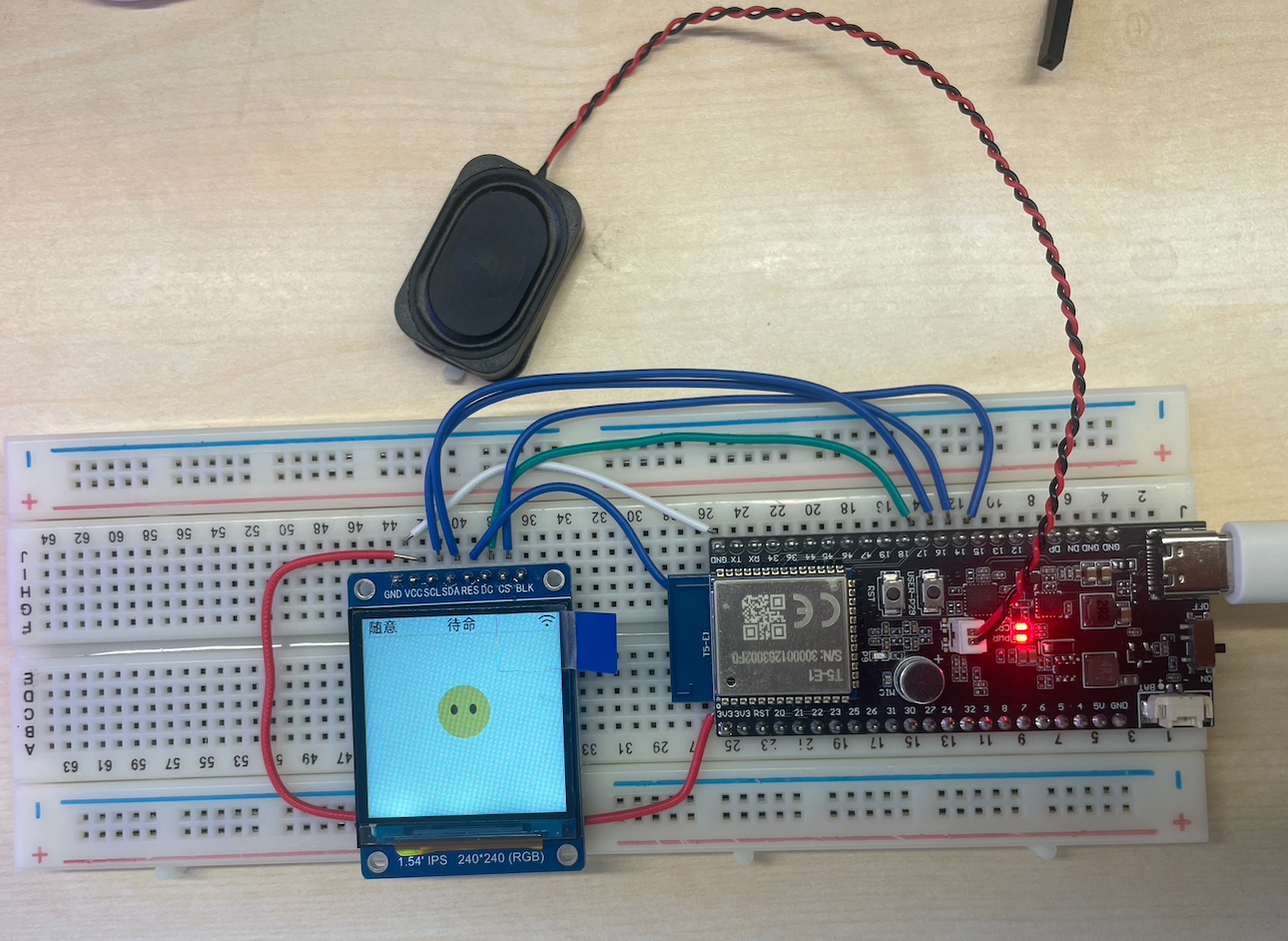
메뉴 구성
-
첫째, 참고다운로드 및 활성화 TuyaOpen지원하다
tos.py. -
이름 *
cd apps/tuya.ai/your_chat_bot && tos.py config menu터미널에서 실행하면 아래 그림과 같이 실제 필요에 따라 코드의 구성 정보를 수정합니다.- PID를 수정, 채팅 인터페이스 UI를 선택:
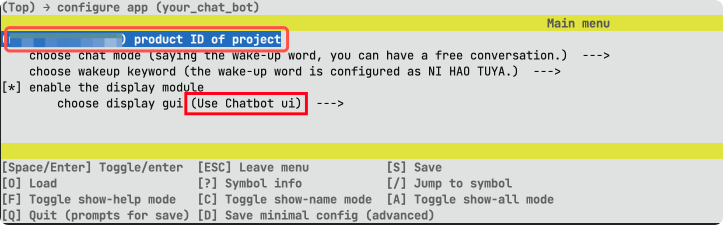
다운로드 - 개발 보드 선택:
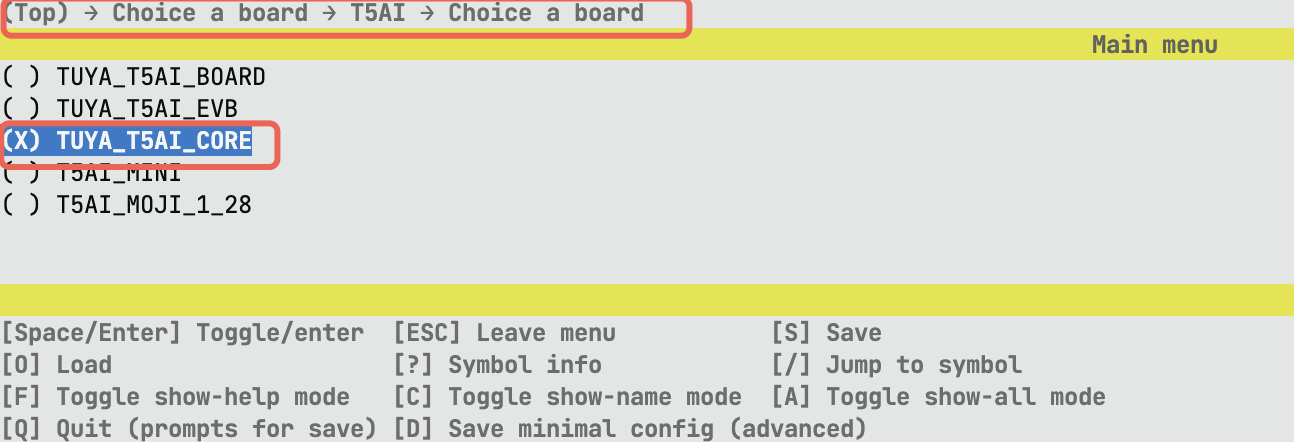
개발 보드 선택.png - Enable 색깔 inversion:
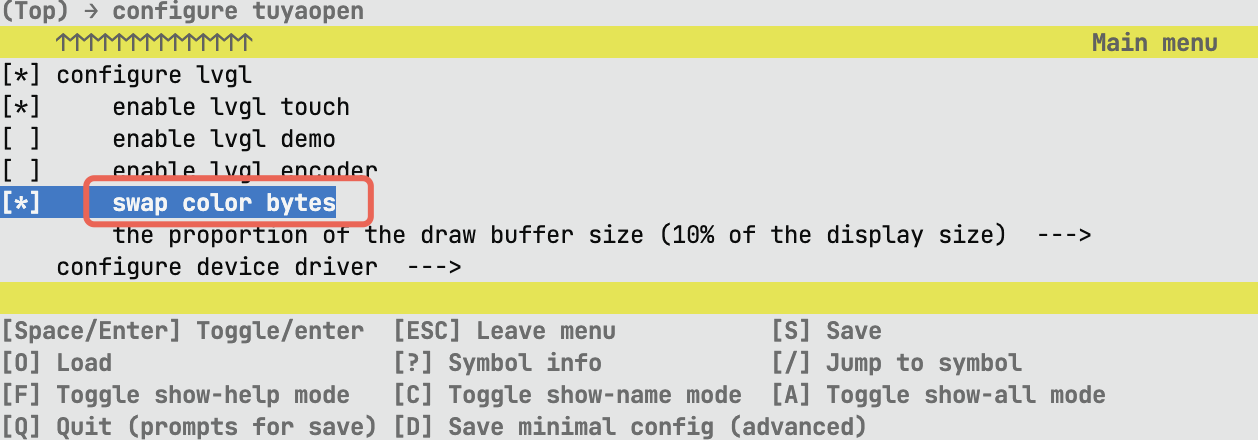
색상 변환.png
- PID를 수정, 채팅 인터페이스 UI를 선택:
코드 수정
화면 글꼴 초기화 인터페이스에서 T5AI-Core 정의 추가
-
자주 묻는 질문
get_ui_font인터페이스에서apps/tuya.ai/your_chat_bot/src/display/app_display.c파일. -
아래 그림에서 보이는 위치에, 추가
|| BOARD_CHOICE_TUYA_T5AI_CORE이름 *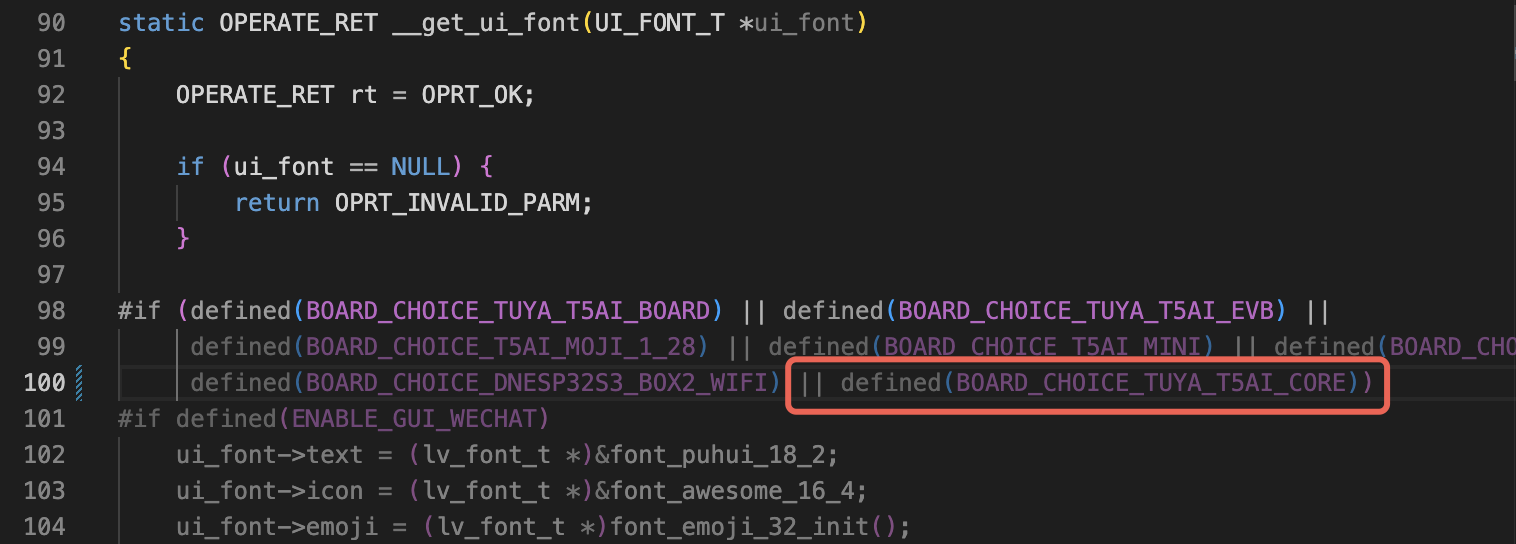
T5AI-Core 정의 추가.png
Authorization Code 작성
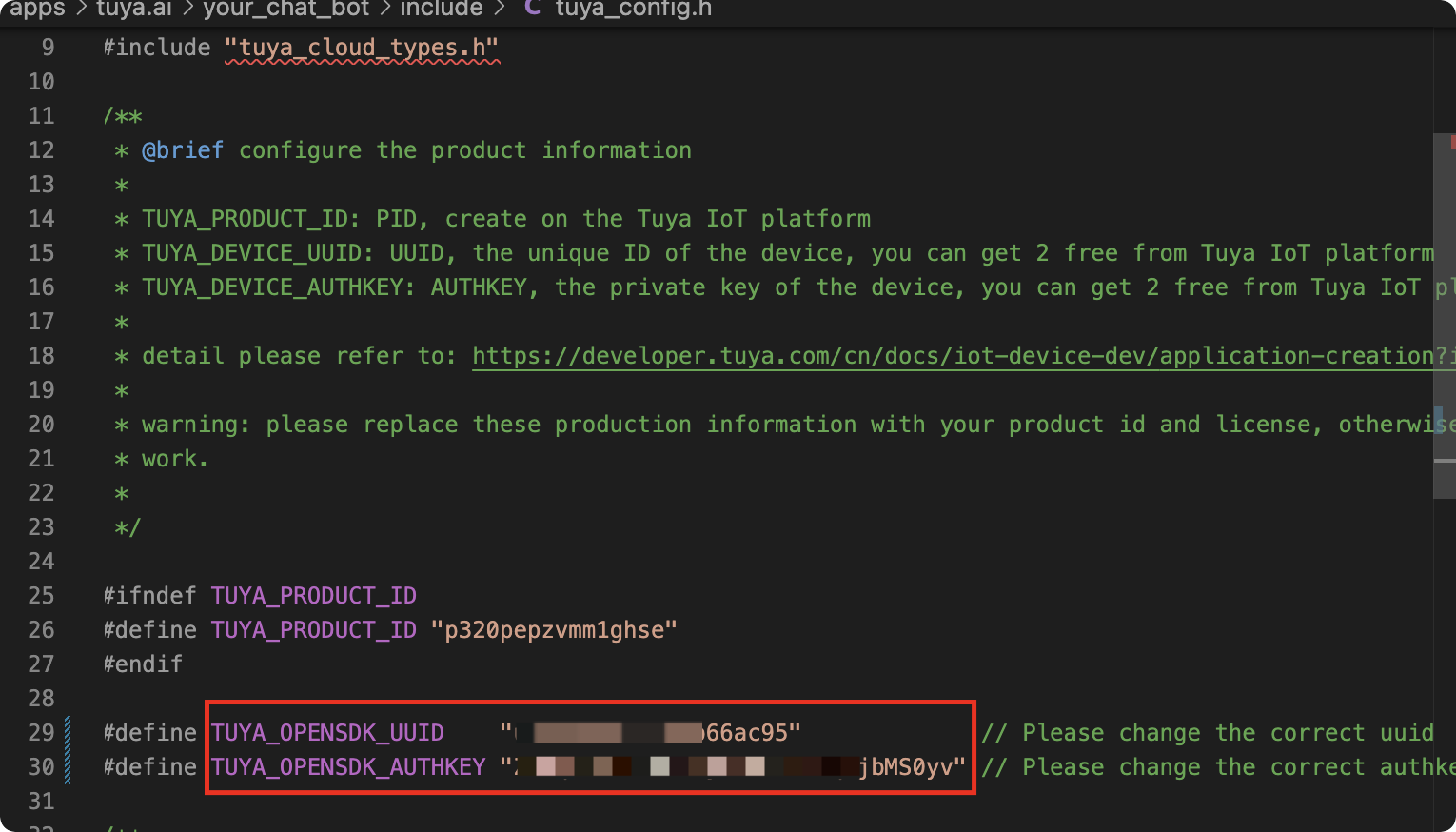
자주 묻는 질문apps/tuya.ai/your_chat_bot/include/tuya_config.h파일 및 권한 코드 (UUID 및 Authkey)에 기입TUYA_OPENSDK_UUID이름 *TUYA_OPENSDK_AUTHKEY아래 그림과 같이 각각 매크로 정의:
디스플레이 드라이버
디스플레이 드라이버 코드를 추가TuyaOpen/boards/T5AI/TUYA_T5AI_CORE/tuya_t5ai_core.c파일. 아래 코드를 복사하고 완전히 원래 코드를 대체 할 수 있습니다.
/**
 * @file tuya_t5ai_core.c
 * @brief tuya_t5ai_core module is used to
 * @version 0.1
 * @copyright Copyright (c) 2021-2025 Tuya Inc. All Rights Reserved.
 */

#include "tuya_cloud_types.h"

#include "tal_api.h"

#include "tdd_audio.h"
#include "tdd_led_gpio.h"
#include "tdd_button_gpio.h"
#include "tdd_disp_st7789.h"
/***********************************************************
************************macro define************************
***********************************************************/
#define BOARD_SPEAKER_EN_PIN TUYA_GPIO_NUM_39

#define BOARD_BUTTON_PIN       TUYA_GPIO_NUM_29
#define BOARD_BUTTON_ACTIVE_LV TUYA_GPIO_LEVEL_LOW

#define BOARD_LED_PIN       TUYA_GPIO_NUM_9
#define BOARD_LED_ACTIVE_LV TUYA_GPIO_LEVEL_HIGH

#define BOARD_LCD_BL_TYPE            TUYA_DISP_BL_TP_GPIO
#define BOARD_LCD_BL_PIN             TUYA_GPIO_NUM_5
#define BOARD_LCD_BL_ACTIVE_LV       TUYA_GPIO_LEVEL_HIGH

#define BOARD_LCD_WIDTH              240
#define BOARD_LCD_HEIGHT             240
#define BOARD_LCD_PIXELS_FMT         TUYA_PIXEL_FMT_RGB565
#define BOARD_LCD_ROTATION           TUYA_DISPLAY_ROTATION_0

#define BOARD_LCD_SPI_PORT           TUYA_SPI_NUM_0
#define BOARD_LCD_SPI_CLK            48000000
#define BOARD_LCD_SPI_CS_PIN         TUYA_GPIO_NUM_15
#define BOARD_LCD_SPI_DC_PIN         TUYA_GPIO_NUM_17
#define BOARD_LCD_SPI_RST_PIN        TUYA_GPIO_NUM_6

#define BOARD_LCD_PIXELS_FMT         TUYA_PIXEL_FMT_RGB565

#define BOARD_LCD_POWER_PIN          TUYA_GPIO_NUM_7
#define BOARD_LCD_POWER_ACTIVE_LV    TUYA_GPIO_LEVEL_HIGH

/***********************************************************
***********************typedef define***********************
***********************************************************/

/***********************************************************
********************function declaration********************
***********************************************************/

/***********************************************************
***********************variable define**********************
***********************************************************/

/***********************************************************
***********************function define**********************
***********************************************************/
OPERATE_RET __board_register_audio(void)
{
    OPERATE_RET rt = OPRT_OK;

#if defined(AUDIO_CODEC_NAME)
    TDD_AUDIO_T5AI_T cfg = {0};
    memset(&cfg, 0, sizeof(TDD_AUDIO_T5AI_T));

    cfg.aec_enable = 1;

    cfg.ai_chn = TKL_AI_0;
    cfg.sample_rate = TKL_AUDIO_SAMPLE_16K;
    cfg.data_bits = TKL_AUDIO_DATABITS_16;
    cfg.channel = TKL_AUDIO_CHANNEL_MONO;

    cfg.spk_sample_rate = TKL_AUDIO_SAMPLE_16K;
    cfg.spk_pin = BOARD_SPEAKER_EN_PIN;
    cfg.spk_pin_polarity = TUYA_GPIO_LEVEL_LOW;

    TUYA_CALL_ERR_RETURN(tdd_audio_register(AUDIO_CODEC_NAME, cfg));
#endif
    return rt;
}

static OPERATE_RET __board_register_button(void)
{
    OPERATE_RET rt = OPRT_OK;

#if defined(BUTTON_NAME)
    BUTTON_GPIO_CFG_T button_hw_cfg = {
        .pin = BOARD_BUTTON_PIN,
        .level = BOARD_BUTTON_ACTIVE_LV,
        .mode = BUTTON_TIMER_SCAN_MODE,
        .pin_type.gpio_pull = TUYA_GPIO_PULLUP,
    };

    TUYA_CALL_ERR_RETURN(tdd_gpio_button_register(BUTTON_NAME, &button_hw_cfg));
#endif

    return rt;
}

static OPERATE_RET __board_register_led(void)
{
    OPERATE_RET rt = OPRT_OK;

#if defined(LED_NAME)
    TDD_LED_GPIO_CFG_T led_gpio;

    led_gpio.pin = BOARD_LED_PIN;
    led_gpio.level = BOARD_LED_ACTIVE_LV;
    led_gpio.mode = TUYA_GPIO_PUSH_PULL;

    TUYA_CALL_ERR_RETURN(tdd_led_gpio_register(LED_NAME, &led_gpio));
#endif

    return rt;
}

static OPERATE_RET __board_register_display(void)
{
    OPERATE_RET rt = OPRT_OK;

#if defined(DISPLAY_NAME)
    DISP_SPI_DEVICE_CFG_T display_cfg;

    memset(&display_cfg, 0, sizeof(DISP_RGB_DEVICE_CFG_T));

    display_cfg.bl.type              = BOARD_LCD_BL_TYPE;
    display_cfg.bl.gpio.pin          = BOARD_LCD_BL_PIN;
    display_cfg.bl.gpio.active_level = BOARD_LCD_BL_ACTIVE_LV;

    display_cfg.width     = BOARD_LCD_WIDTH;
    display_cfg.height    = BOARD_LCD_HEIGHT;
    display_cfg.pixel_fmt = BOARD_LCD_PIXELS_FMT;
    display_cfg.rotation  = BOARD_LCD_ROTATION;

    display_cfg.port      = BOARD_LCD_SPI_PORT;
    display_cfg.spi_clk   = BOARD_LCD_SPI_CLK;
    display_cfg.cs_pin    = BOARD_LCD_SPI_CS_PIN;
    display_cfg.dc_pin    = BOARD_LCD_SPI_DC_PIN;
    display_cfg.rst_pin   = BOARD_LCD_SPI_RST_PIN;

    display_cfg.power.pin          = BOARD_LCD_POWER_PIN;
    display_cfg.power.active_level = BOARD_LCD_POWER_ACTIVE_LV;

    TUYA_CALL_ERR_RETURN(tdd_disp_spi_st7789_register(DISPLAY_NAME, &display_cfg));
#endif

    return rt;
}

/**
 * @brief Registers all the hardware peripherals (audio, button, LED) on the board.
 *
 * @return Returns OPERATE_RET_OK on success, or an appropriate error code on failure.
 */
OPERATE_RET board_register_hardware(void)
{
    OPERATE_RET rt = OPRT_OK;

    TUYA_CALL_ERR_LOG(__board_register_audio());

    TUYA_CALL_ERR_LOG(__board_register_button());

    TUYA_CALL_ERR_LOG(__board_register_led());
    TUYA_CALL_ERR_LOG(__board_register_display());

    return rt;
}
Compile와 섬광
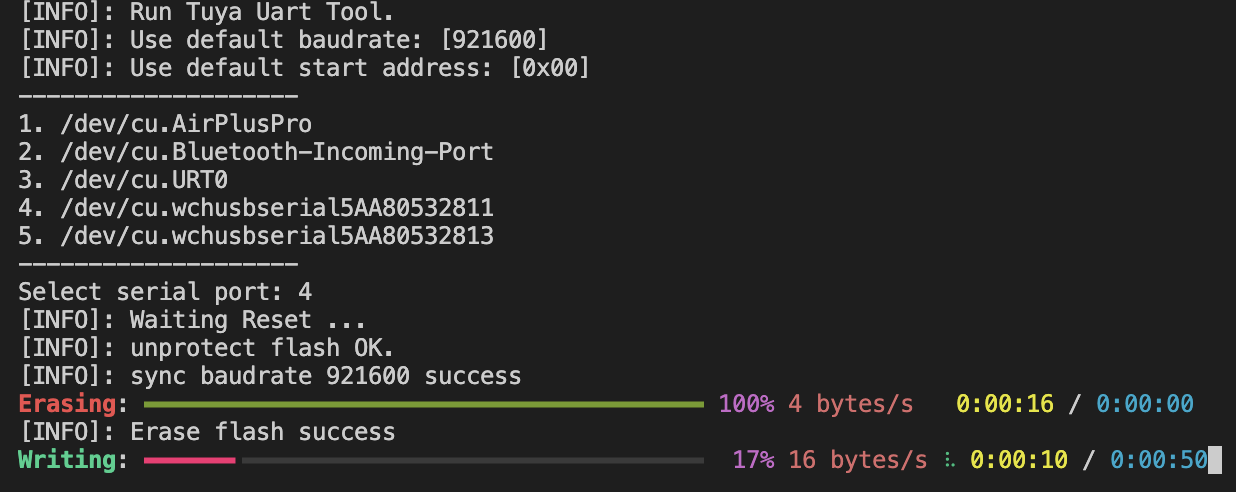
이름 *tos.py build && tos.py flash터미널에서 실행합니다.
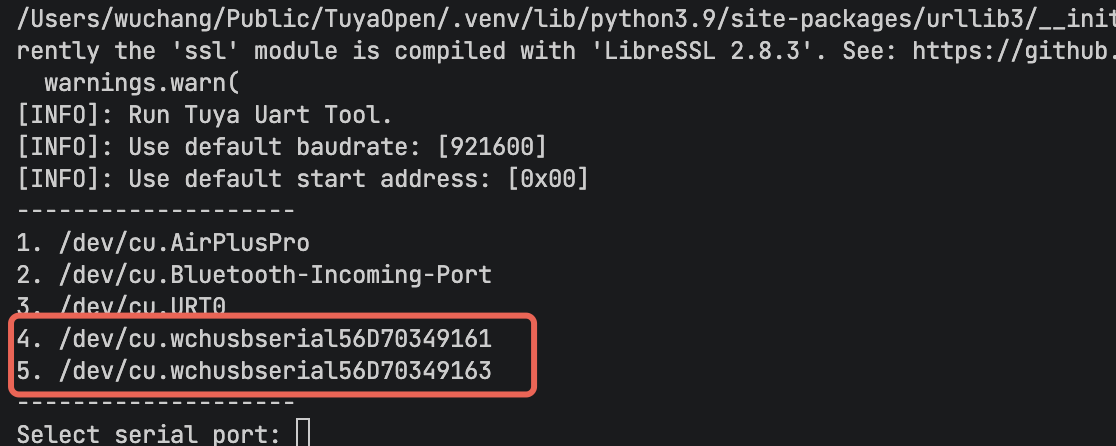
발달 널에는 2개의 직렬 포트, 번쩍이는 굳힌모 및 통나무 인쇄를 위해 하나가 있습니다. 아래 그림에 표시된 것과 같이 시도하고 선택하십시오:
번쩍이고 달리기 후에, 정상적인 달리는 결과는 아래에 그림에서 보입니다:
로그 모니터링
이름 *tos.py monitor터미널에서 아래 그림과 같이 실행하십시오.