시작하기: First Flash
이 페이지는 "내가 방금 앱을 다운로드했습니다"모든 방법을 "나는 첫 번째 장치를 플래시." 경로는 선형입니다 — 순서에서 그것을 읽고 당신은 일반적으로 5-10 분에서 당신의 첫번째 섬광을 완료할 것입니다.
이전에 펌웨어를 사용하지 않은 경우, read회사 소개처음.
자주 묻는 질문
시작하기 전에이 체크리스트의 모든 것을 준비하십시오 - 번쩍이는 것은 하드웨어 및 소프트웨어를 모두 필요로하며 선택 사항이 없습니다.
- ** 지원되는 장치. ** tyutool는 Tuya 생태계 IoT 장치를 대상으로합니다; 정확한 지원된 칩 모형을 위해펌웨어 플래시사이트 맵
- ** USB-to-serial 어댑터.** 장치의 UART (TX/RX/GND, 필요한 경우 전원)에 연결하십시오. Wiring은 crossed: 컴퓨터의 TX는 장치의 RX, 그리고 vice versa에 간다.
- ** 다운로드 / 플래시 모드에서 장치. ** 다른 장치는 다른 방법으로 이 형태를 입력합니다 (버튼 조합, 짧은 땜납 패드, 힘에 타이밍).
다운로드 및 설치
tyutool는 Windows, macOS 및 Linux를 위한 사전 제작된 설치 프로그램을 발송합니다. 프로젝트 README의 다운로드 테이블에 가서, 당신의 OS에 대한 빌드를 선택하고, 평소의 방법을 설치합니다. Common platform pitfalls (전체 세부 사항)제품 정보):
macOS forbids 정상적인 사용자가 기본으로 직렬 장치에 액세스합니다. 사용자에게 추가dialout그룹, 그 후 ** 로그 아웃 및 뒷면 ** 효과에 대 한:
sudo dseditgroup -o edit -a $USER -t user dialout
이름 *제품 정보더 보기
일부 Linux 데스크톱 tyutool은 빈, 렌더링 된 창으로 시작합니다. 실행하기 전에 이 환경 변수를 설정하여 작업:
WEBKIT_DISABLE_COMPOSITING_MODE=1 ./tyutool-gui_linux_x86_64_appimage_x.x.x.AppImage
이름 *제품 정보더 보기
이 snags는 ** 환경** 문제이며, tyutool 자체와 관련이 없습니다. 일단 해결되는 경향이 있습니다.
첫 출시
일단 설치되면 tyutool를 시작합니다. 메인 창에는 두 개의 부분이 있습니다. 네비게이션 ** 사이드 바 ** 왼쪽과 오른쪽의 Active 기능을 위한 작업 공간. sidebar에는 4개의 주요 항목이 있습니다:
- ** 플래시 ** (펌웨어 번쩍이기) - 플래시, 읽기 및 플래시 칩을 지우십시오.
- Serial Debug - 실시간 직렬 데이터를 보내고 장치 로그를 검사합니다.
- Toolbox - 보조 도구 모음.
- ** 설정** - 경로, 로그 레벨 및 기타 응용 옵션을 구성합니다.
이 페이지의 나머지는 모두 ** 플래시 ** 페이지 - 첫 번째 플래시에 대해 걱정할 필요가있는 유일한 항목 포인트.
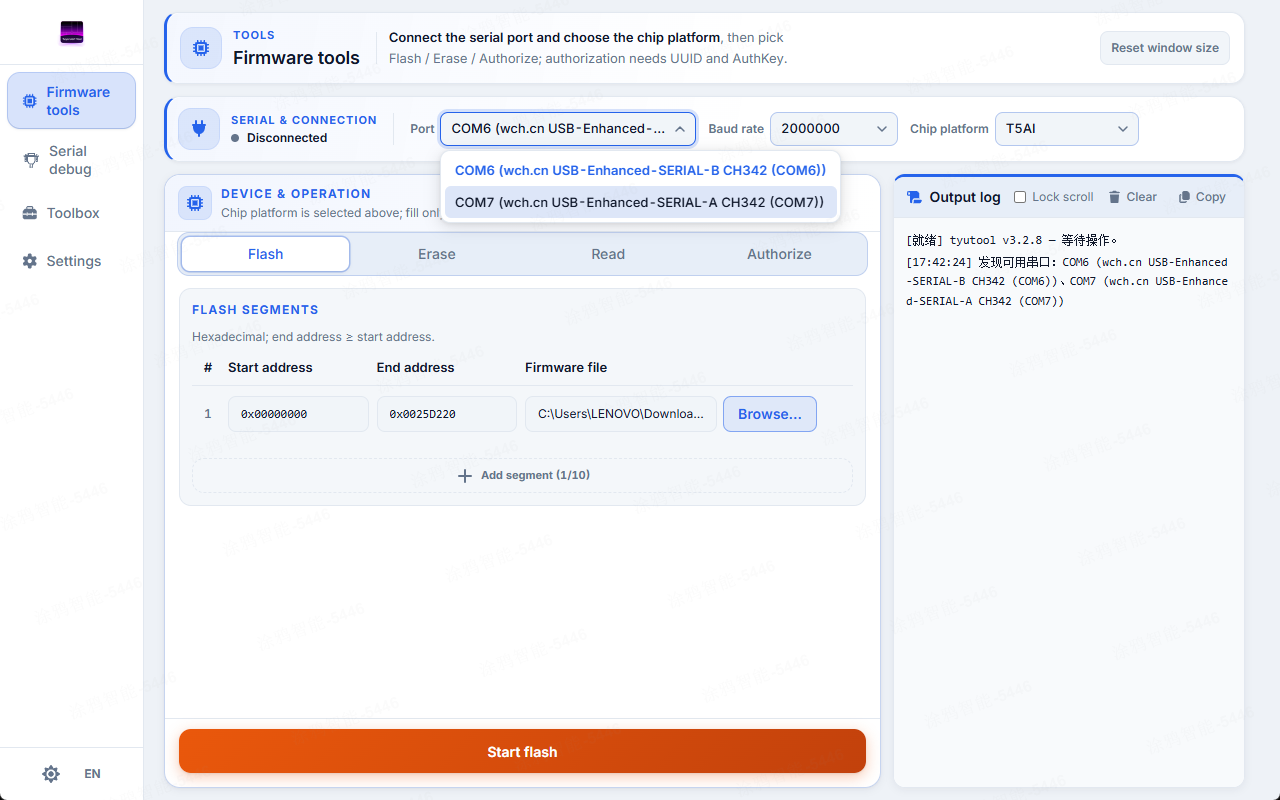
*tyutool 메인 창 플래시 페이지, 직렬 드롭 다운 개방 및 감지 된 포트와 함께. *
연결하기
배선이 검사되고 장치가 다운로드 모드에서, 이 순서에 tyutool에 연결 구축:
- USB-to-serial 어댑터를 컴퓨터의 USB 포트에 연결합니다.
- 플래시 페이지에서 ** 공중** 드롭다운을 클릭합니다.
- 나열된 포트에서 어댑터를 선택하십시오 (예:
COM3//dev/ttyUSB0//dev/cu.SLAB_USBtoUART). - 다음에 status dot를 보십시오: 녹색은 연결되고 준비되어 있습니다; 회색 또는 빨강은 연결되지 않습니다 또는 handhake 실패합니다.
포트를 선택 한 후, tyutool ** 자동 충전 ** 추천 된 보드율 및 칩 모델 - 당신은 그들을 받아 들일 수 있습니다. Higher는 더 빠르지만 실패에 더 많은 장점이 있습니다. lower는 더 느리지만 더 steadier입니다. 이름 *회사 소개.
드롭다운에서 포트 표시가 없는 경우, 먼저 어댑터를 플러그화하고 드라이버가 설치됩니다(CH340/CP2102/FT232), macOS/리눅스 직렬 액세스 권한 확인(설치 노트 참조).
첫 번째 플래시 완료
장치가 연결되면 플래시 자체가 짧습니다. 첫 번째 펌웨어를 작성하기 위해 이러한 단계를 걸어:
- ** 칩 모델을 선택하십시오.** 플래시 페이지의 상단에서 장치와 일치하는 칩을 선택하십시오. 모델은 통신 프로토콜 및 주소 레이아웃을 결정하고 잘못된 것을 선택하면 플래시가 실패합니다.
- 펌웨어 선택. Switch to the ** Flash** 탭, 펌웨어 파일을 선택, 그리고 선택
.bin펌웨어. - 주소 확인. 펌웨어를 선택한 후, 쓰기 주소는 auto-filled이며, 일반적으로 변경이 필요하지 않습니다.
- ** 시작 번쩍입니다.** Flash 버튼을 클릭하여 작성을 시작합니다.
- Watch 진행. 진행 막대기에 눈을 유지하고 아래 로그; 그것은 100 %로 꾸준히 발전해야합니다.
- ** 재부팅에 대한 보증.** 끝을 쓸 때, device **reboots 자동으로 ** 새로운 펌웨어를 실행 - 당신의 첫 번째 플래시가 완료됩니다.
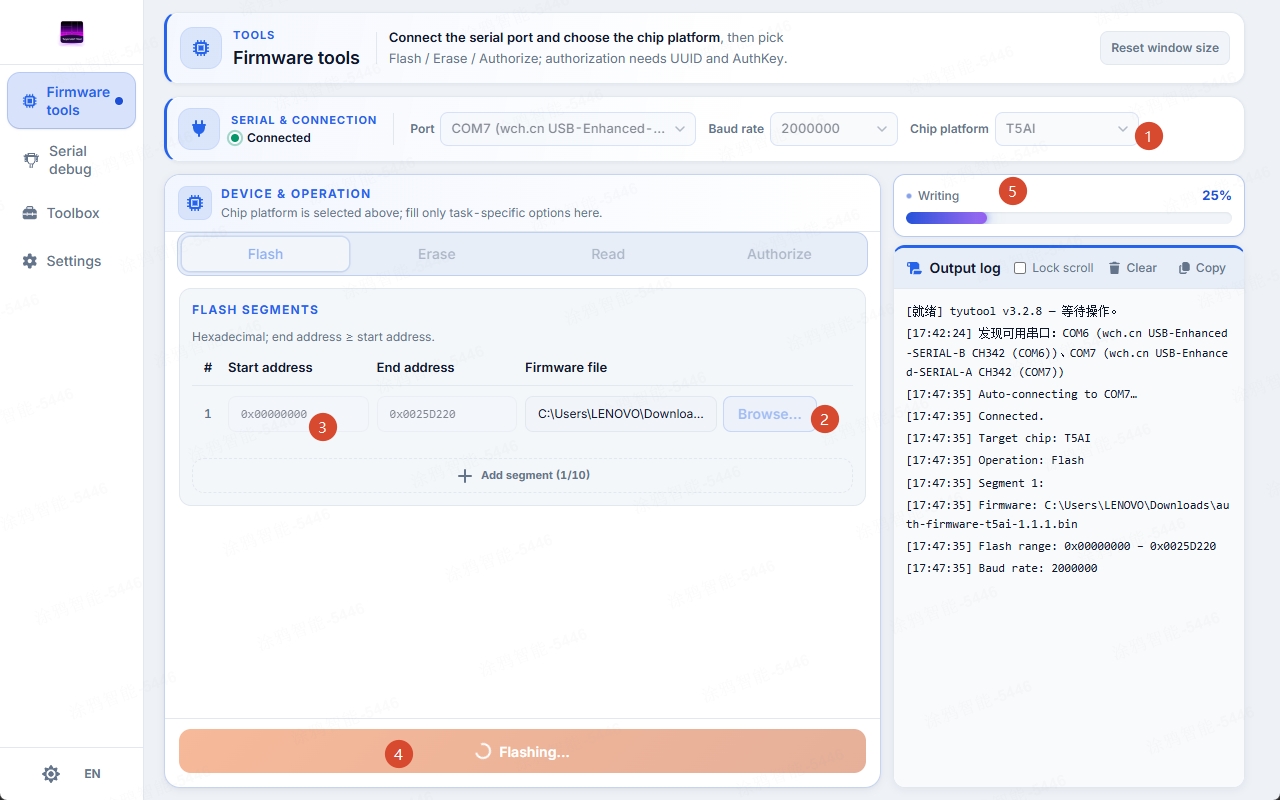
- 플래시 페이지 중간 플래시 - 칩 및 펌웨어 선택, 포트 연결, 그리고 25%에서 진행 중 플래시, 위의 단계를 일치하는 숫자 통화. *
각 단계의 고급 옵션을 위해 (주소 tweaking, 지우기 전략, 검증, 저장 로그 등), 참조회사 소개사이트 맵
번쩍이는 동안, **는 USB 케이블을 폐쇄하거나 전원을 잘라 - 당신은 데이터를 손상 할 수 있습니다. 플래시가 실패하면 첫 번째 드롭115200baud와 retry; 여전히 실패하면, 볼제품 정보.
다음 단계
당신의 첫 번째 플래시에 축하합니다! 여기에서는 각 기능 페이지로 이동합니다.