완료 후 상태
디바이스가 Tuya Cloud에 등록되어 SmartLife 앱에서 원격으로 제어할 수 있습니다.
- 配网即将设备连接并注册到云端,从而支持远程控制。
- 设备必须已烧录固件并完成授权(写入 UUID + AuthKey)。
- 部分 Tuya 模组仅支持 2.4 GHz Wi-Fi 频段 —— 请核对芯片/模组的 WiFi 能力与路由器设置。
사전 조건
페어링 전에 다음 항목을 확인하세요.
- 手机已安装 SmartLife App(见下方“获取 App”)。
- 设备已烧录固件并完成授权 —— 未授权请先看“使用授权码”。
- 设备处于配网模式(见“进入配网模式”)。
SmartLife 앱 받기
휴대폰에 SmartLife를 설치하고 가입한 뒤 로그인하세요.
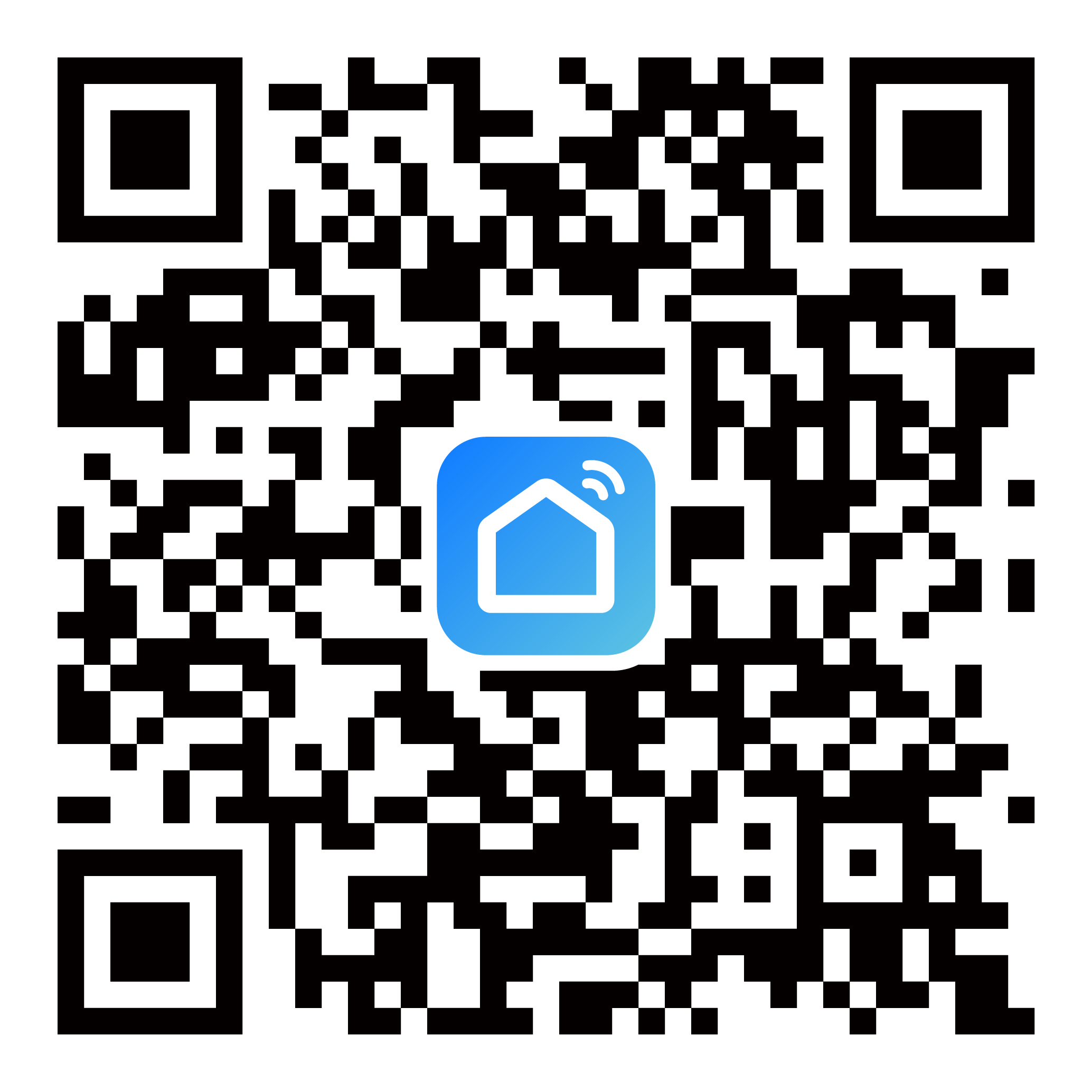
二维码会打开 SmartLife 官方下载页,并根据你的手机自动跳转到对应应用商店。
페어링 모드 진입
첫 부팅
若你的应用使用了涂鸦云(如 switch_demo 或 your_chat_bot),刚烧录并授权的设备会在首次启动时自动进入配网模式,无需手动触发。可通过串口日志确认就绪。
페어링 모드로 진입하지 않을 때
若设备此前已配过网、丢失网络配置,或日志中没有出现配网信息,可用以下方法重置配网与网络配置:
준비 완료 로그
无论走哪条路径,当串口日志出现以下内容时,设备即进入配网模式:
[01-01 00:00:01 ty D][tuya_iot.c:774] STATE_START
[01-01 00:00:01 ty I][tuya_iot.c:792] Activation data read fail, go activation mode...
[01-01 00:00:01 ty D][tuya_main.c:143] Tuya Event ID:1(TUYA_EVENT_BIND_START)
방법 1 — 앱에서 디바이스 추가(권장)
디바이스가 페어링 모드에 들어가면 SmartLife 앱에서 다음 순서로 추가하세요.
- 在 全部设备 页面,点击 添加设备 或右上角的 +。
- 按提示授予 Wi-Fi 与蓝牙权限 —— 否则无法发现附近设备。
- 设备出现在首页或添加设备页后,点击 前往添加,按 App 提示完成配网。
部分 Tuya 模组仅支持 2.4 GHz Wi-Fi 频段。若配网失败,请核对芯片/模组的 WiFi 能力,并确认路由器在配网期间开启了所支持的频段(或分离双频)。
방법 2 — QR로 페어링
일부 TuyaOpen 디바이스는 터미널에 출력한 QR 코드를 스캔해 페어링합니다.
- 确认设备处于配网模式,且终端/日志中显示了二维码。
- 打开 SmartLife App,点击右上角 +。
- 选择 扫描,将摄像头对准设备打印的二维码。
- 按屏幕提示完成配网。
문제 해결
授权信息未写入。用 tyutool 重新写入 TuyaOpen(而非 TuyaOS)的 UUID + AuthKey,再重新进入配网模式。参见“使用授权码”。
确认已授予 SmartLife 的 Wi-Fi 与蓝牙权限、设备处于配网模式(日志含 TUYA_EVENT_BIND_START)、手机与设备在所支持的同一频段网络。
部分 Tuya 模组仅支持 2.4 GHz。请核对芯片/模组的 WiFi 能力,确认路由器开启了所支持的频段 —— 必要时在配网期间分离或关闭 5 GHz。
烧录固件不等于授权。设备需另行写入 UUID + AuthKey —— 配网前请先看“获取授权码”与“使用授权码”。
先重置配网与网络配置:嵌入式模组在 5 秒内断电再上电 3 次(间隔约 1 秒);树莓派 / Linux 主机删除 tuyadb 文件夹后重启。