设备被控指令
设备被控指令将自然语言(如 “开灯”)映射为设备动作,让 AI 智能体能够控制灯光、插座等家居设备。您在涂鸦开发者平台上完成配置,并发布指令方案后即可生效。
前提条件
要让智能体控制家居设备,需同时满足以下三个条件:
- 智能体能力扩展:为智能体添加设备控制工具,赋予其硬件交互权限。
- 设备 AI 指令绑定:为待控设备(如智能灯、插座)配置标准化 AI 指令,并定义指令与设备动作的映射关系,例如 “开灯” 触发电源开启。
- 生态联动:通过 涂鸦 App 或 智能生活 App 添加设备,完成设备入网与账号绑定,使智能体可以控制设备。
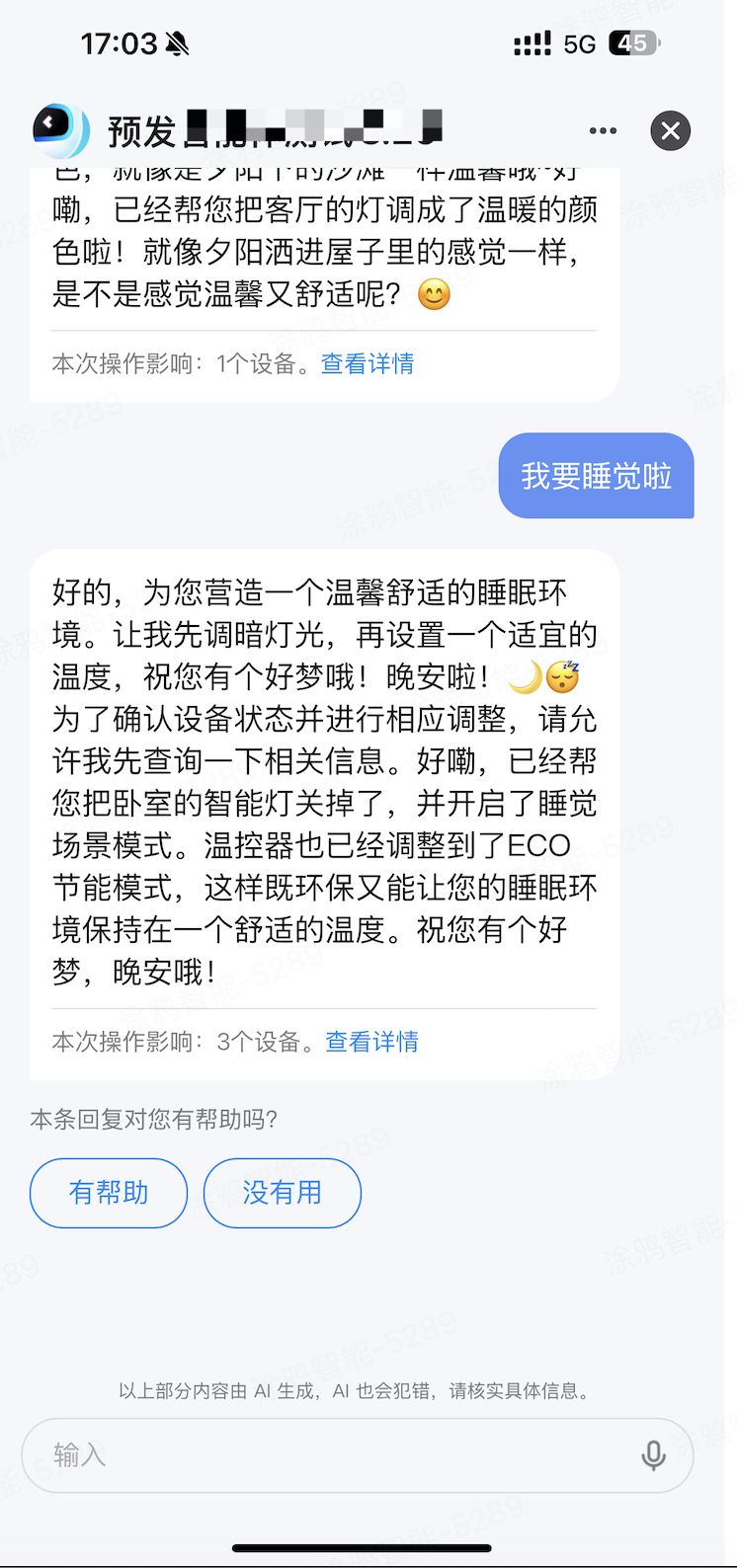
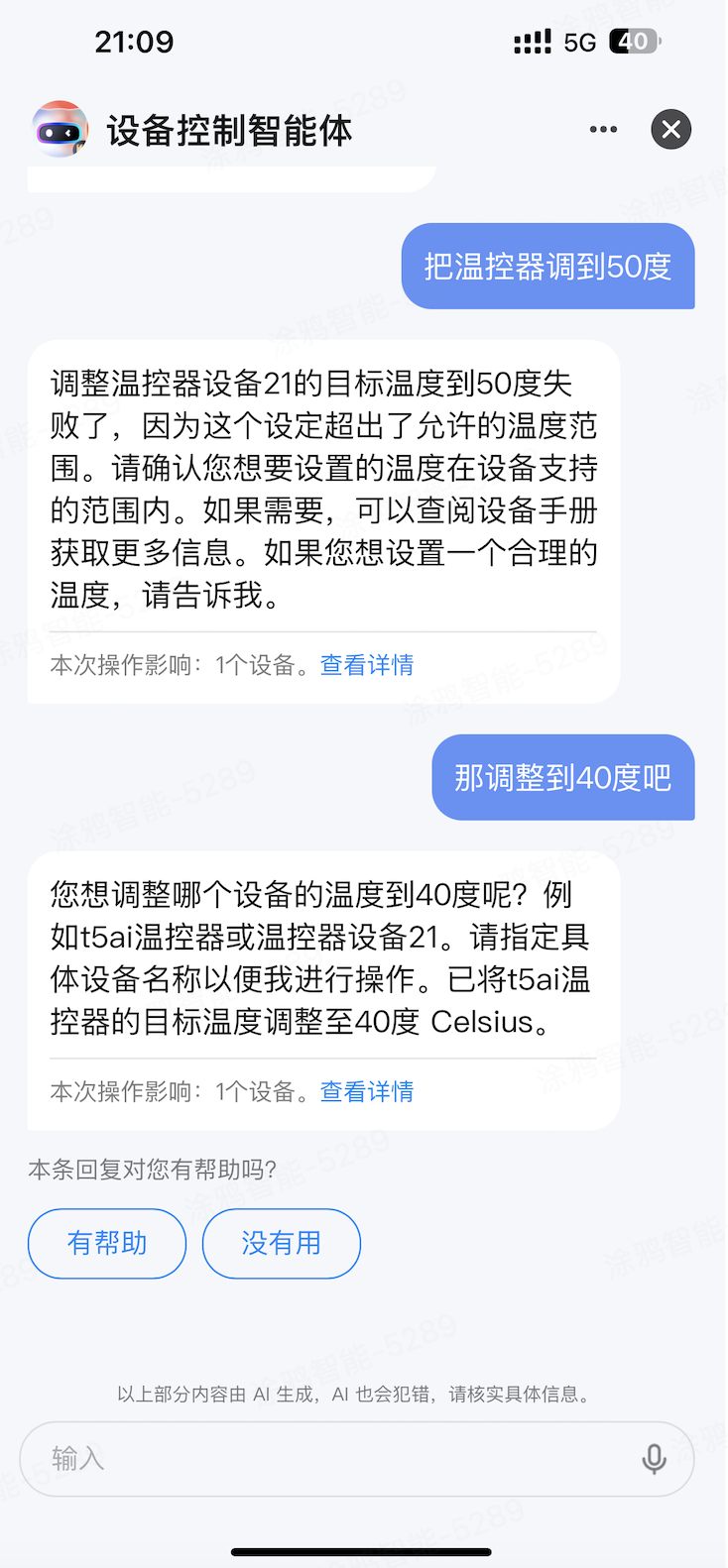
当设备对应的 PID 配置了 AI 指令,且智能体启用了 设备控制 插件时,与 AI 对话即可实现语义理解,进而完成设备控制。家庭灯光控制(开关、冷暖)、温控器控制(温度设置)等场景均适用。
家庭灯光控制
温控器控制
配置 AI 产品指令
进入 涂鸦开发者平台,在左侧菜单栏单击 智能体 > 智能体配置 > AI 控制指令配置,进入 AI 产品指令配置 页面,然后单击 被控指令。
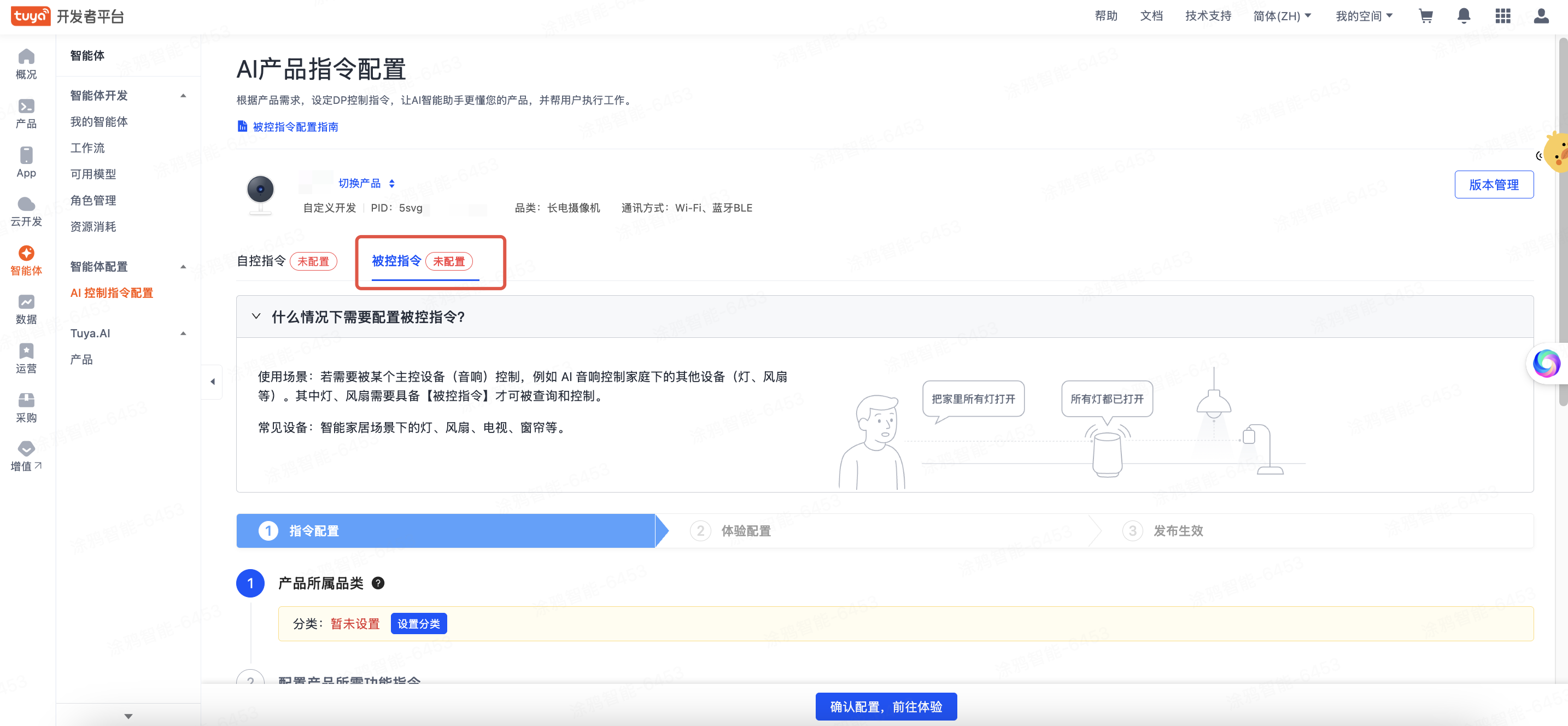
如当前产品已有指令配置,页面会显示该品类已配置的功能指令。您可以单击页面下方的 修改指令方案 确认对现有版本的修改,然后单击 确定 进入指令配置流程。
指令方案修改后需要重新发布才能生效。
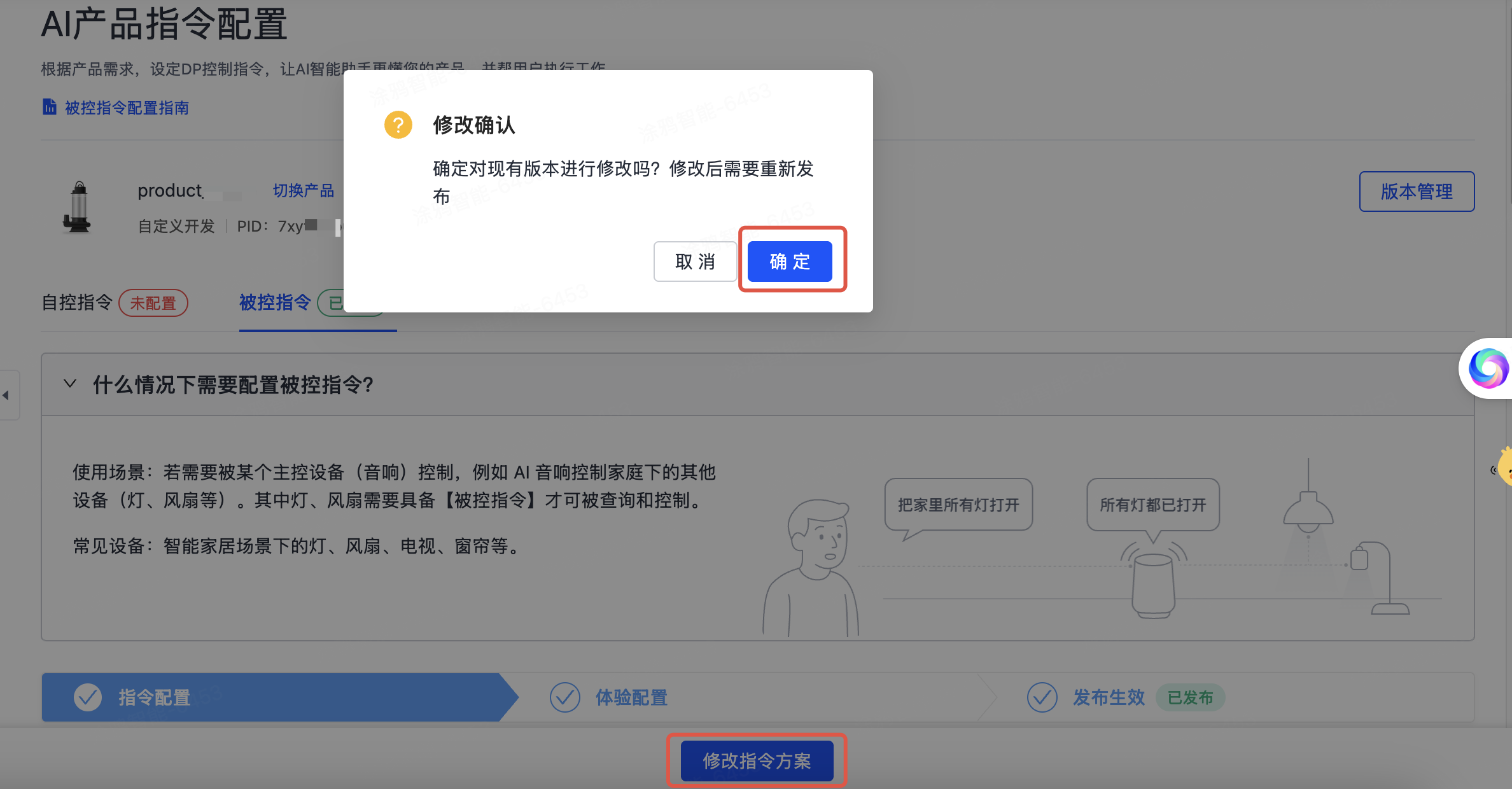
第一步:指令配置
选择产品所属品类
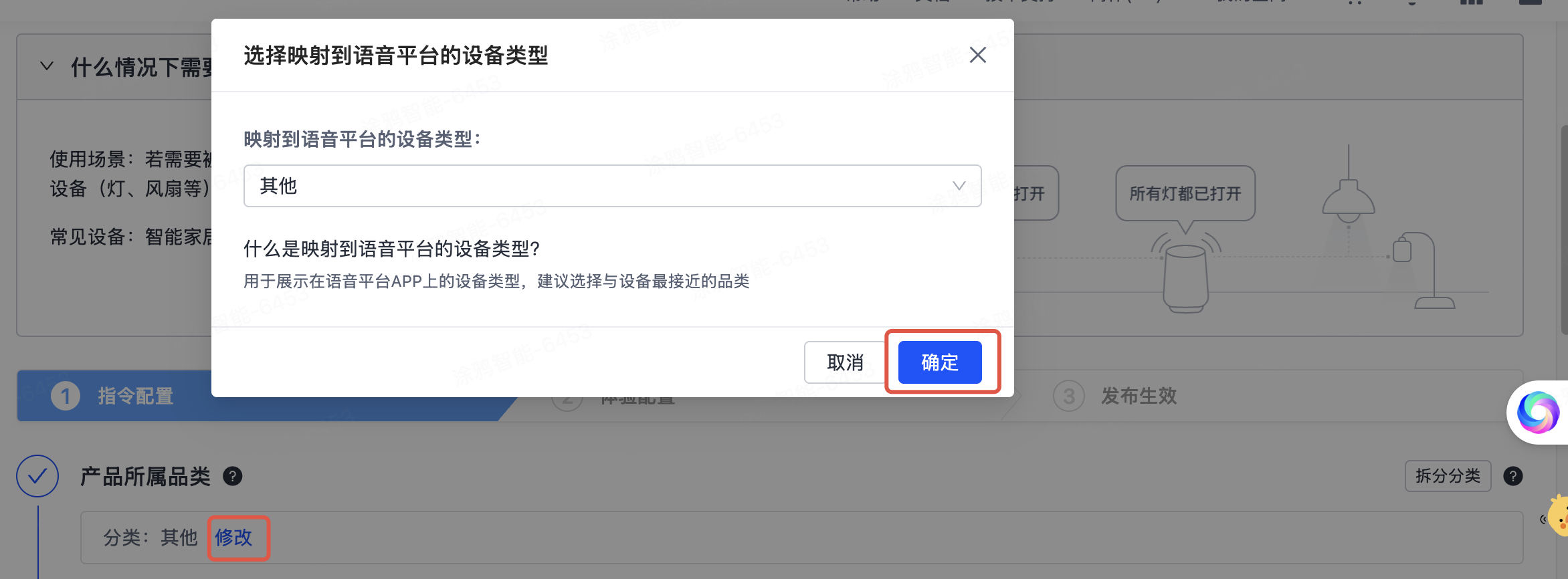
产品品类决定该产品在语音平台 App 上展示的设备类型,建议选择与设备最接近的品类。
如产品暂未设置品类,单击 设置分类;如需修改品类,单击 修改。然后选择要映射到语音平台的设备类型,单击 确定。
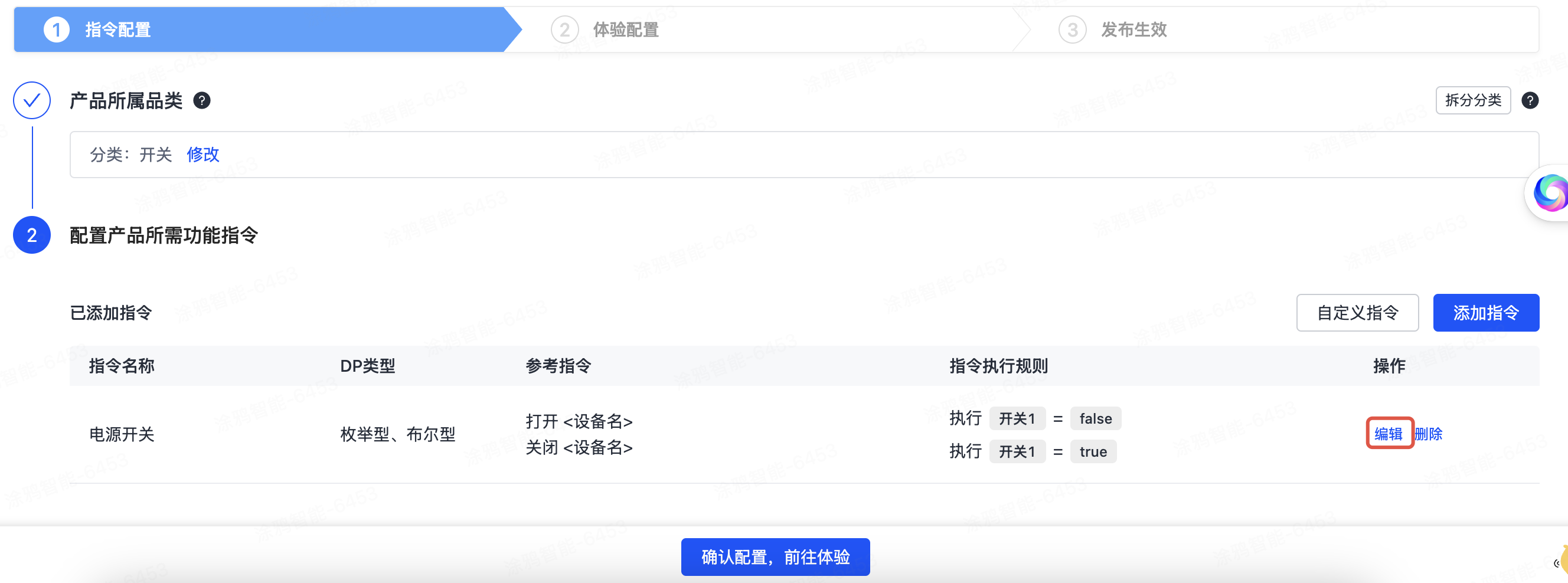
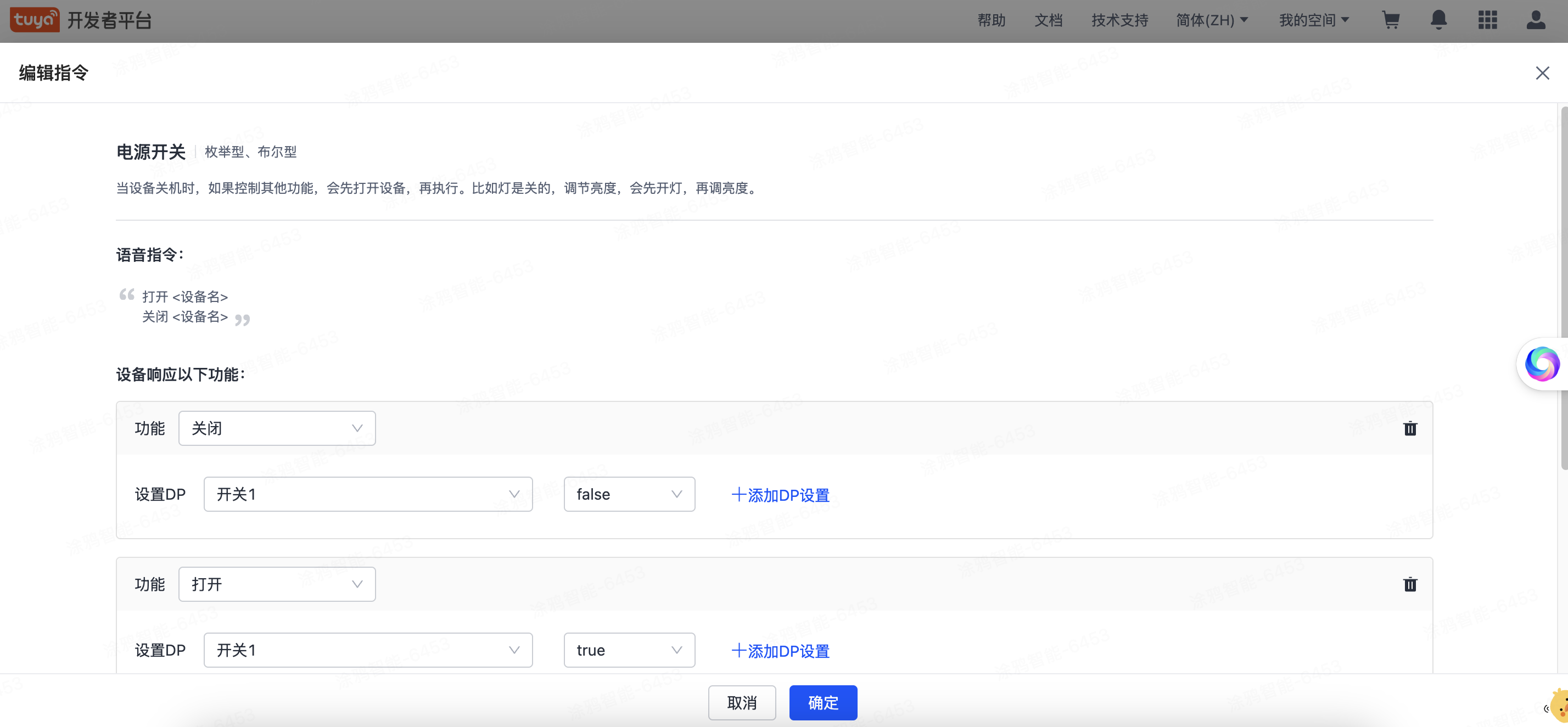
编辑已有指令
单击 操作 栏下的 编辑,在 编辑指令 页面修改已有指令,然后单击 确定。
自定义指令
您可以个性化配置开关、模式、档位的指令能力,以匹配产品特性。单击 自定义指令,在 添加功能指令 页面完成以下配置:
- 自定义指令语种:选择需要支持的语种。
- 功能指令名称:输入功能指令名称,例如 风扇开关。
- 能力类型:选择要实现的能力类型,然后完成相应配置。例如,当选择能力类型为 开关 时,需配置开关对应的 DP、说法等,并输入语音能力说明。
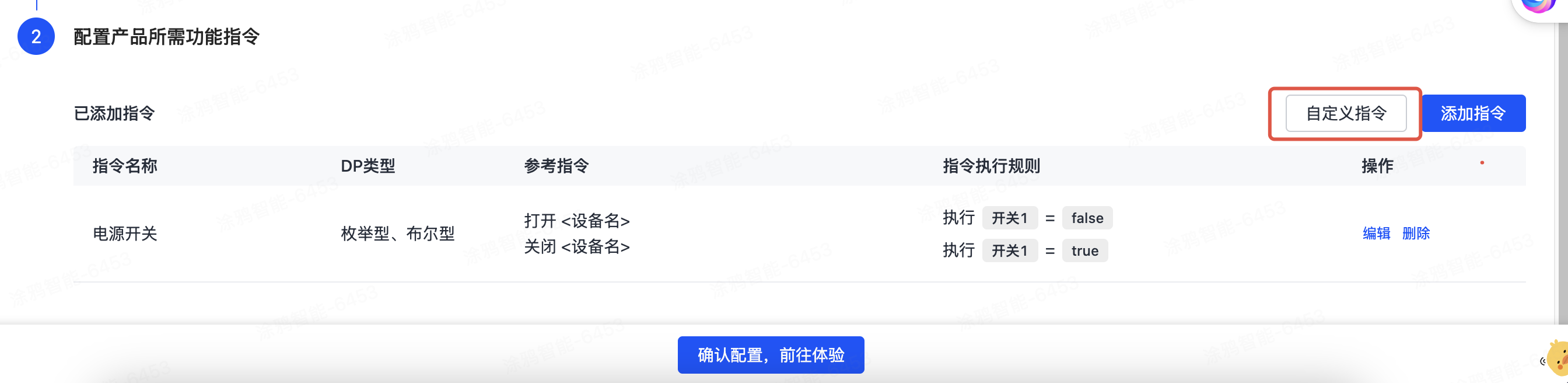
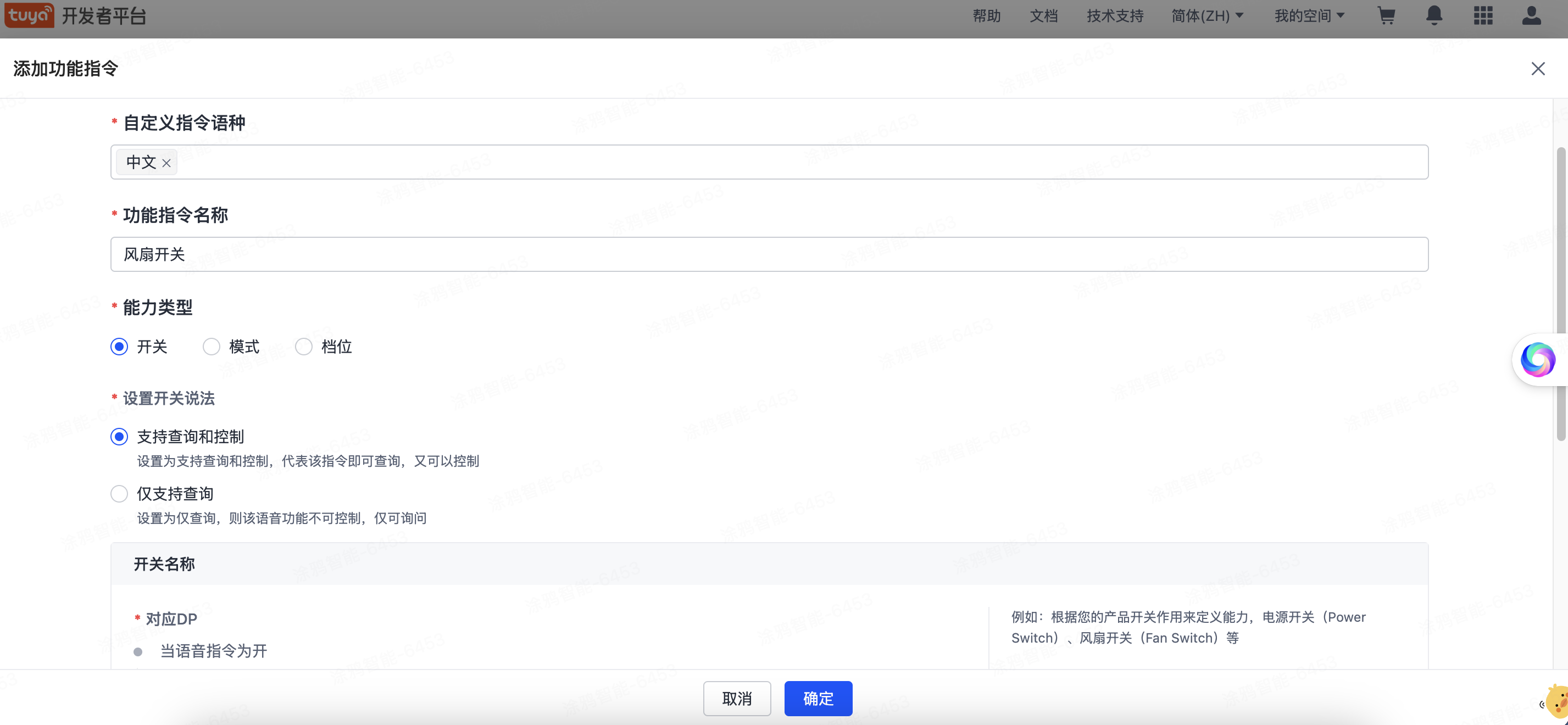
配置完成后,单击 确定。
如需了解更多自定义语音能力的配置,请参考 高级自定义语音能力 或 提交工单。
添加功能指令
如需新增功能指令,单击 添加指令,然后完成以下操作:
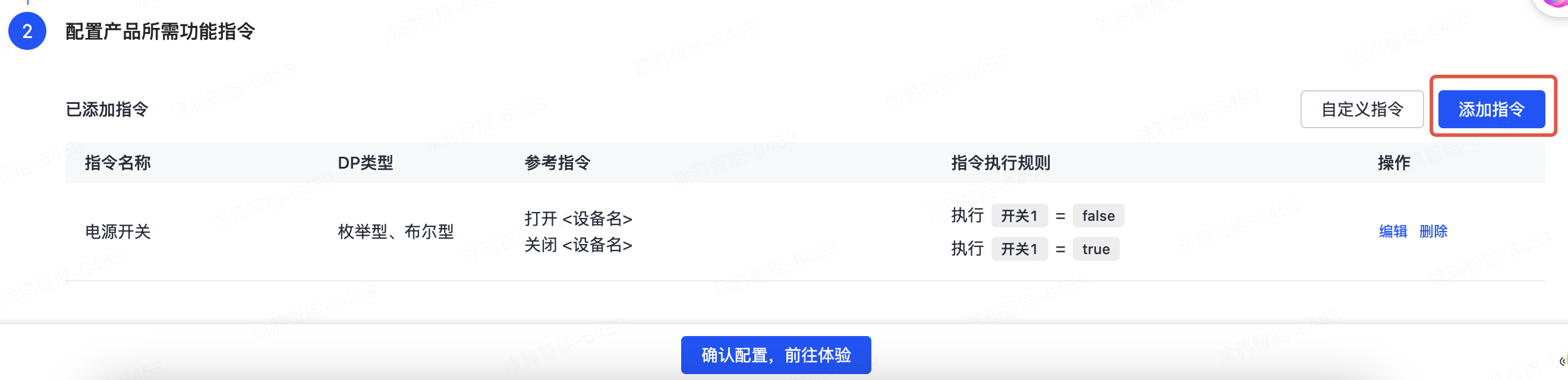
-
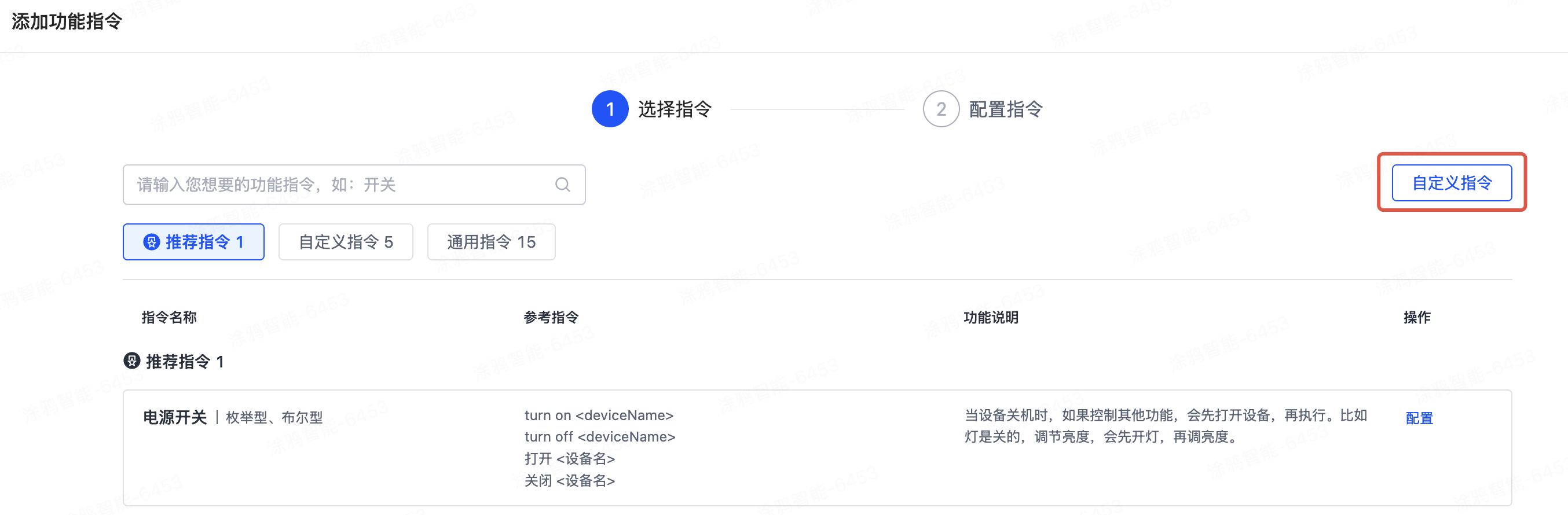
选择指令:在功能列表中选择或搜索要为产品添加的指令,然后在目标指令的 操作 栏下单击 配置。
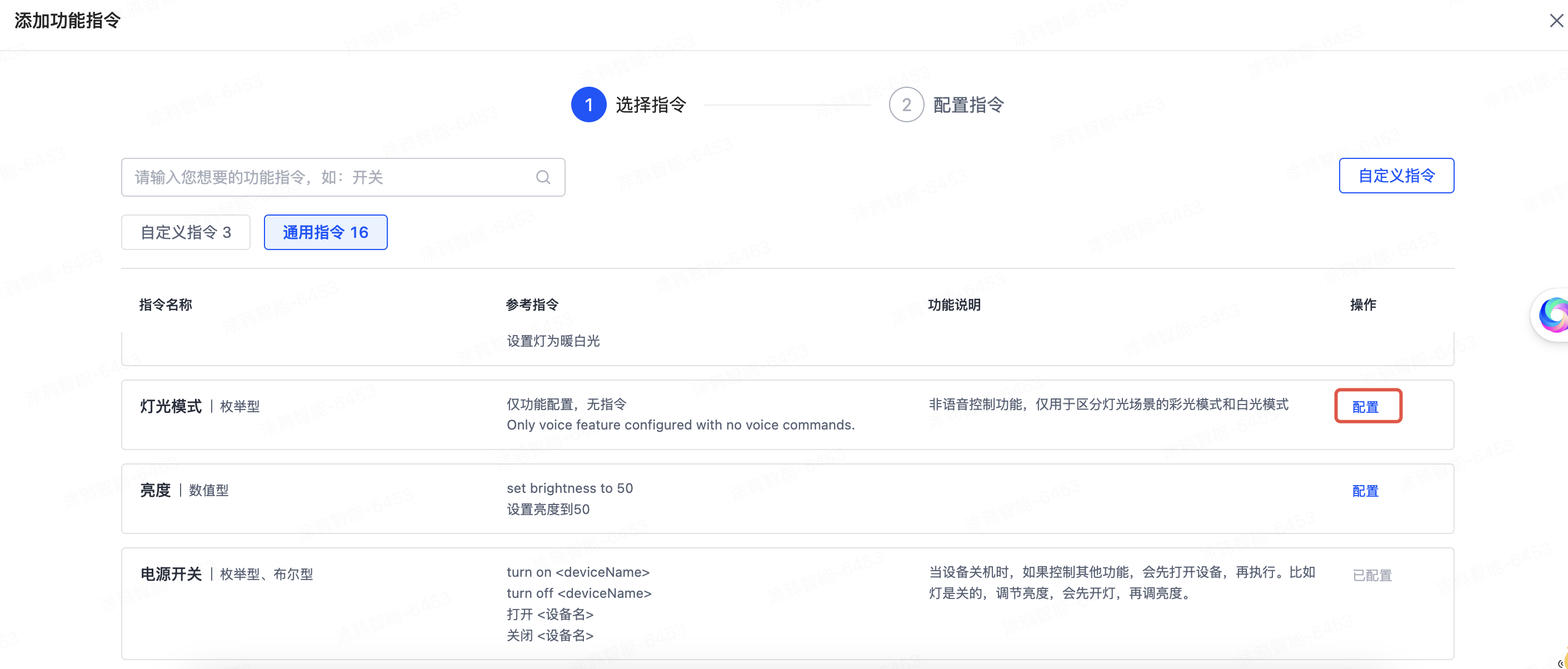
设备被控指令 -
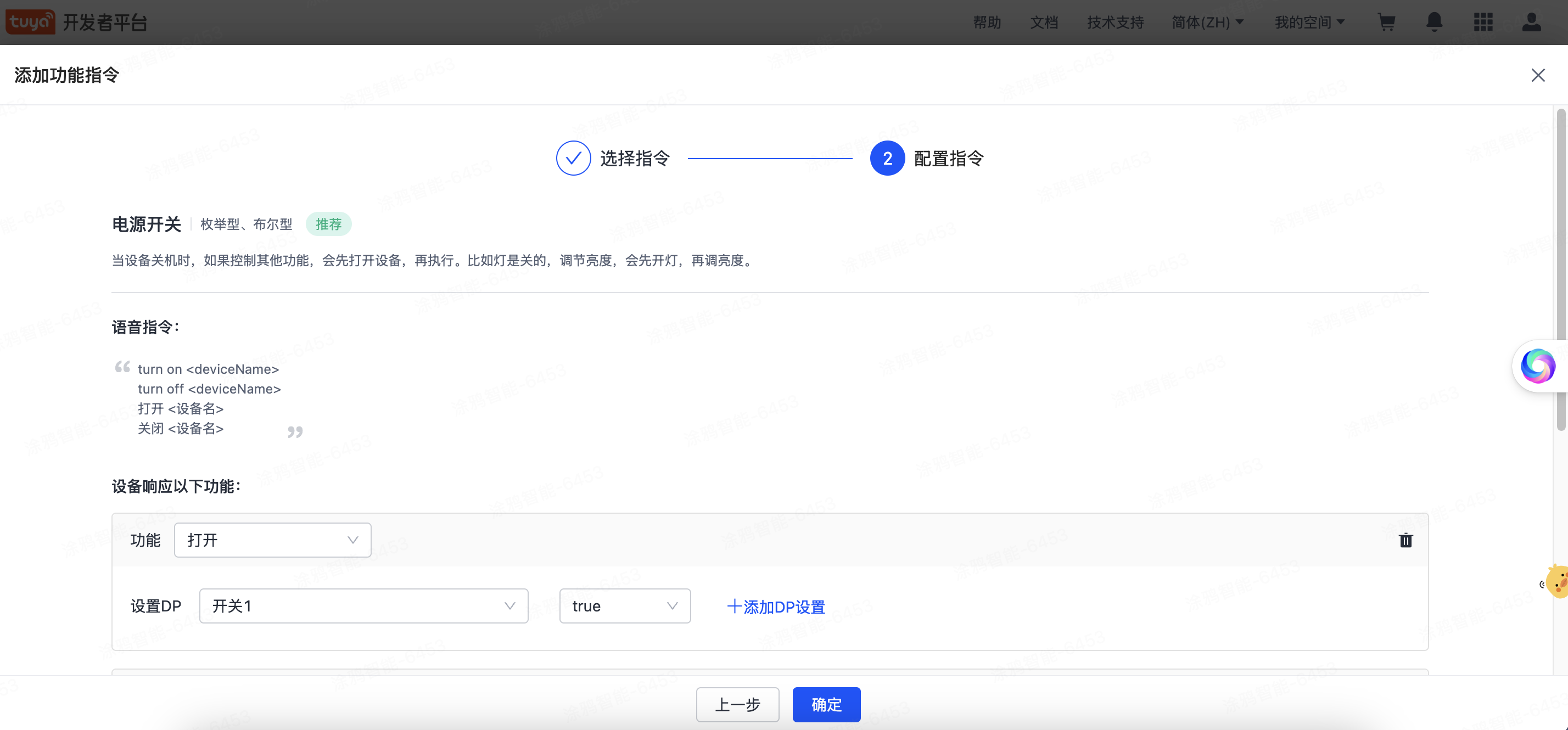
配置指令:编辑 推荐指令、自定义指令 或 通用指令 的能力参数与 DP 参数之间的关系,然后单击 确定。
以 电源开关 指令为例,需完成 DP 选择、功能属性、查询电源状态等配置。
设备被控指令 -
(可选)若未找到所需能力,可单击 自定义指令。更多详情,请参考 高级自定义语音能力。
设备被控指令
完成指令方案配置后,单击页面下方的 确认配置,前往体验。
第二步:体验配置
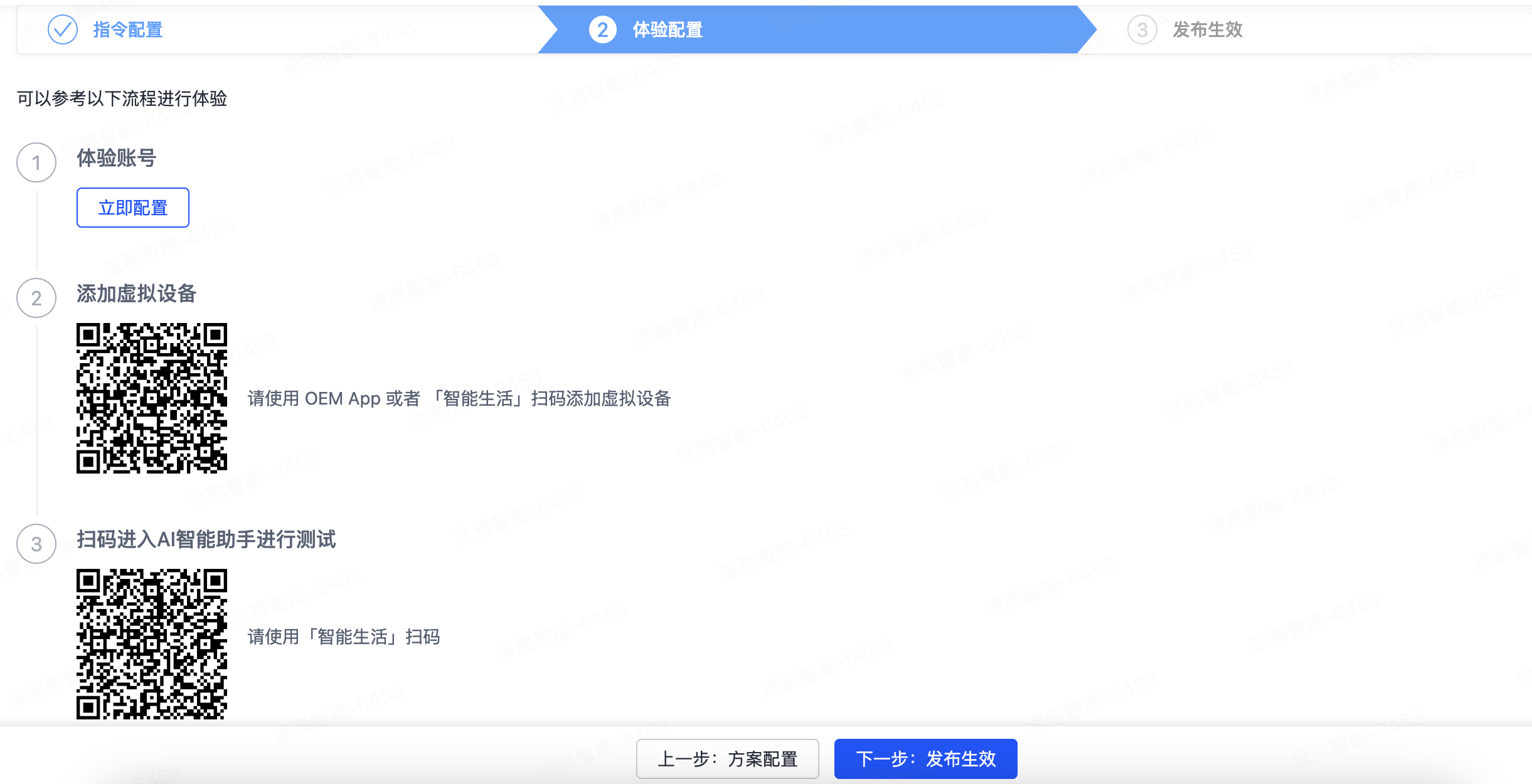
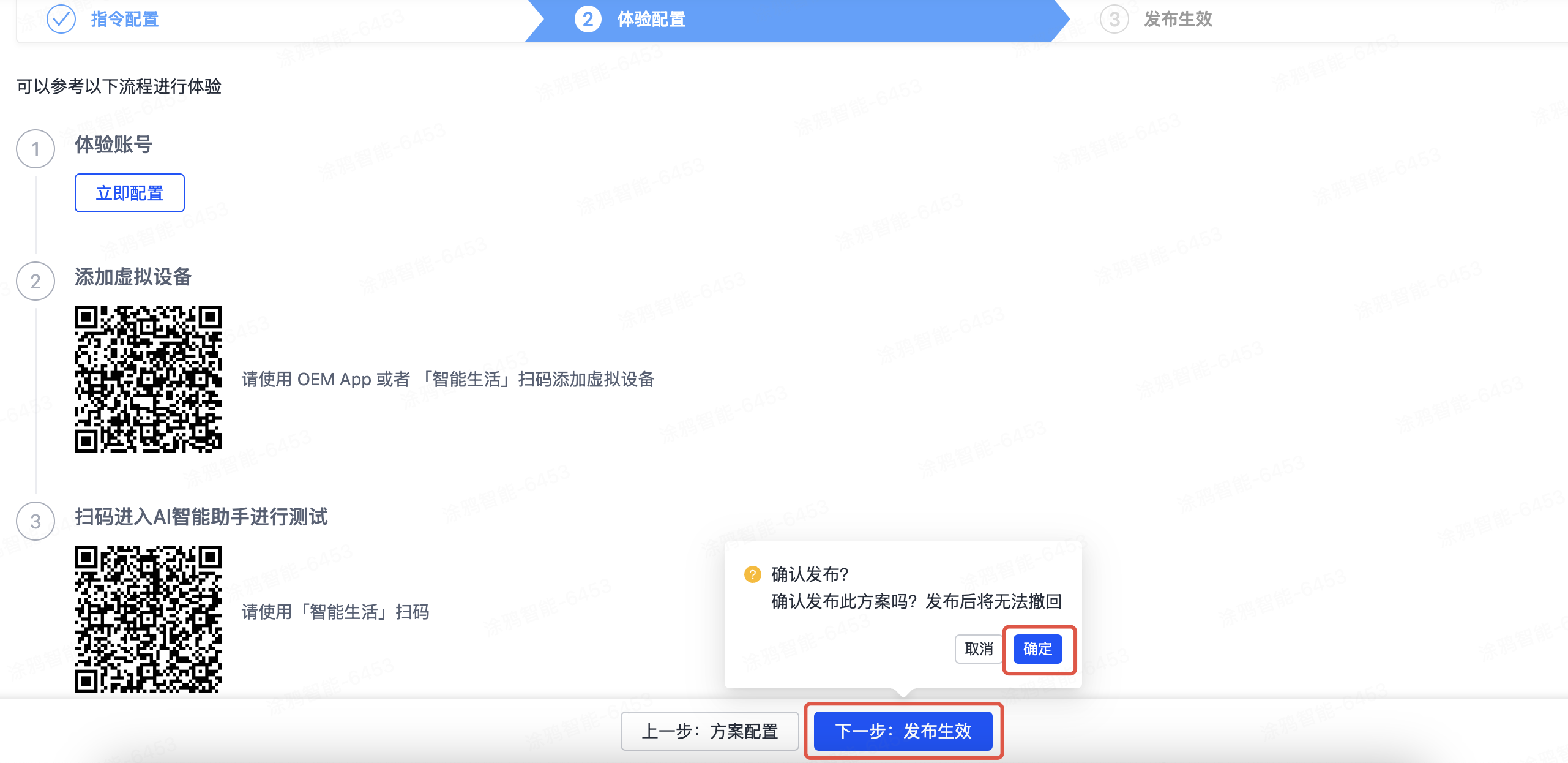
参考以下流程体验指令:
-
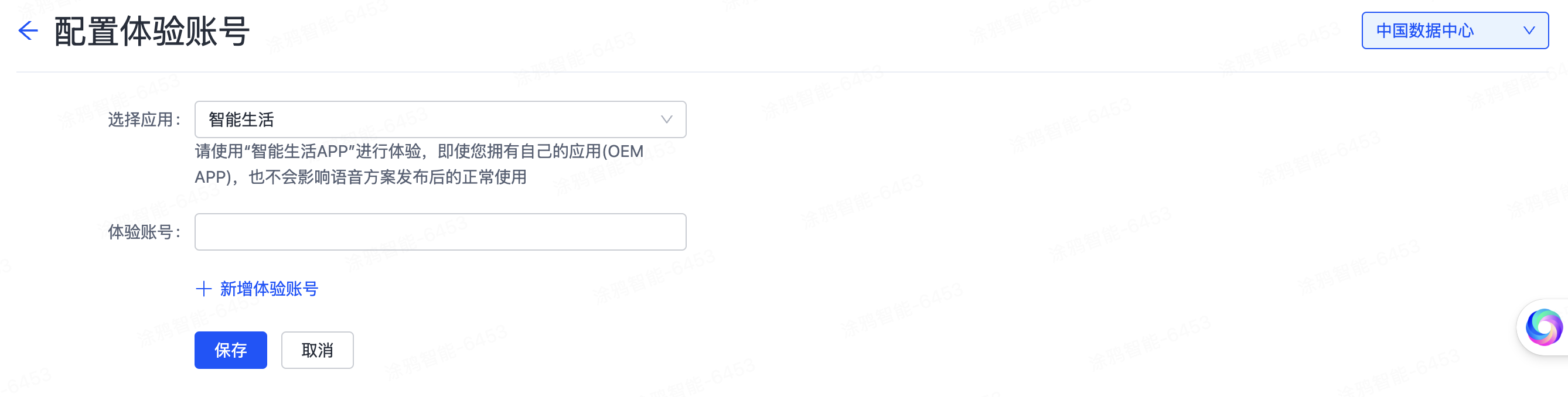
配置体验账号:单击 体验账号 下的 立即配置,在 配置体验账号 页面选择要体验语音能力的应用并添加体验账号。最多可配置三个体验账号(白名单账号)。
设备被控指令 -
添加虚拟设备:使用 OEM App 或 智能生活 App 扫码添加虚拟设备。
-
扫码测试:通过 App 扫码进入 AI 智能助手进行测试。
设备被控指令
第三步:发布生效
测试完成后,单击页面下方的 下一步:发布生效 发布指令。确认无误后,单击 确定。发布后,页面会显示 发布生效。
指令发布后无法撤回,请确认配置无误后再发布。
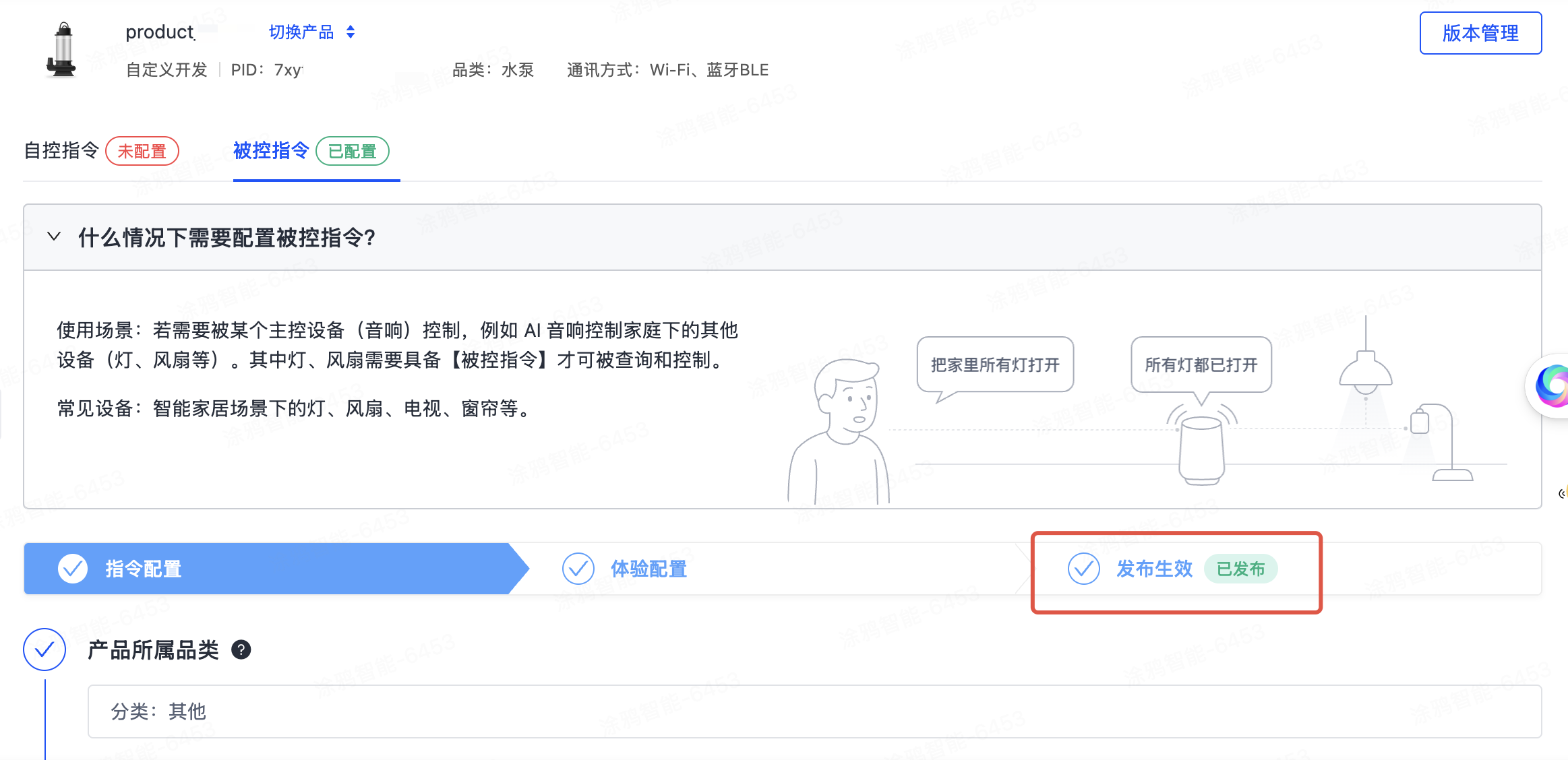
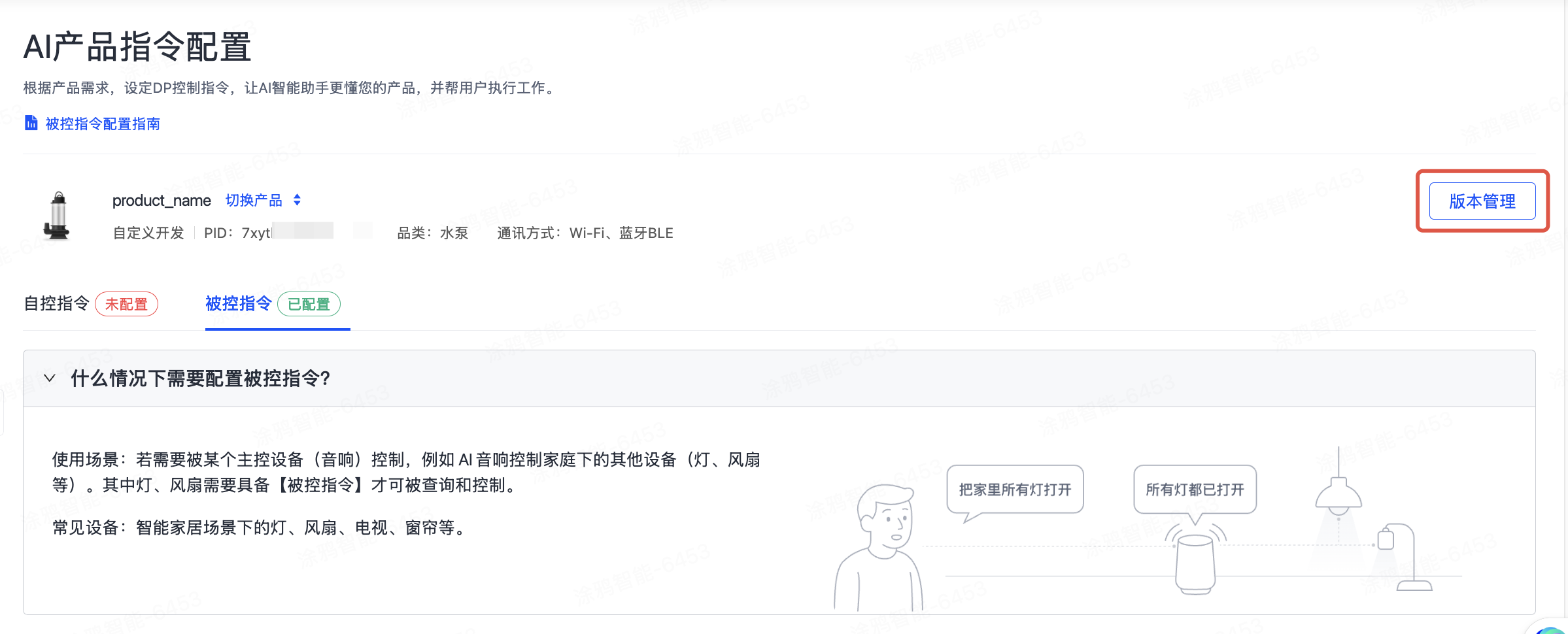
版本管理
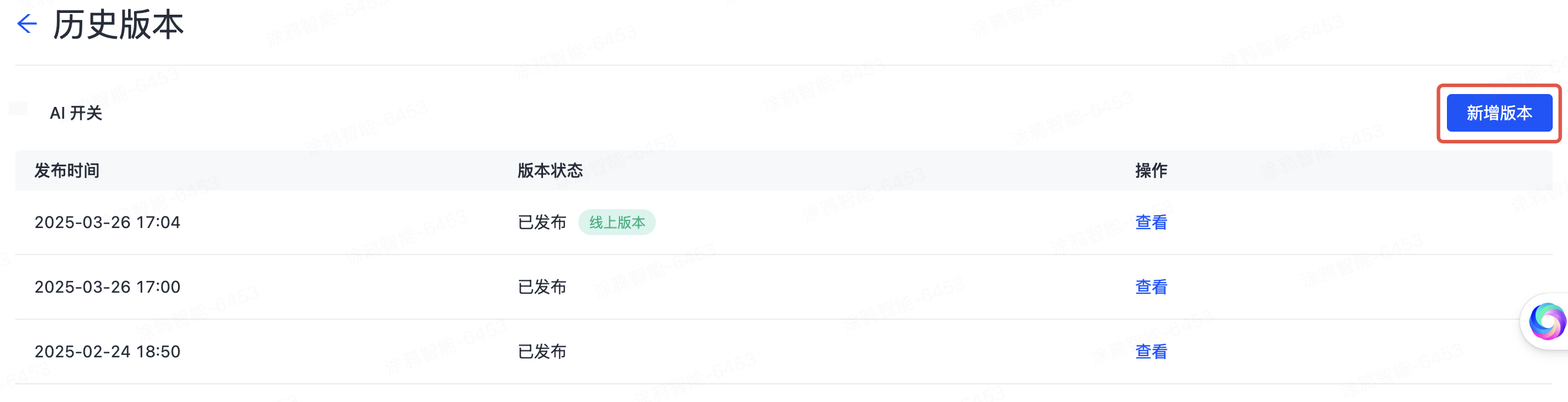
单击 版本管理 进入 历史版本 页面,查看和编辑已发布的指令版本。
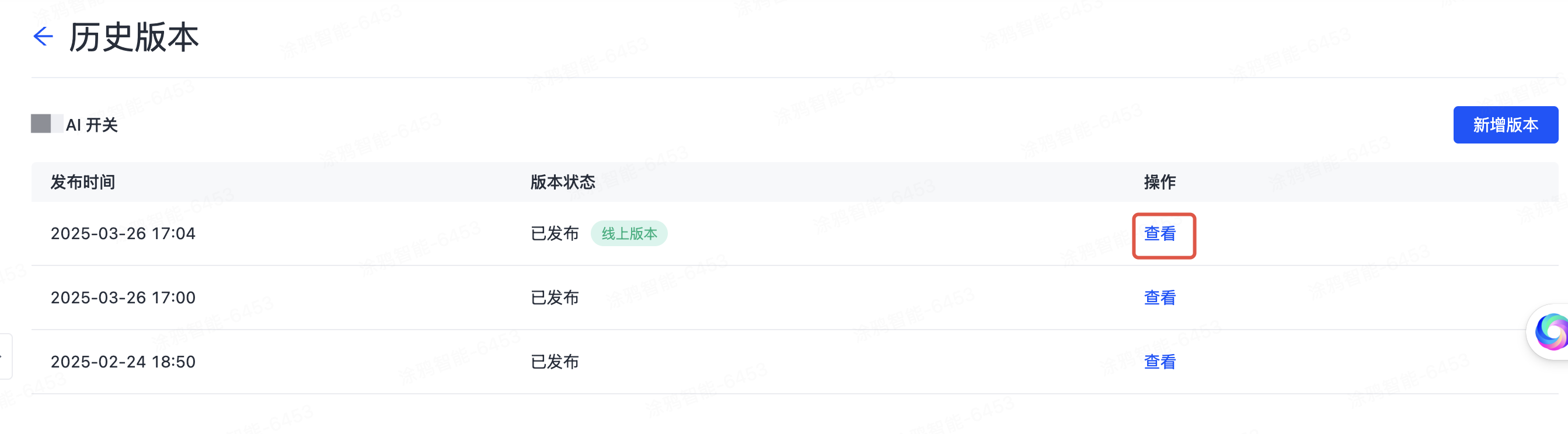
如需体验配置并发布新的指令版本,可单击 新增版本。