SiWx917 快速开始
在 SiWx917 开发板上构建、烧录并运行你的第一个 TuyaOpen 应用。
前提条件
- 已完成环境搭建
- 了解基本的 C 语言开发和串口终端使用
准备硬件
- 一块 SiWx917 开发板(
SIWX917_AI_DEV_KIT或BRD2605A) - 一个 J-Link 调试器(SWD 烧录),或一个 USB 串口适配器(ISP 串口烧录)
- 调试器 / 串口适配器对应的 USB 数据线
- 约 5 GB 空闲磁盘(首次构建要拉 Simplicity SDK 和 SLC)
- Wi-Fi 网络(2.4 GHz)
如果你的应用使用 Tuya Cloud 功能(远程控制、AI Agent、OTA),还需要一个 Tuya Cloud 授权码。仅本地运行的项目(GPIO、UART、显示示例)不需要授权码。
步骤
1. 克隆 TuyaOpen 并配置环境
git clone https://github.com/tuya/TuyaOpen.git
cd TuyaOpen
git submodule update --init
激活 TuyaOpen 环境:
. ./export.sh
SiWx917 是 TuyaOpen 官方支持的平台:它已列在 platform/platform_config.yaml 中,板级支持位于 boards/SIWX917/。第一次构建 SiWx917 会把 Silicon Labs SLC 和 Simplicity Commander 下载到 platform/SIWX917/tools/。
2. 选择要构建的工程
第一次构建建议用 switch demo(一个简单的云连接开关):
cd apps/tuya_cloud/switch_demo
3. 选择板级配置
tos.py config choice
选择SIWX917_AI_DEV_KIT 或 BRD2605A。
此前编译过其他开发板或修改过外设 Kconfig,先 tos.py clean,否则 SLC 会跳过生成,见构建。
4. 构建
tos.py build
固件产物在应用的 dist/ 和 .build/ 目录下。首次构建还会拉取 Silicon Labs 的 SDK 和工具,见概述。
5. 烧录固件
tos.py flash
会依次出现两个提示:
- 通道:
swd(J-Link 调试器)或serial(ISP 串口)。 - 目标:
M4 ONLY(你的应用)、TA ONLY(NWP 无线固件)或TA + M4(两者都写)。
两种通道的接线:
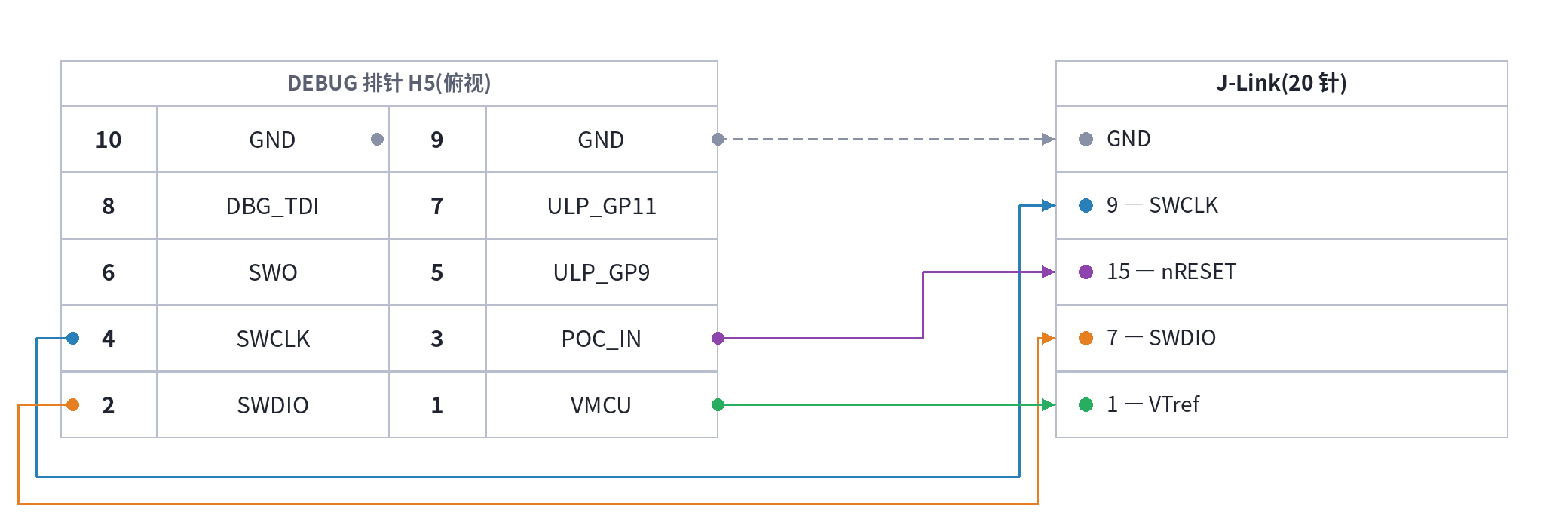
AI 开发套件:外接 J-Link 接 DEBUG 排针(H5);选 serial(ISP 串口)通道时,见下文用串口适配器进行 ISP 烧录。
用 串口适配器 进行 ISP 烧录
选 serial 通道烧录时,把 USB 串口适配器接到模组排针 H2:
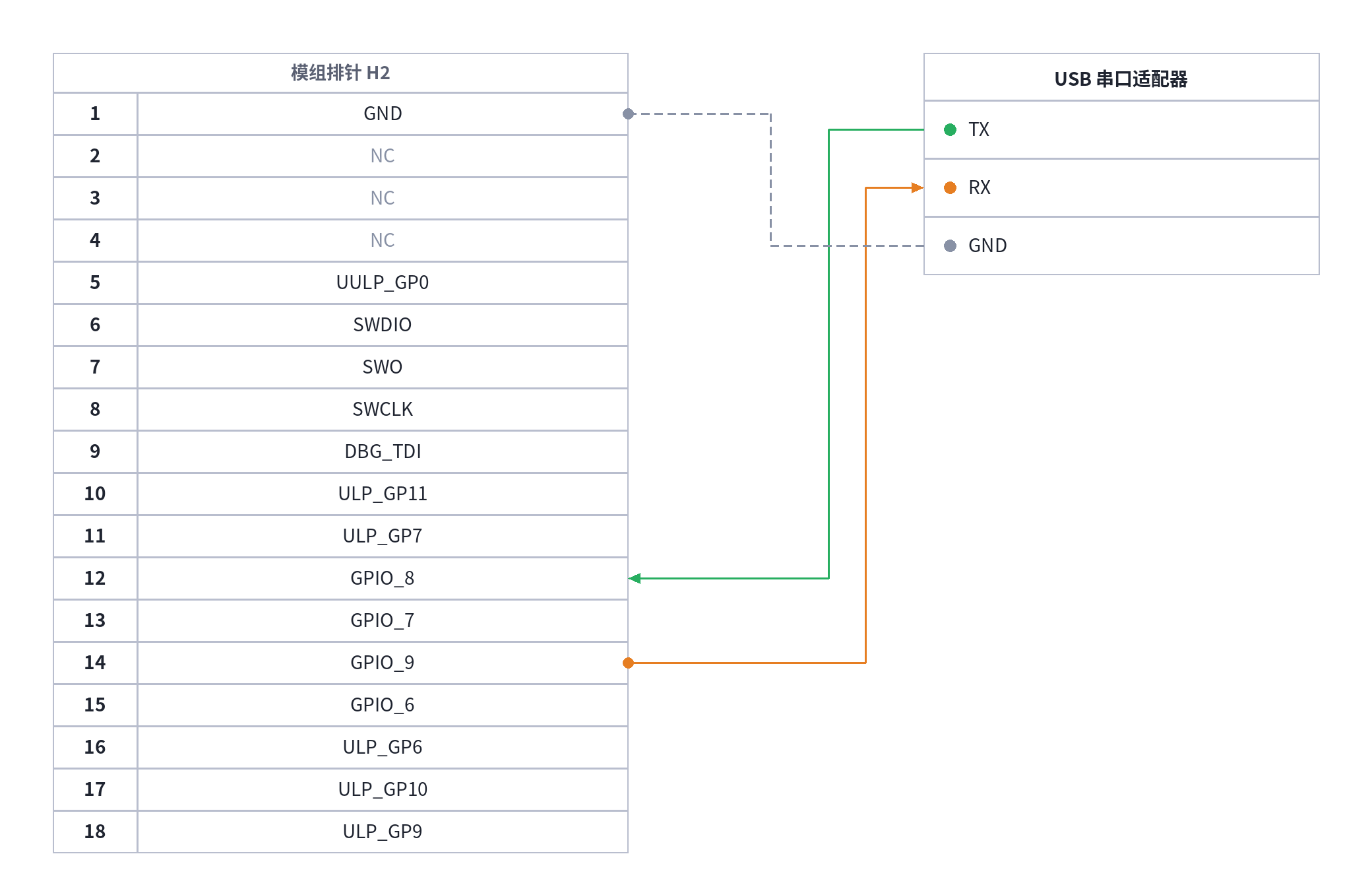
烧录前先把芯片引导进 ISP 模式:按住板上 ISP 键不放,点按一下 RESET 键,再松开 ISP 键——芯片在复位释放的瞬间采样 GPIO_34(即 SWO,H5-6 / H2-7),采到低电平即进入 ROM bootloader。进入后串口 115200 8N1,发 Ctrl+\ 唤醒、按 U 打印烧录菜单。
这组 ISP UART 与日志用的 ULP UART 不是同一对,不能共线。
射频核心运行着自己的固件(TA),与应用固件相互独立,应用没有它就无法启动。烧写 TA 会先擦掉射频的 flash,中途断电可能让设备进入需要救援的状态——所以只在设备确实报告没有 TA 时才烧写。tos.py flash 会读取设备的 TA 版本,并在缺失时提示你。

BRD2605A:一根 USB Type-C 线完成烧录与日志,无需接线。
6. 查看日志
应用日志从 ULP UART 输出。
- BRD2605A:日志输出至板载 J-Link VCOM,
tos.py monitor无需任何接线即可识别。 - 外部调试器(AI 开发板):把 USB 串口适配器接到同一排 DEBUG 排针(H5):
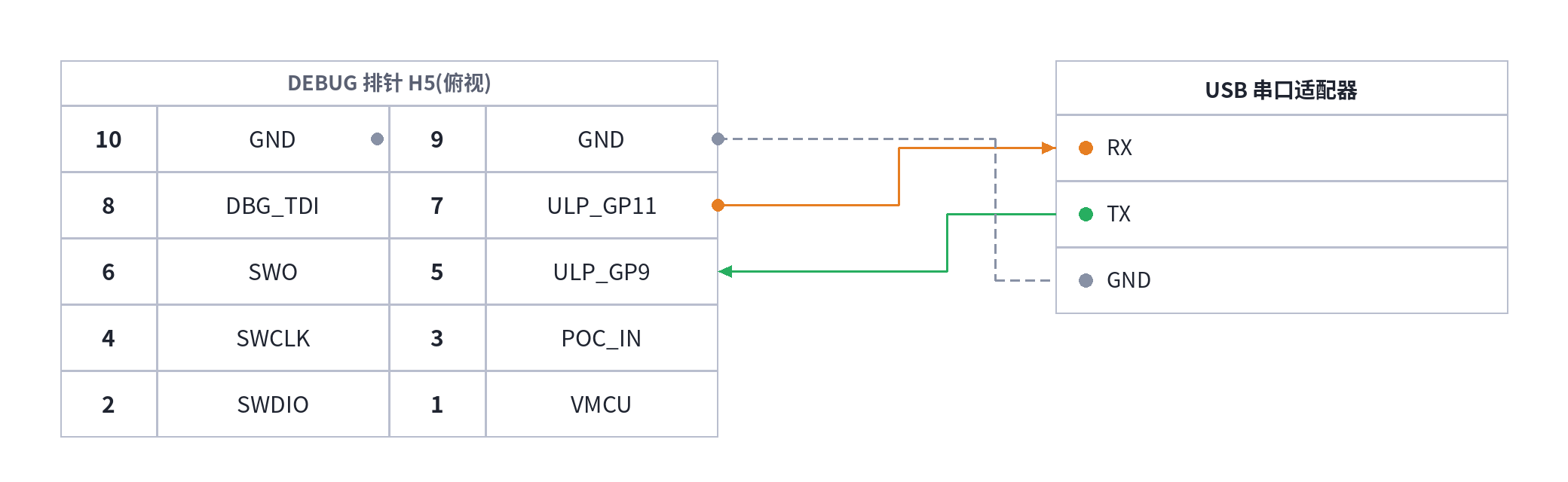
只接 RX 和 GND 即可查看日志。这组 UART 与串口烧录用的 ISP UART 不是同一对,两者不能共线。
tos.py monitor
7. 配网并验证
用涂鸦智能 App 通过 BLE 配网——在 SiWx917 上 BLE 是唯一可用的配网方式。详细步骤见设备配网。
预期结果
Wi-Fi 连接成功后,switch demo 开始向云端上报状态:在涂鸦智能 App 的设备面板中可以远程控制开关,tos.py monitor 日志里能看到对应的 DP 上报与下发。
相关文档
- SiWx917 概述
- 设备授权:连接涂鸦云前先烧录 license。
- 设备配网:BLE 配网详解。