Step 4: 设备手机配网
设备配网是将设备连接并注册到涂鸦 IoT 云,使其具备远程通信能力,配网后即可通过手机 App 远程控制设备。本文使用 智能生活 App,为已烧录固件并完成授权的设备配网。
前提条件
配网前,请确保已满足以下条件:
- 手机已安装 智能生活 App。安装方法见 下载 App。
- 设备已成功烧录固件并完成授权。
- 设备已处于配网状态。
提示
switch_demo 和 your_chat_bot 两个 Demo 可以在 5 秒内重启设备 3 次来进入配网状态。
设备配网
下载 App
在苹果 App Store 和各大安卓应用市场搜索 智能生活,或扫描以下二维码下载该 App。

注册并登录成功后,即可进行设备配网。
添加设备
通过 App 添加设备前,请先确认设备已处于配网状态。可通过日志查看设备是否处于配网状态(以下日志仅适用于 TuyaOpen):
...
[01-01 00:00:01 ty D][tuya_iot.c:774] STATE_START
[01-01 00:00:01 ty I][tuya_iot.c:792] Activation data read fail, go activation mode...
[01-01 00:00:01 ty D][tuya_main.c:143] Tuya Event ID:1(TUYA_EVENT_BIND_START)
...
-
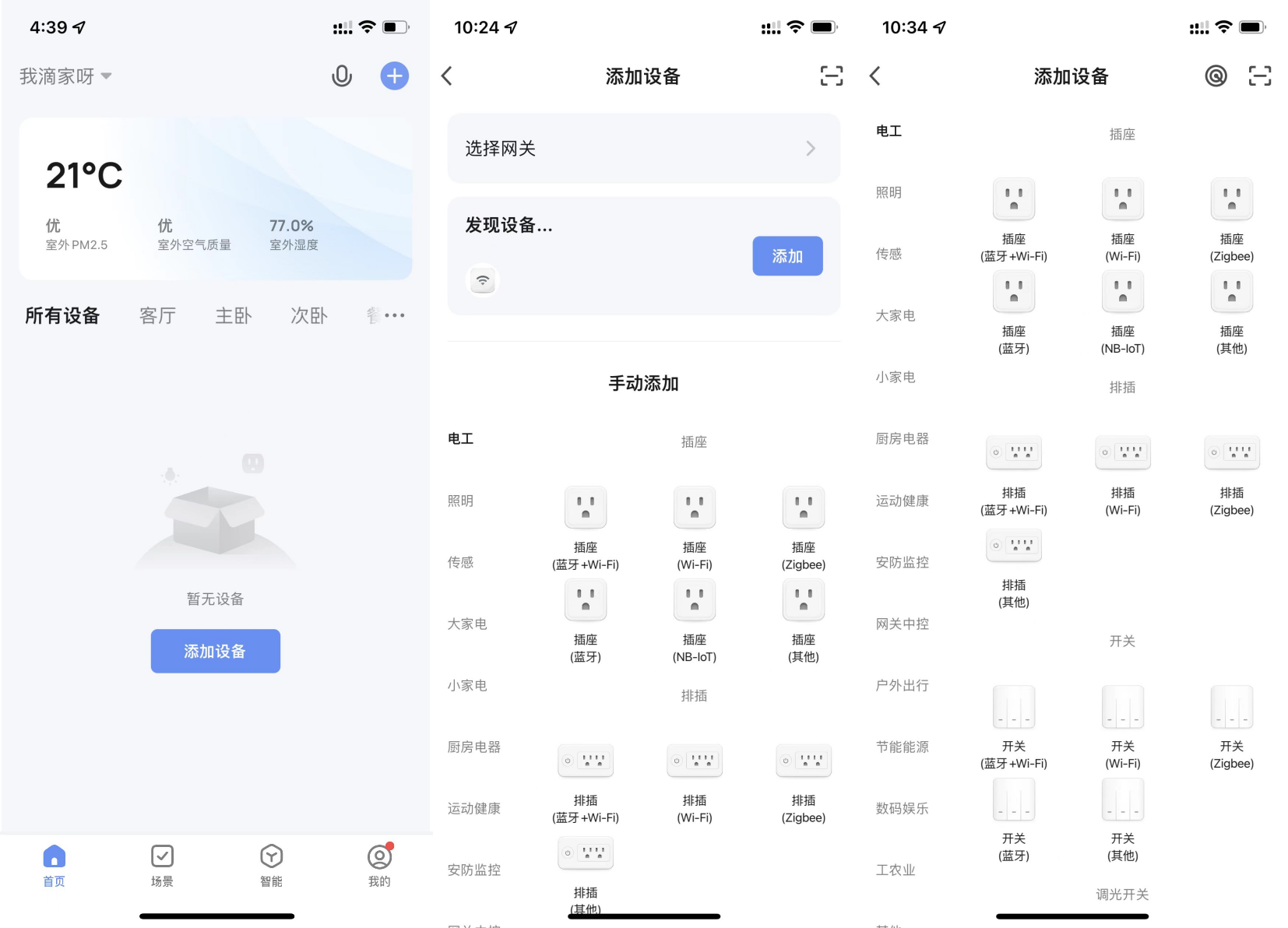
在 全部设备 页,点击 添加设备 或右上角的加号(+),进入 添加设备 页面。
-
添加设备需要授予 App Wi-Fi 和蓝牙权限。若未开启 Wi-Fi 或蓝牙权限,将无法搜索到附近的设备。
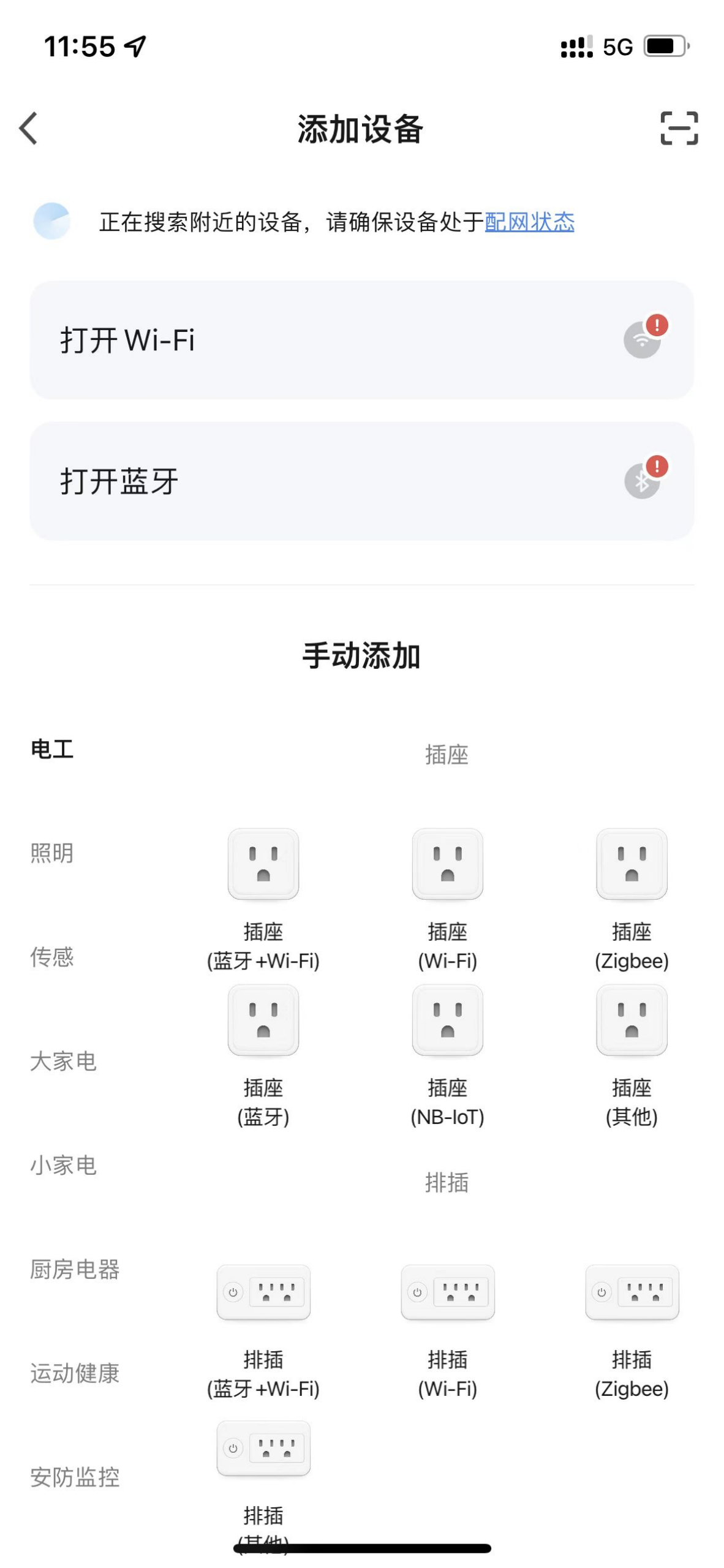
点击 打开 Wi-Fi 或 打开蓝牙,按界面提示开启 Wi-Fi 或蓝牙。
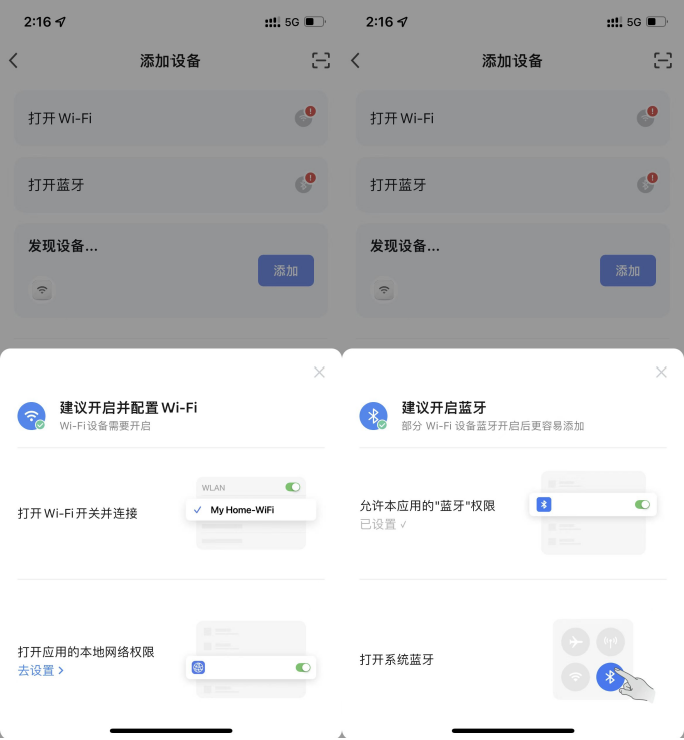
-
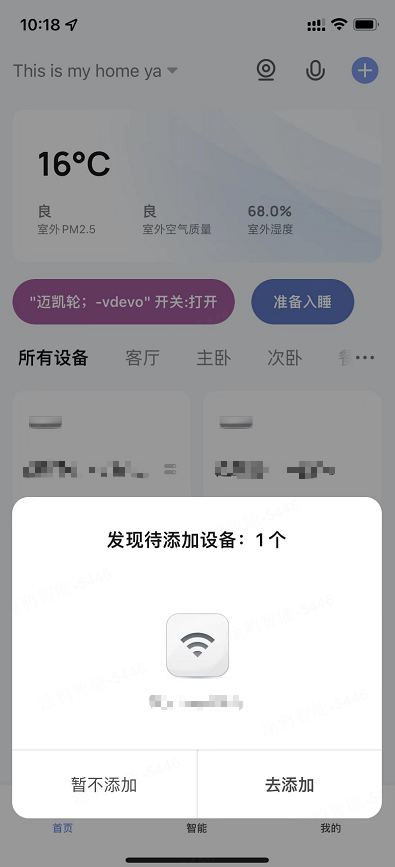
正确设置 Wi-Fi 和蓝牙权限后,进入 首页 或 添加设备 页面,即可看到附近待配网的设备。点击 去添加,按 App 提示完成设备配网。
注意
目前 TuyaOpen 支持的模组仅支持连接路由器的 2.4 GHz 频段。连接 5 GHz 频段的路由器会导致配网失败。
扫码配网
部分 TuyaOpen 设备支持通过 智能生活 App 扫码完成配网。该方式常见于 Linux 设备(如树莓派),设备会直接在终端输出二维码。
- 确认设备已进入配网状态,且终端/日志中显示二维码。
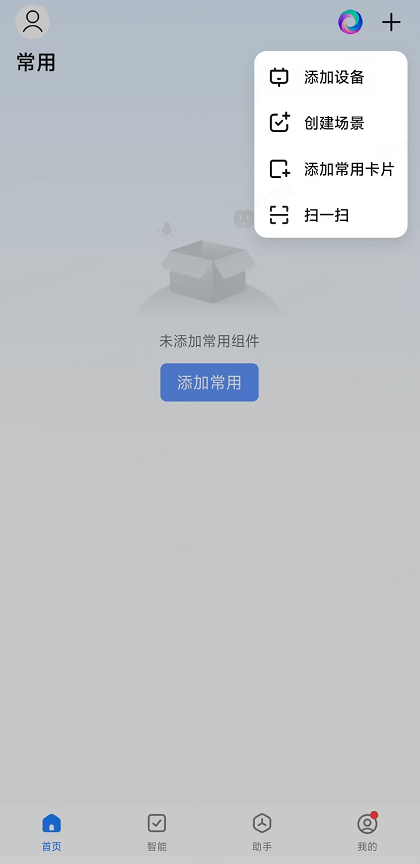
- 打开 智能生活 App,点击右上角的 +。
- 选择 扫一扫,对准设备输出的二维码。
- 按界面提示完成配网。
常见问题
授权信息不正确导致配网失败
当因设备未正确写入授权信息而导致配网失败时,设备会输出以下日志:
[01-01 00:00:00 ty E][tal_kv.c:269] lfs open UUID_TUYAOPEN -2 err
[01-01 00:00:00 ty E][tuya_authorize.c:107] Authorization read failure.
[01-01 00:00:00 ty W][tuya_main.c:288] Replace the TUYA_OPENSDK_UUID and TUYA_OPENSDK_AUTHKEY contents, otherwise the demo cannot work.
                 Visit https://platform.tuya.com/purchase/index?type=6 to get the open-sdk uuid and authkey.
[01-01 00:00:00 ty I][tuya_iot.c:538] tuya_iot_init
[01-01 00:00:00 ty D][tuya_iot.c:555] software_ver:1.0.1
[01-01 00:00:00 ty D][tuya_iot.c:556] productkey:xxxxxxxxxxxxxxxx
[01-01 00:00:00 ty D][tuya_iot.c:557] uuid:uuidxxxxxxxxxxxxxxxx
[01-01 00:00:00 ty D][tuya_iot.c:558] authkey:keyxxxxxxxxxxxxxxxxxxxxxxxxxxxxx
若 UUID 和 AuthKey 都显示为 xxxxxxxxxxxxxxxx,则说明授权信息未正确写入。
详情请参考 GUI - tyutool 图形化工具 中的 设备授权信息写入 部分。