固件升级
固件 OTA(空中下载)升级通过涂鸦 IoT 平台将新版本固件远程推送到已部署的设备上。本文将带你完成七个步骤:创建固件 key、将 key 写入固件、上传新版本、固件上架、配置升级规则、验证、发布。
前提条件
第一步:创建固件 key
固件 key 是平台侧标识一款固件的唯一标识,同一个产品(PID)下可以创建多个固件 key,分别对应不同的硬件变体或固件分支。
- 登录 涂鸦 IoT 平台,进入对应产品的 产品开发 > 硬件开发 页面。
- 选择云端接入方式和接入硬件模组。
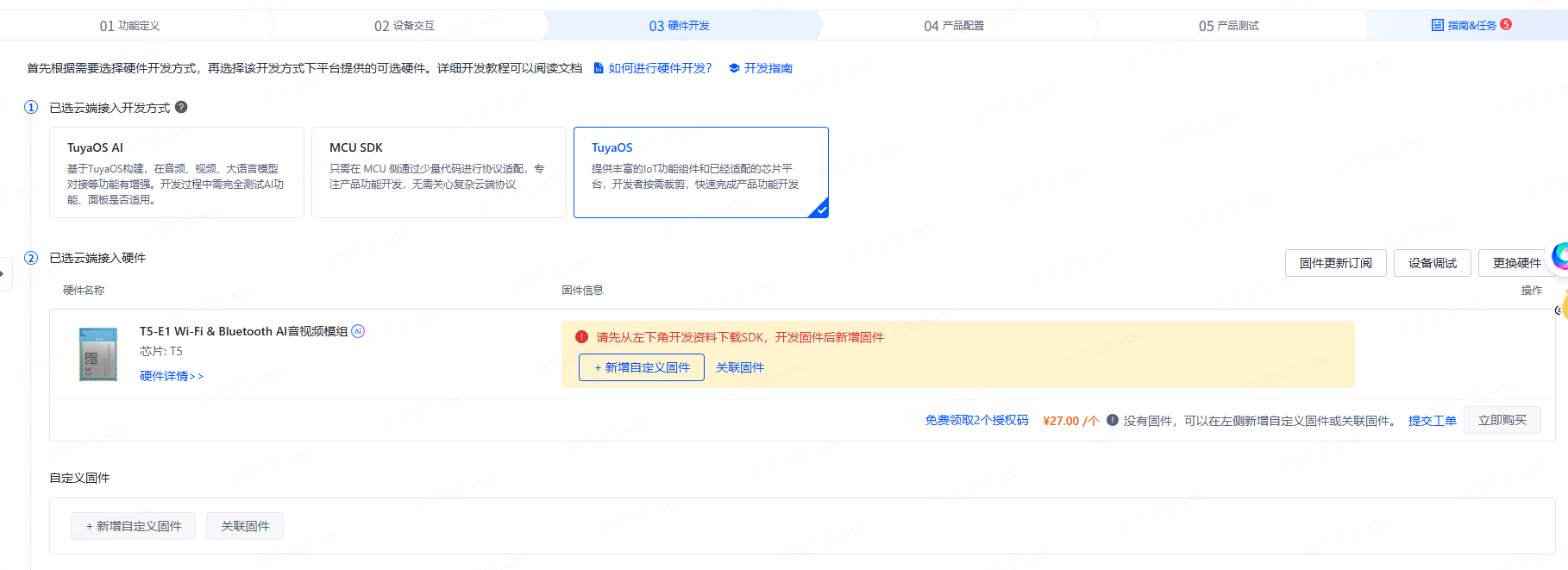
- 云端接入方式:选择 TuyaOS 或 TuyaOS AI。
- 接入硬件:若使用涂鸦模组,从硬件列表中选择对应的模组方案;若使用自定义模组,可不选。
-
单击 新增自定义固件。
- 若已选择涂鸦模组,在对应模组方案所在行单击 新增自定义固件。
- 若使用自定义模组,在自定义固件那一栏单击 新增自定义固件。
-
填写固件基本信息,单击 确认,平台自动生成一个 固件 key。
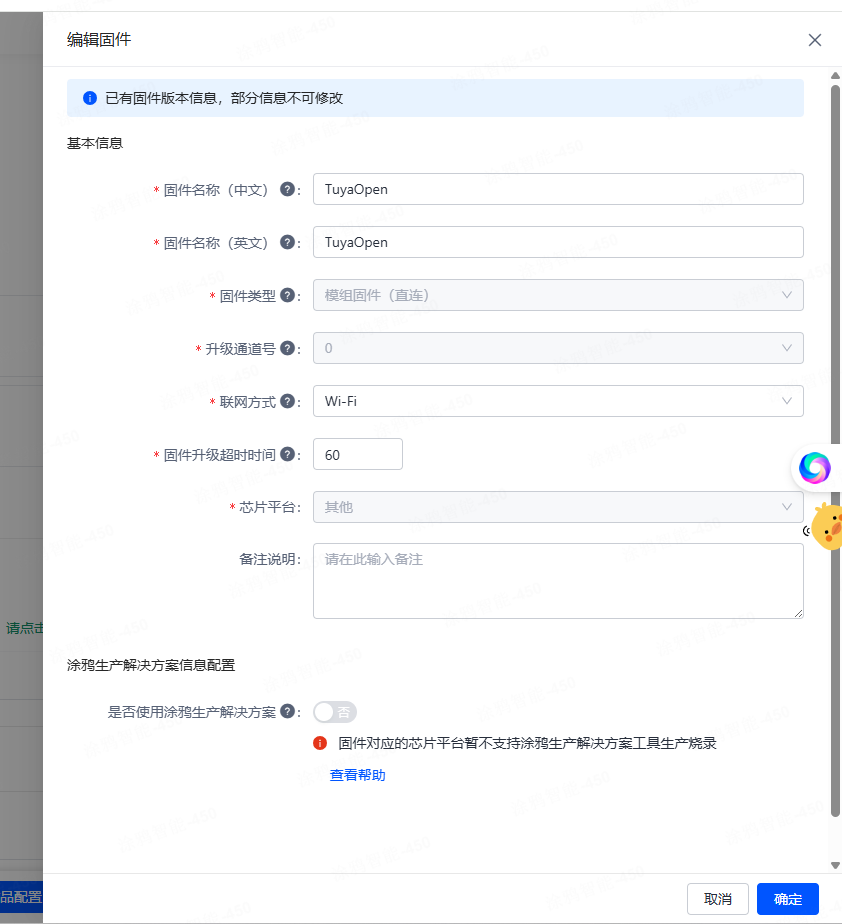
- 固件名称:可自定义。
- 固件类型:选择 模组固件(直连)。
- 联网方式:根据所用模组的联网方式选择。
- 自定义硬件不支持涂鸦生产解决方案。
- 复制生成的固件 key,后续需要写入固件代码中。
第二步:将固件 key 写入固件
firmware_key 不是必填项。不设置时,平台默认一个 PID 下只有一个固件,OTA 升级时无需区分。
如果同一个 PID 下存在多个不同 key 的固件(例如同一产品有多款硬件平台的产品,如 T5、T3 等),则必须在固件中设置 firmware_key,让设备上报自己的固件 key。否则平台无法判断该把哪个固件推给哪台设备,升级会出现问题。
- 在
tuya_config.h(或对应 app 的配置头文件)中定义固件 key:
#define TUYA_DEVICE_FIRMWAREKEY "your_firmware_key_here"
- 在
tuya_main.c中,找到tuya_iot_init调用,添加firmware_key字段:
ret = tuya_iot_init(&ai_client, &(const tuya_iot_config_t){
    .software_ver = PROJECT_VERSION,
    .productkey   = TUYA_PRODUCT_ID,
    .uuid         = license.uuid,
    .authkey      = license.authkey,
    .firmware_key = TUYA_DEVICE_FIRMWAREKEY,   // ← 添加此行
    .event_handler = user_event_handler_on,
    .network_check = user_network_check,
});
-
修改固件版本号。
OTA 升级遵循「低版本升高版本」的规则,新固件的版本号必须高于设备当前运行的版本号,否则平台不会下发升级。
执行以下命令进入配置菜单:
tos.py config menu进入 Configure Project 子页面,找到
PROJECT_VERSION并修改为更高的版本号,格式为"xx.xx.xx"(例如"1.0.1")。 -
执行
tos.py clean -f后重新编译并烧录固件。
第三步:上传新固件版本
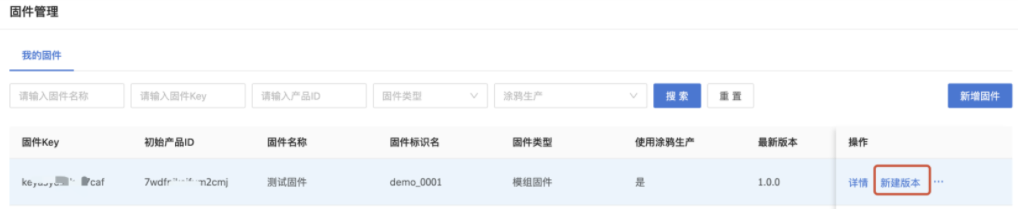
- 在左侧导航栏中,选择 产品 > 设备 > 固件管理。
- 找到对应固件 key,单击 新增固件版本。
-
填写版本号和版本说明,将编译生成的固件文件逐一上传。TuyaOpen 固件包含以下三种类型,可按文件名区分:
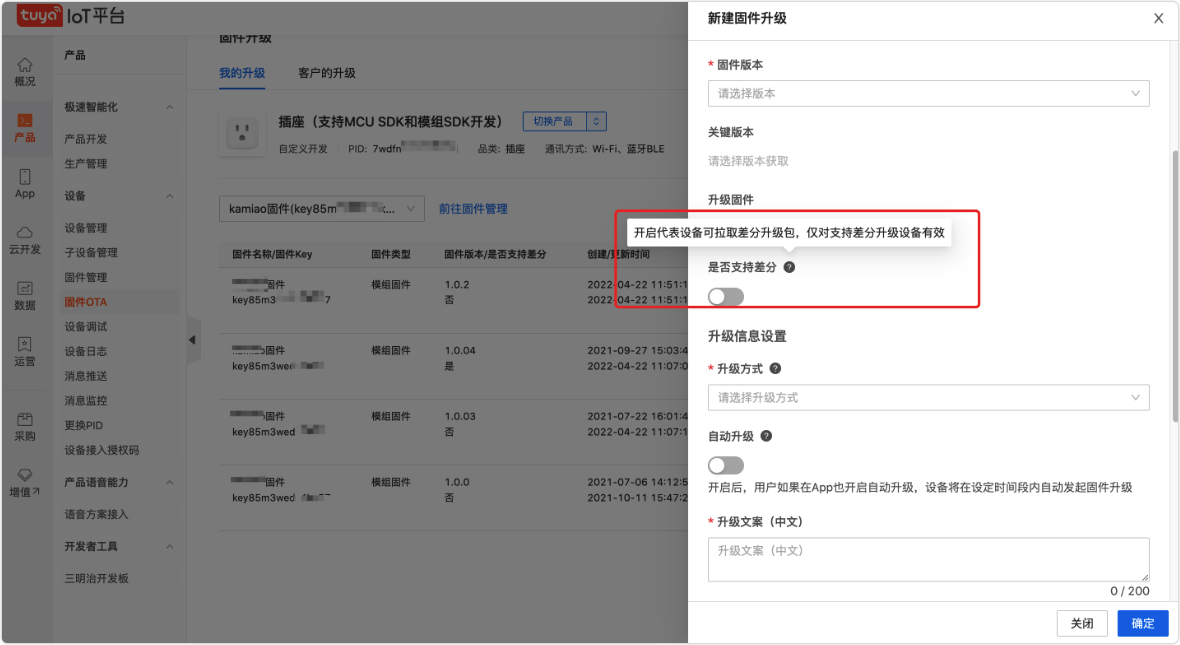
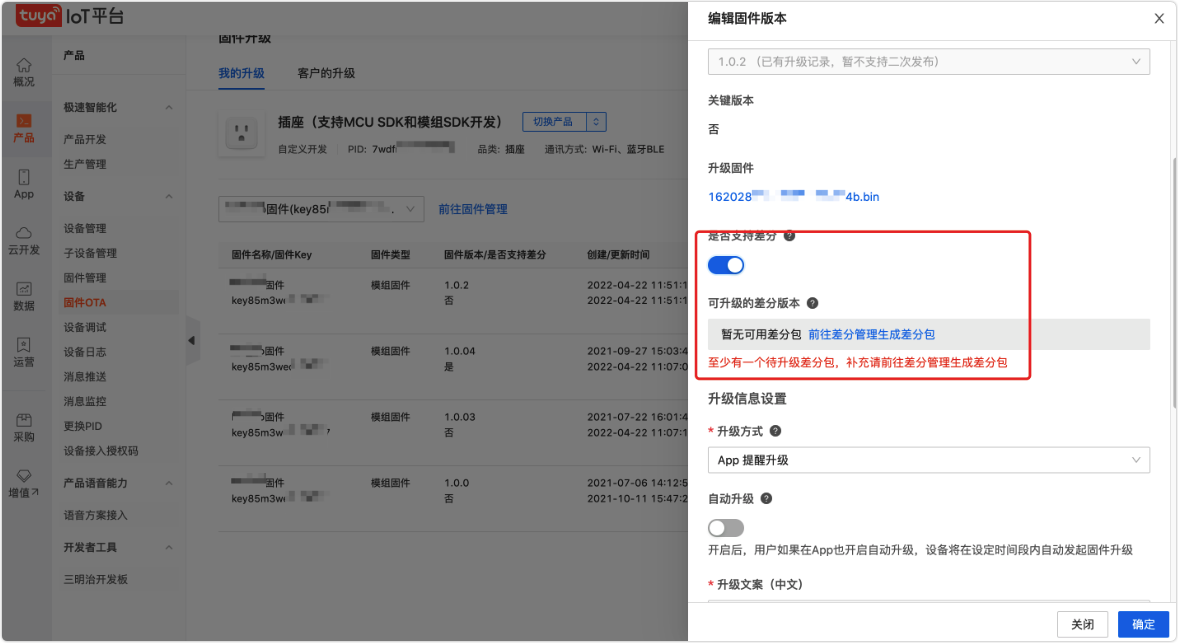
固件类型 文件名特征 说明 生产固件 文件名含 QIO用于工厂整片烧录 用户区固件 文件名含 UA用于工厂分区烧录 升级固件 文件名含 UG用于 OTA 远程升级 信息TuyaOpen 固件目前不支持差分升级,请上传完整固件包。
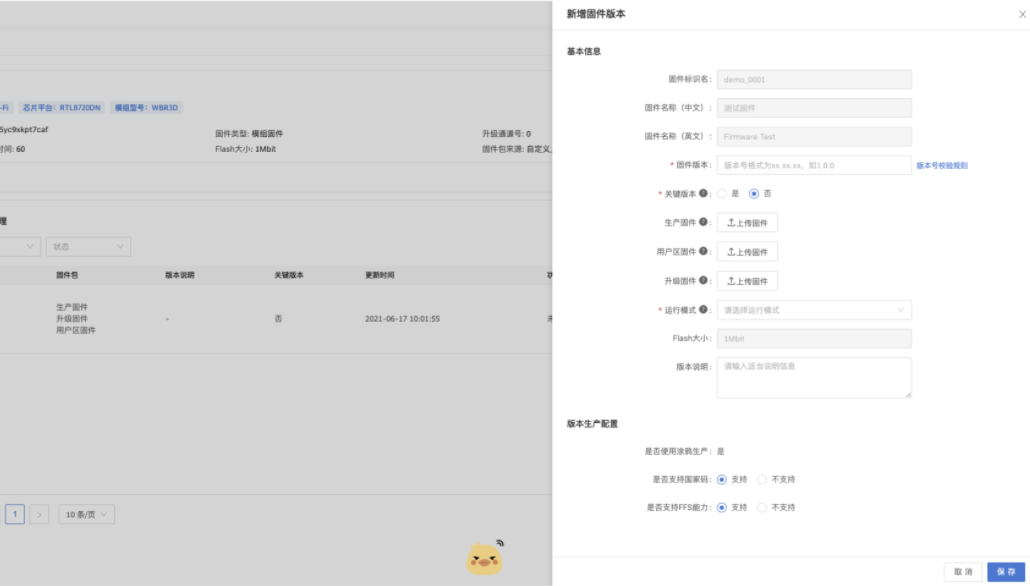
- 单击 保存,完成固件版本创建(此时状态为 未上架)。
第四步:固件版本上架
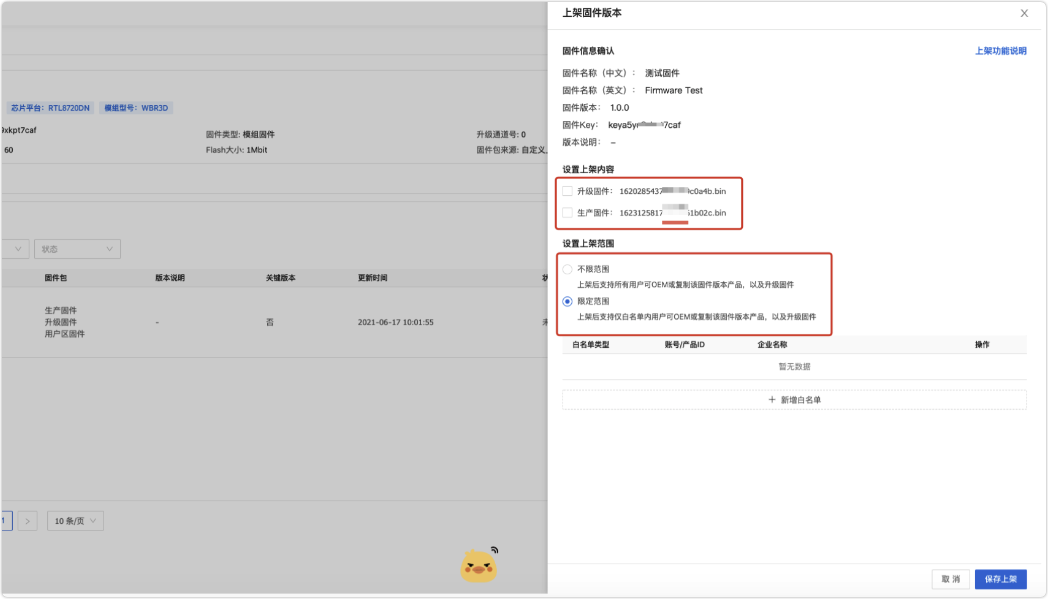
固件版本创建后默认为未上架状态,需要上架后才能用于 OTA 升级。
- 在固件版本列表中,找到刚上传的版本,单击 固件上架。
- 上架内容勾选 升级固件,设置允许使用范围(默认不限范围即可)。
- 确认上架,版本状态变为 已上架。
第五步:配置升级规则
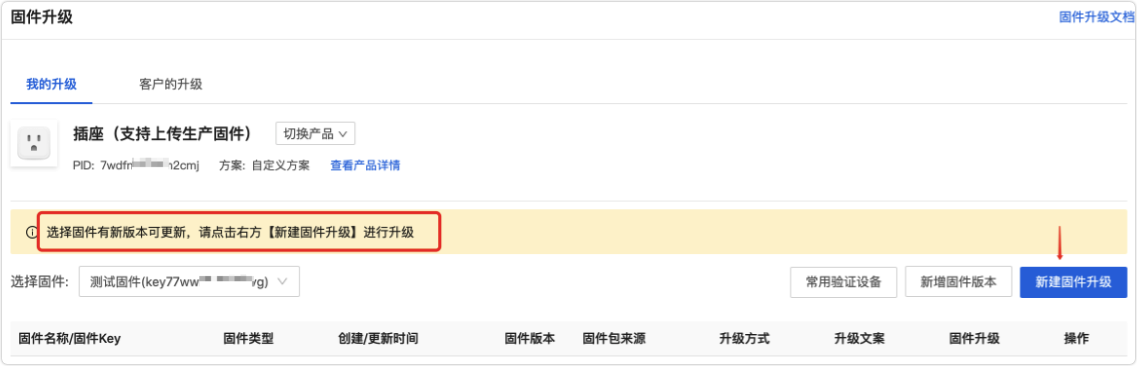
- 在左侧导航栏中,选择 产品 > 设备 > 固件 OTA。
- 在 固件包来源 中选择属性为 自定义上传 的固件。
- 单击 新建固件升级,进入配置页面:
| 参数 | 说明 |
|---|---|
| 固件版本 | 选择刚上架的新版本 |
| 升级方式 | App 提醒升级 / App 强制升级 / App 检测升级 |
| 待升级版本号 | 选择需要被升级的旧版本(默认全选低版本) |
| 待升级地区 | 选择覆盖地区(默认全选) |
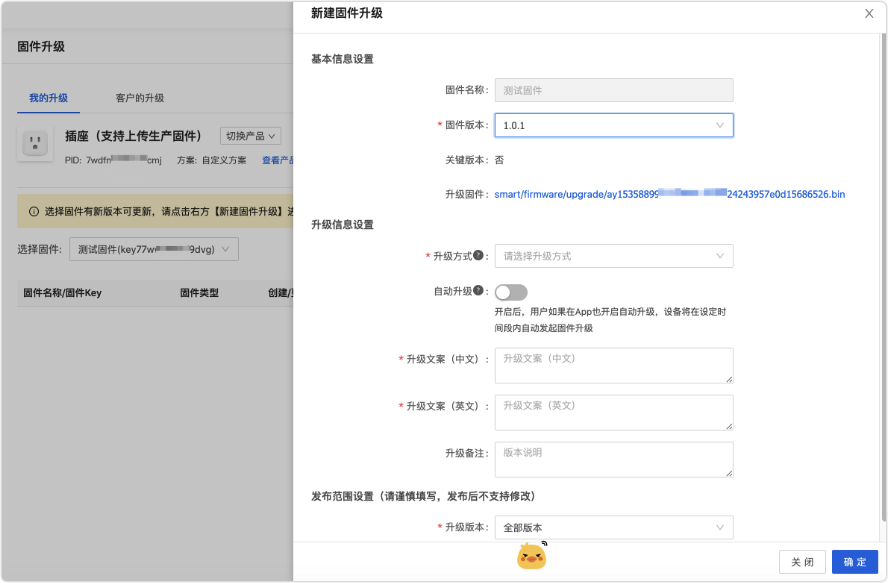
- 配置完成后单击 确认,平台生成一条升级记录。
第六步:验证
发布前建议先用测试设备验证 OTA 流程。
- 单击 常用验证设备,通过 App 账号或设备 ID 添加测试设备到白名单。
- 单击 验证,将固件推送至测试设备。
- 单击 验证是否完成升级,确认设备已成功升级到新版本。
第七步:发布
测试验证通过后,单击 发布 进行正式推送。
- 灰度发布:先推送一小部分设备(建议从 5% 开始),观察升级数据正常后再逐步扩大比例至 100%。
- 全量发布:直接向所有符合条件的设备推送。
建议优先使用灰度发布。若发布后发现固件问题,可随时暂停发布,排查完成后再恢复。
升级发布后,可在 升级设备明细 中查看各设备的升级状态。