Tuya 产品开发
每台接入涂鸦云的设备都必须拥有一个 PID(Product ID)——由涂鸦 IoT 平台分配的全局唯一标识符。PID 将设备与一组特定能力绑定:数据点(DP)定义、App 控制面板、OTA 通道等。本文将创建你自己的产品、获取 PID,并将该 PID 写入固件。
为什么要创建自己的产品
TuyaOpen 在演示配置中内置了一个默认 PID,便于你快速让硬件上线。但这个 PID 归属于涂鸦官方账号,不在你的控制之下,这意味着:
| 功能 | 默认 PID | 自建 PID |
|---|---|---|
| 设备连接云端 | ✅ | ✅ |
| 添加 / 修改 DP 功能 | ❌ | ✅ |
| 自定义 App 控制面板 | ❌ | ✅ |
| 配置固件 OTA | ❌ | ✅ |
| 管理设备授权码 | ❌ | ✅ |
| 量产与认证 | ❌ | ✅ |
建议:验证完基本的硬件连通性后,在涂鸦 IoT 平台创建自己的产品,并将 PID 写入固件。后续的所有开发和测试都应使用自己的产品。
创建产品
前提条件
- 已注册 涂鸦 IoT 平台 账号
操作步骤
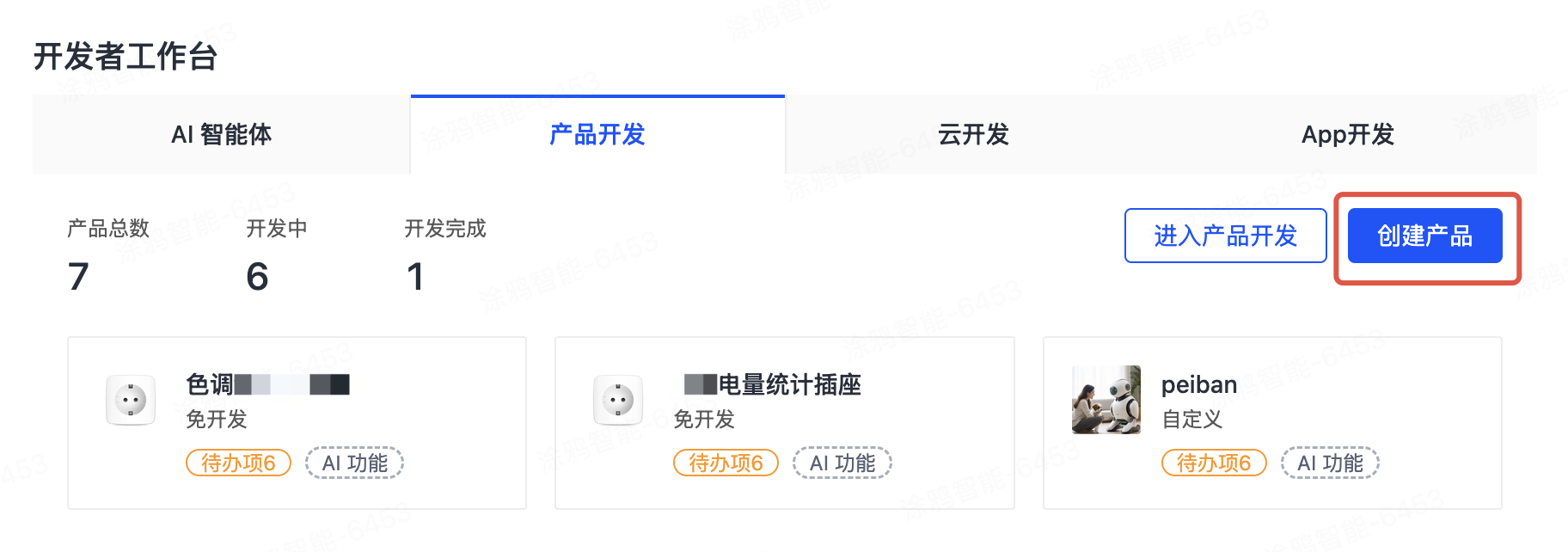
第 1 步 — 打开创建产品页面
登录后,在控制台首页点击 创建产品。
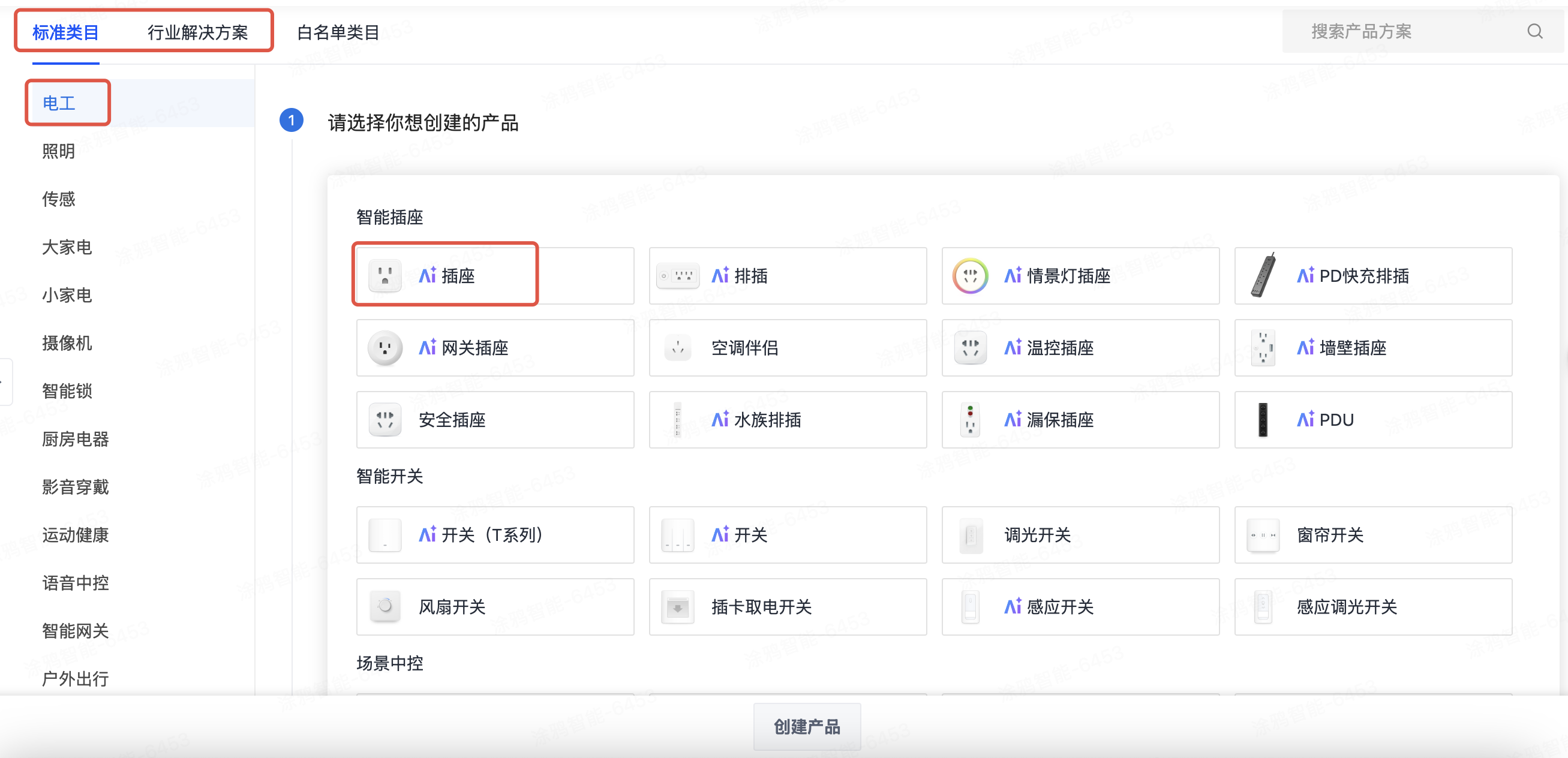
第 2 步 — 选择产品品类
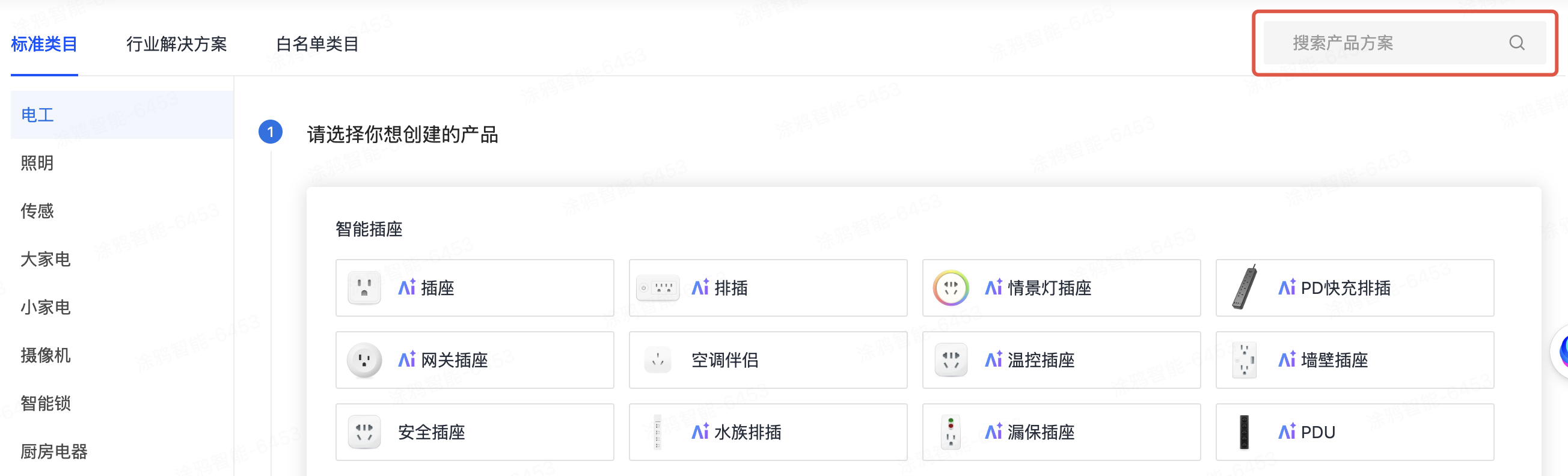
在标准品类树中浏览,或使用搜索框查找与你产品匹配的品类。
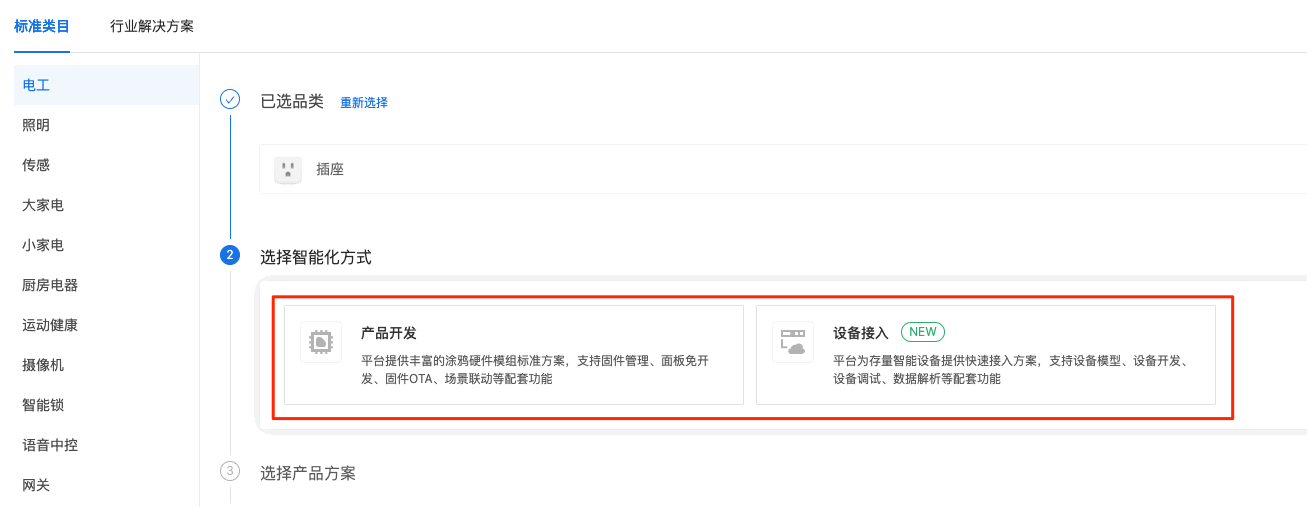
第 3 步 — 选择智能化方式
选择 产品开发。
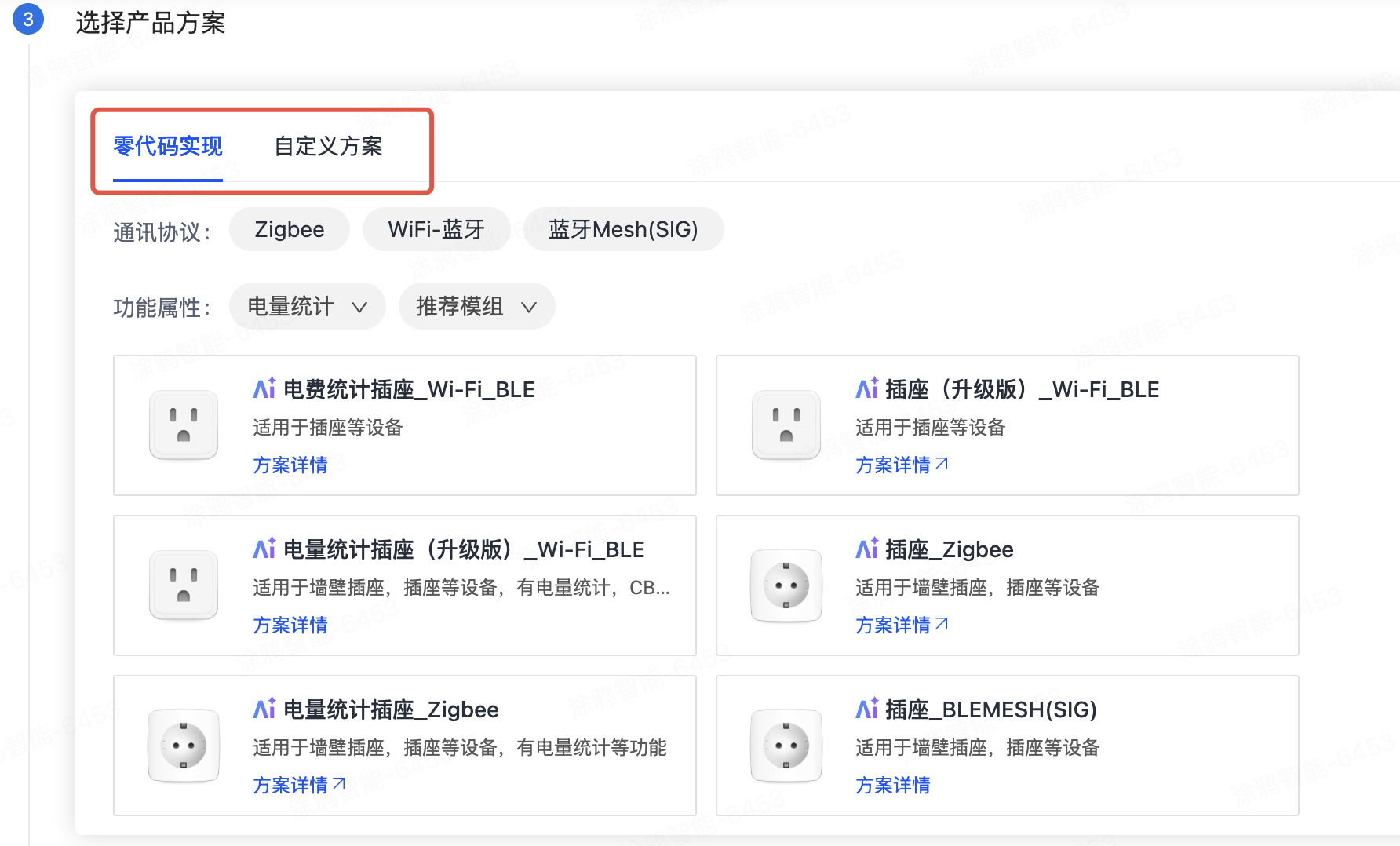
第 4 步 — 选择产品方案
选择 自定义方案。自定义方案适用于 TuyaOpen——你自行编写应用逻辑、需要最大灵活度。
第 5 步 — 填写产品信息
| 字段 | 说明 |
|---|---|
| 产品名称 | 建议格式:品牌 + 产品 + 模组,例如 MyBrand Smart Plug T5AI |
| 通讯协议 | 与硬件匹配——Wi-Fi、以太网等 |
| 功耗类型 | 市电供电设备选择 有源 |
| 其余字段 | 选填,可后续补充 |
点击 创建产品,平台为你的产品生成唯一 PID。
第 6 步 — 复制 PID
打开产品详情页,在 硬件开发 或 基本信息 区域可看到 产品 ID(PID)。
PID 是一段字母数字组合的字符串,例如 kh0hig0fdtlzndvg。
将 PID 写入固件
方法一 — 通过 menuconfig(推荐)
在 应用工程根目录 下执行:
tos.py config menu
找到 TUYA_PRODUCT_ID 配置项,填入你的 PID 并保存。
方法二 — 直接编辑配置文件
编辑 your_chat_bot/app_default.config(或对应 app 的配置文件):
CONFIG_TUYA_PRODUCT_ID="your_pid_here"
保存后重新编译并烧录。
修改任何 .config 文件后,都需要先执行 tos.py clean -f 进行干净构建,更改才会写入设备。
下一步
创建产品后,完整的开发流程如下:
- 功能定义 — 在涂鸦 IoT 平台定义产品的数据点(DP),描述设备能力(功能定义)
- 设备面板 — 配置或自定义 App 控制面板(设备面板)
- 硬件与嵌入式开发 — 设计硬件电路并基于 TuyaOpen 开发固件
- 验证固件升级 — 验证设备 OTA 升级功能(验证固件升级)
- 产品配置 — 配置云端参数、定时、联动等产品功能(产品配置)
- 产品测试 — 使用涂鸦平台工具验证设备连接、功能和稳定性(产品测试)