GUI - tyutool 图形化工具
概述
tyutool 是 TuyaOpen 的烧录与设备授权工具。它通过串口将固件写入设备,并写入设备授权信息(UUID 与 AuthKey)。tyutool 分为 GUI(图形界面)和 CLI(命令行)两个版本,本文介绍 GUI 版本。
tyutool 的授权功能仅适用于 TuyaOpen 项目,不支持 TuyaOS 项目。TuyaOpen 项目的授权码仅适用于 TuyaOpen 项目,TuyaOS 项目的授权码仅适用于 TuyaOS 项目,两者不可混用。
tyutool 支持 Windows、Linux 和 macOS,请根据自己的操作系统选择对应版本。
tyutool 目前分为 V2 和 V3 两个版本,主要差异如下:
- V3(当前最新版本):基于 Rust(Tauri 2)+ Vue 3 全新架构重写,跨平台兼容性更好,推荐 Mac 用户使用;现已支持批量烧录与授权,暂不支持音频调试
- V2:原有架构,功能更为完整,支持音频调试等高级功能
V3 版本暂不支持 V2 中的音频调试功能,如需使用请下载 V2 版本。完整的 V3 功能说明(烧录、串口调试、设置、批量烧录授权、命令行参考)请见 tyutool V3 使用指南。
| 平台 | 源码使用(推荐) |
|---|---|
| Github | github-source |
| Gitee | gitee-source |
各版本发布包下载地址:
| 版本 | Github |
|---|---|
| V3(推荐 Mac) | v3.0.8 |
| V2 | v2.3.2 |
V3 各平台推荐下载(文件名中 x.x.x 为版本号,请从 Releases 获取最新版本)
| 平台 | 推荐文件 | 自动更新 | 说明 |
|---|---|---|---|
| Windows x86_64 | ★ tyutool-gui_windows_x86_64_nsis_x.x.x.exe | ✅ | NSIS 安装包 |
| Windows x86_64 | tyutool-gui_windows_x86_64_portable_x.x.x.zip | ❌ | 免安装便携版 |
| macOS Universal | ★ tyutool-gui_macos_universal_dmg_x.x.x.dmg | ✅ | DMG 安装包 |
| macOS Universal | tyutool-gui_macos_universal_portable_x.x.x.tar.gz | ❌ | 解压即用 |
| Linux x86_64 | ★ tyutool-gui_linux_x86_64_appimage_x.x.x.AppImage | ✅ | chmod +x 后运行,跨发行版 |
| Linux aarch64 | ★ tyutool-gui_linux_aarch64_appimage_x.x.x.AppImage | ✅ | chmod +x 后运行,跨发行版 |
| Linux x86_64 | tyutool-gui_linux_x86_64_deb_x.x.x.deb / _rpm_x.x.x.rpm | ❌ | Debian 系 / Fedora·RHEL 系 |
| Linux aarch64 | tyutool-gui_linux_aarch64_deb_x.x.x.deb | ❌ | Debian 系 |
| Linux x86_64 / aarch64 | tyutool-gui_linux_*_portable_x.x.x.tar.gz | ❌ | 解压即用 |
tos.py flash 命令最终调用的也是 tyutool_cli 工具,tyutool_gui 工具是基于 tyutool_cli 添加了图形化界面。
接下来将会为大家介绍 tyutool_gui 工具的烧录和授权使用说明。
固件烧录
tyutool_gui 打开后界面如下显示:
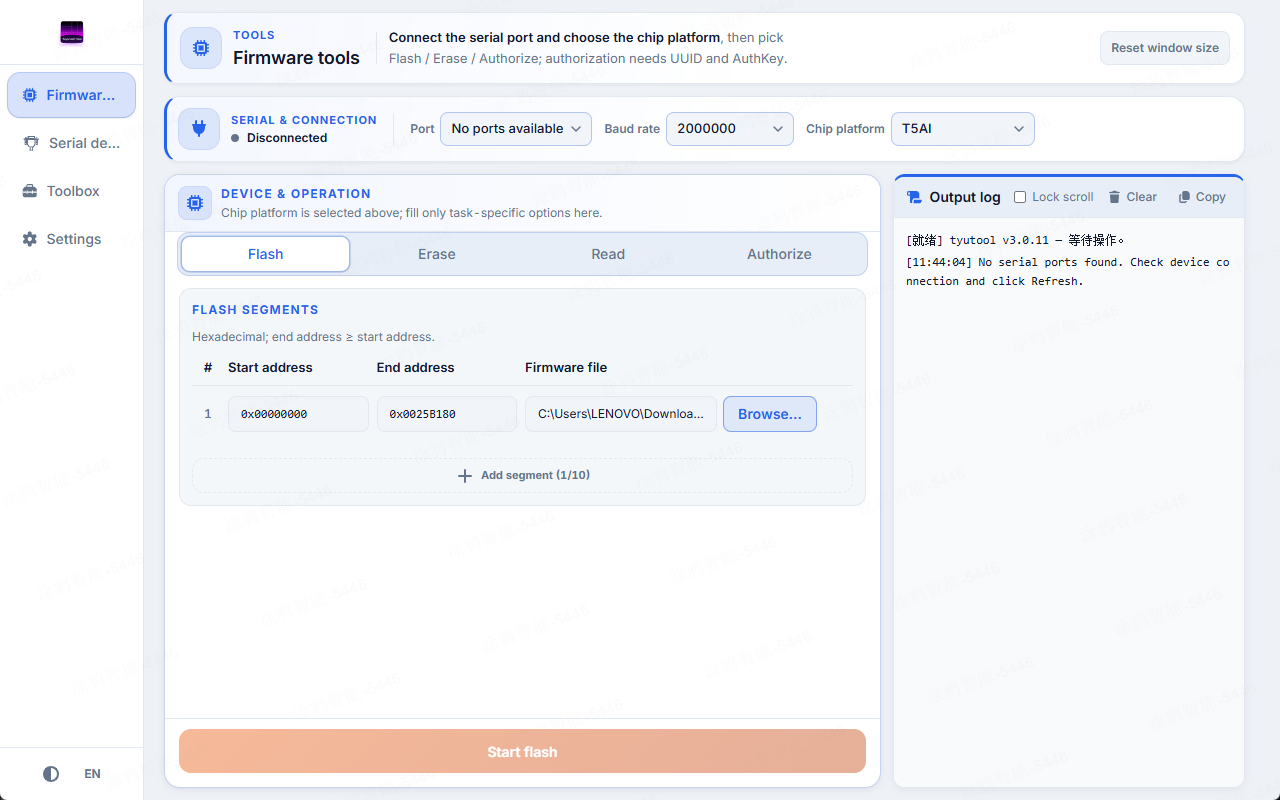
- 选择要烧录的芯片。
- 点击
浏览选择要烧录的固件文件(包含_QIO字样的 bin 文件)。 - 选择设备烧录端口。涂鸦官方开发板和部分生态伙伴开发板,将鼠标悬停在串口上会提示该串口为烧录授权串口还是日志串口。
- 点击
开始烧录。
烧录波特率默认使用 921600,如果您感觉烧录速度过慢,可以适当调高波特率,但是调高波特率可能会导致固件烧录失败。
设备授权信息写入
使用 Tuya IoT 平台功能前,需要先对设备进行授权。可通过 tyutool_gui 工具写入授权信息,具体步骤如下。
打开 tyutool_gui 工具后,点击 授权 选项卡,界面如下所示:
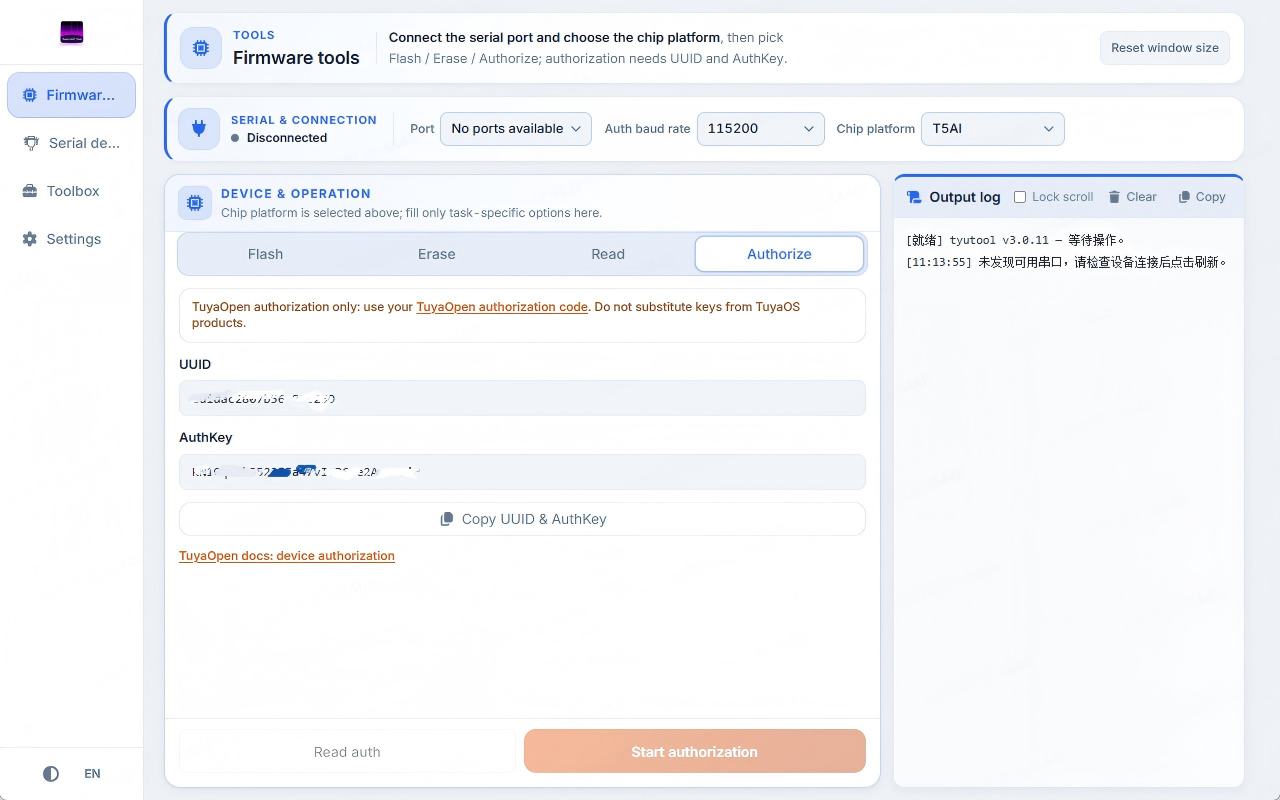
- 点击
授权选项卡。 - 选择授权串口。
- 选择授权波特率。
- 填入
UUID和AuthKey。 - 点击
开始授权。
授权 UART 和烧录 UART 为同一个,UART 保持默认配置即可(波特率:115200,数据位:8,停止位:1,校验位:无)。
TuyaOpen UUID 和 AuthKey 可以在 Tuya IoT 平台 或在 淘宝浙江涂鸦智能的小店 购买获取。
常见问题
烧录过程中总是在 write 阶段失败
对于 CH34x 系列,可尝试安装或更新驱动:
- Windows:https://www.wch.cn/downloads/ch343ser_exe.html
- Mac:https://www.wch.cn/downloads/CH34XSER_MAC_ZIP.html
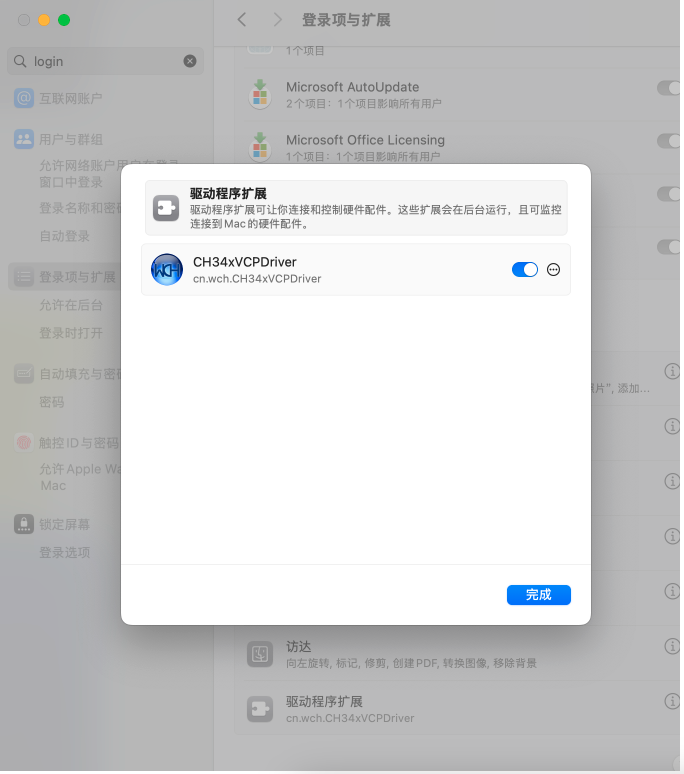
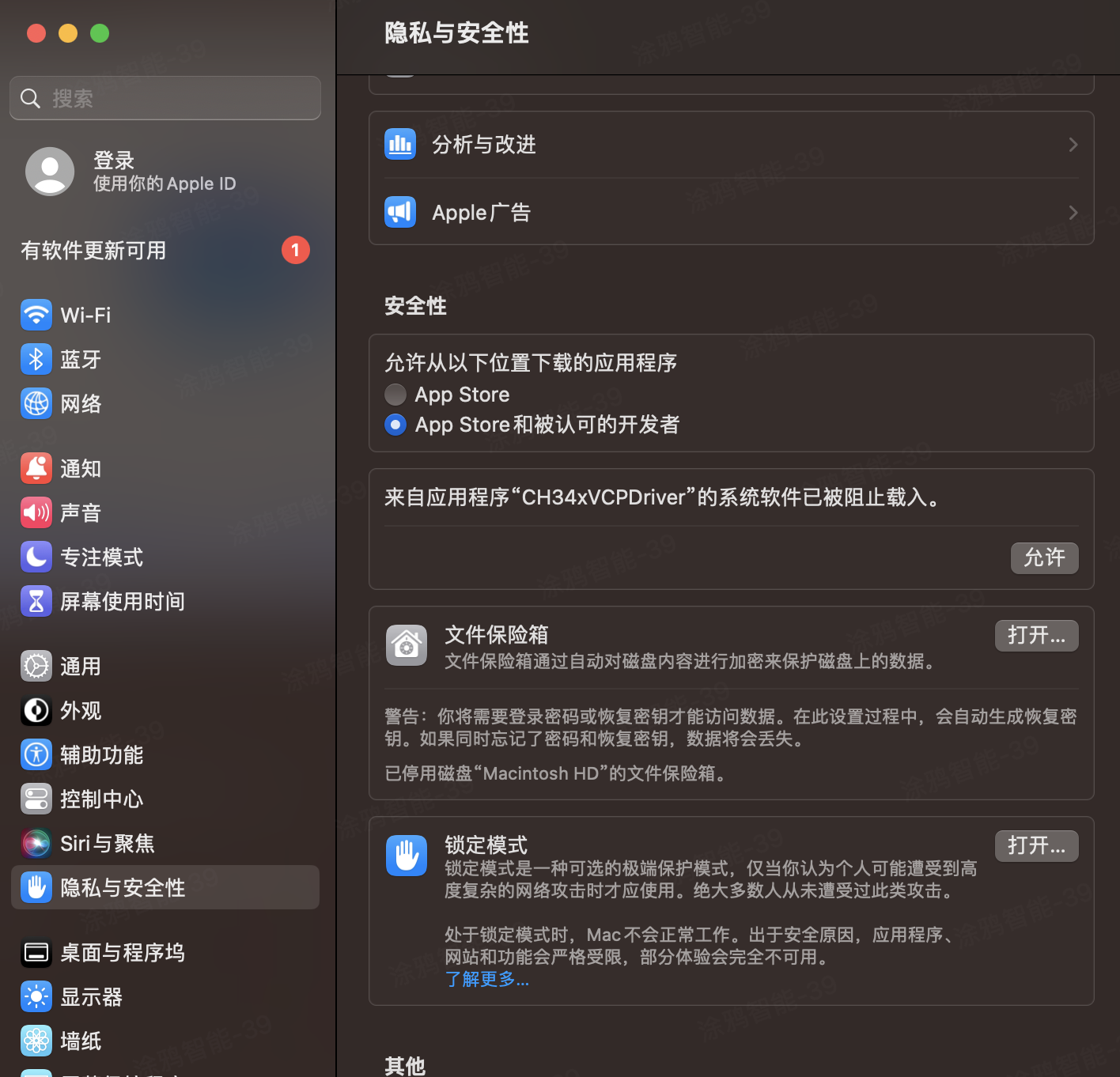
在 Mac 中安装驱动后,需要在安全设置中允许驱动加载。
若驱动安装成功,CH34x 被识别到的名称会以 cu.wchusb 开头;否则说明驱动未安装成功。
- MacOS 13
- MacOS 15
在MacOS 13中在隐私与安全性中操作
在MacOS 15中设置中搜索login,操作