快速上手:第一次烧录
本页带你从「下载了 App」一路走到「成功烧录第一台设备」。整条路径是线性的,按顺序读完即可完成第一次烧录,预计 5–10 分钟。
如果你完全没接触过固件刷写,先看基础概念。
前置准备
动手前请确认以下清单均已就绪——烧录需要软硬件齐备,缺一不可。
- 一台受支持的设备:tyutool 面向涂鸦生态 IoT 设备,具体支持的芯片型号见固件烧录页。
- 一个 USB 转串口适配器:正确接到设备的 UART(TX/RX/GND,视情况再接电源)。接线时必须交叉:电脑端 TX 接设备端 RX,反之亦然。
- 设备进入下载/烧录模式:不同设备进入方式各异(按键组合、短接焊点、上电时序等)。
下载与安装
tyutool 为 Windows、macOS、Linux 提供预编译安装包。请到项目的 README 下载表,按你的操作系统选择对应版本,下载后照常规方式安装即可。各平台的常见坑点如下(完整说明见常见问题)。
macOS 默认禁止普通用户访问串口设备。请把当前用户加入 dialout 组,然后注销重新登录生效:
sudo dseditgroup -o edit -a $USER -t user dialout
详见常见问题。
部分 Linux 桌面下,tyutool 启动后窗口空白不渲染。在启动命令前加上该环境变量可绕过:
WEBKIT_DISABLE_COMPOSITING_MODE=1 ./tyutool-gui_linux_x86_64_appimage_x.x.x.AppImage
详见常见问题。
上面这些小坑都属于环境问题,与 tyutool 本身无关;解决后通常一劳永逸,之后不会再遇到。
首次启动
安装完成后启动 tyutool,主窗口分为两部分:左侧是导航侧边栏,右侧是当前功能的工作区。侧边栏提供四个主要入口:
- Flash(固件烧录)——烧录、读取、擦除 flash 芯片。
- Serial Debug(串口调试)——实时收发串口数据、查看设备日志。
- Toolbox(工具箱)——辅助工具集合。
- Settings(设置)——配置路径、日志级别等应用选项。
本页剩下的步骤都在 Flash 页完成——它是你第一次烧录时唯一需要关心的入口。
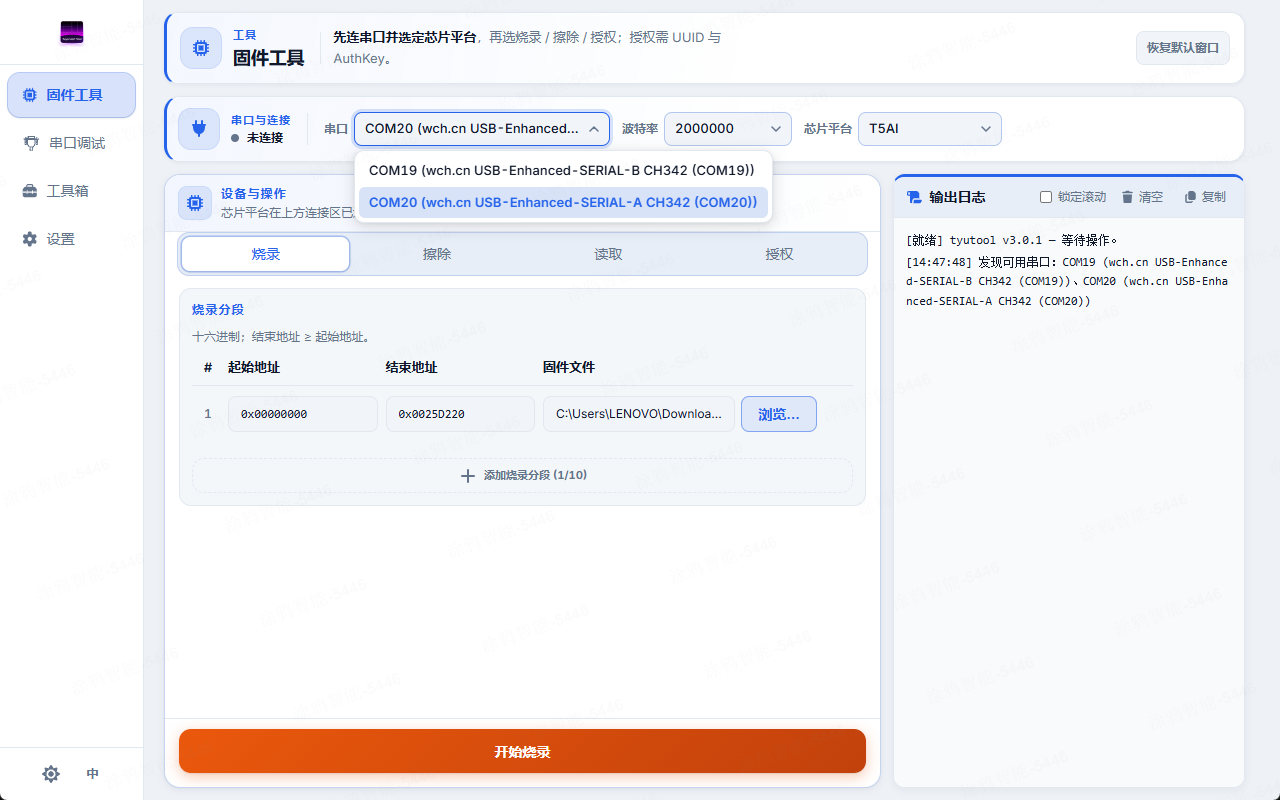
tyutool 主窗口停在 Flash 页,串口下拉框展开、显示已检测到的端口。
连接设备
接线检查无误、设备已进入下载模式后,按下面顺序在 tyutool 里建立连接。
- 把 USB 转串口适配器插到电脑的 USB 口。
- 在 tyutool 的 Flash 页,点击串口下拉框。
- 在列出的端口里选择你的适配器(如
COM3//dev/ttyUSB0//dev/cu.SLAB_USBtoUART)。 - 留意旁边的状态点:绿色表示已连接并就绪;灰色或红色表示未连上或握手失败。
选好端口后,波特率与芯片型号由 tyutool 自动填入推荐值,可直接采用。调高更快但易失稳失败,调低更慢更稳。详见固件烧录。
如果下拉框里看不到任何端口,先确认适配器已插好、驱动已装(CH340/CP2102/FT232),并检查 macOS/Linux 的串口访问权限(见上方安装小节)。
完成第一次烧录
设备连上后,烧录本身的操作非常简短。按顺序走完以下步骤即可写入第一份固件。
- 选择芯片型号:在 Flash 页顶部选择你设备对应的芯片(型号决定了通信协议与地址布局,选错会烧录失败)。
- 选择固件:切到 Flash 标签,点击选择固件文件,挑一份
.bin固件。 - 确认地址:选好固件后,写入地址会自动填入默认值,一般无需修改。
- 点击烧录:点击 Flash 按钮开始写入。
- 观察进度:盯着进度条与下方日志,正常会一路推进到 100%。
- 等待重启:写入完成后设备会自动重启并运行新固件——到这里你的第一次烧录就完成了。
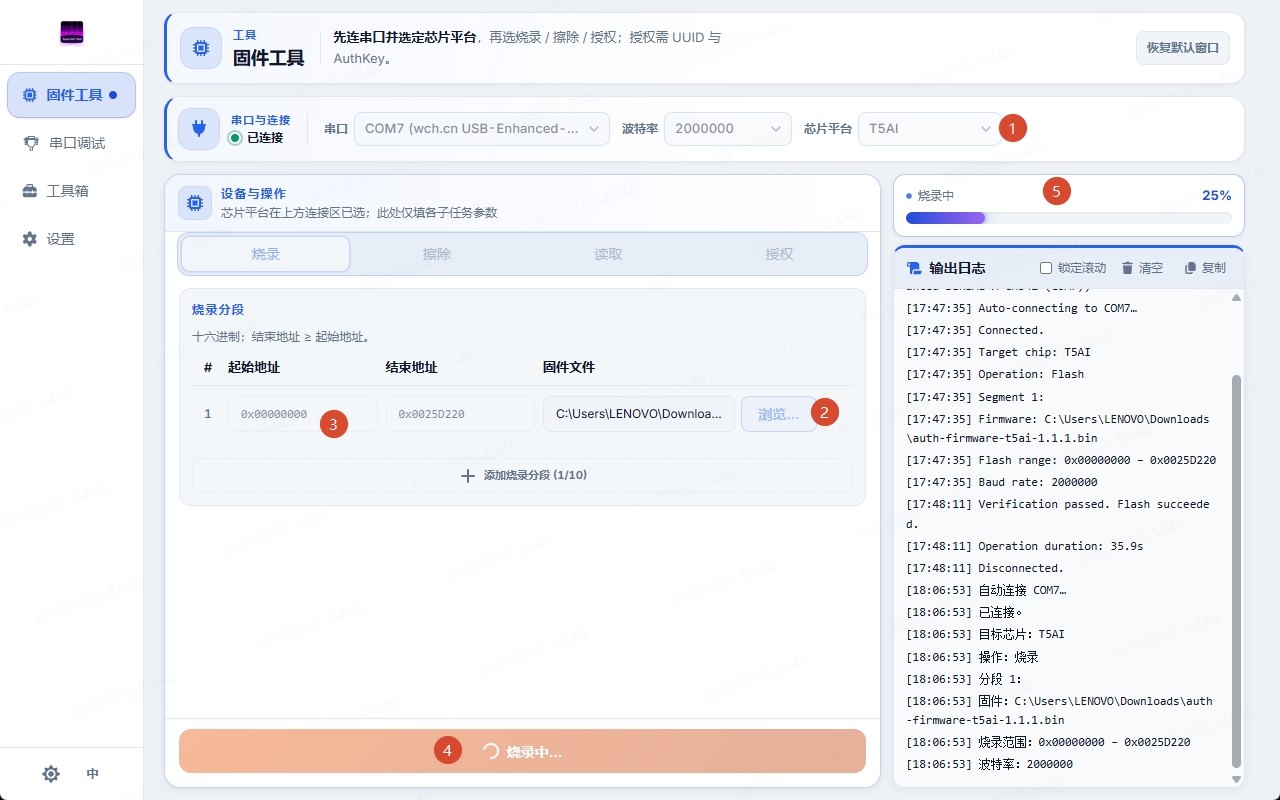
烧录页正在写入——已选好芯片与固件、端口已连接,烧录进度 25%,图上编号对应上方各步骤。
各步骤的进阶选项(地址微调、擦除策略、校验、保存日志等)请见固件烧录页。
烧录期间切勿拔掉 USB 线或断电,否则可能写坏数据。万一烧录失败,先降到 115200 波特率重试;仍不行则参考常见问题。
下一步
恭喜完成第一次烧录!接下来可以按需求深入各个功能页: