设置
本页是设置页的完整参考:更新中心、外观与语言、诊断与日志、串口日志、关于,以及设置的持久化方式。
更新中心
- 当前版本(Installed build)。
- 检查更新 —— 仅桌面端(Tauri),打开 Update 对话框,不受间隔限制。
- 自动检查间隔 —— 启动时静默检查,超间隔才触发。选项:
Off/1h/6h/12h/24h。
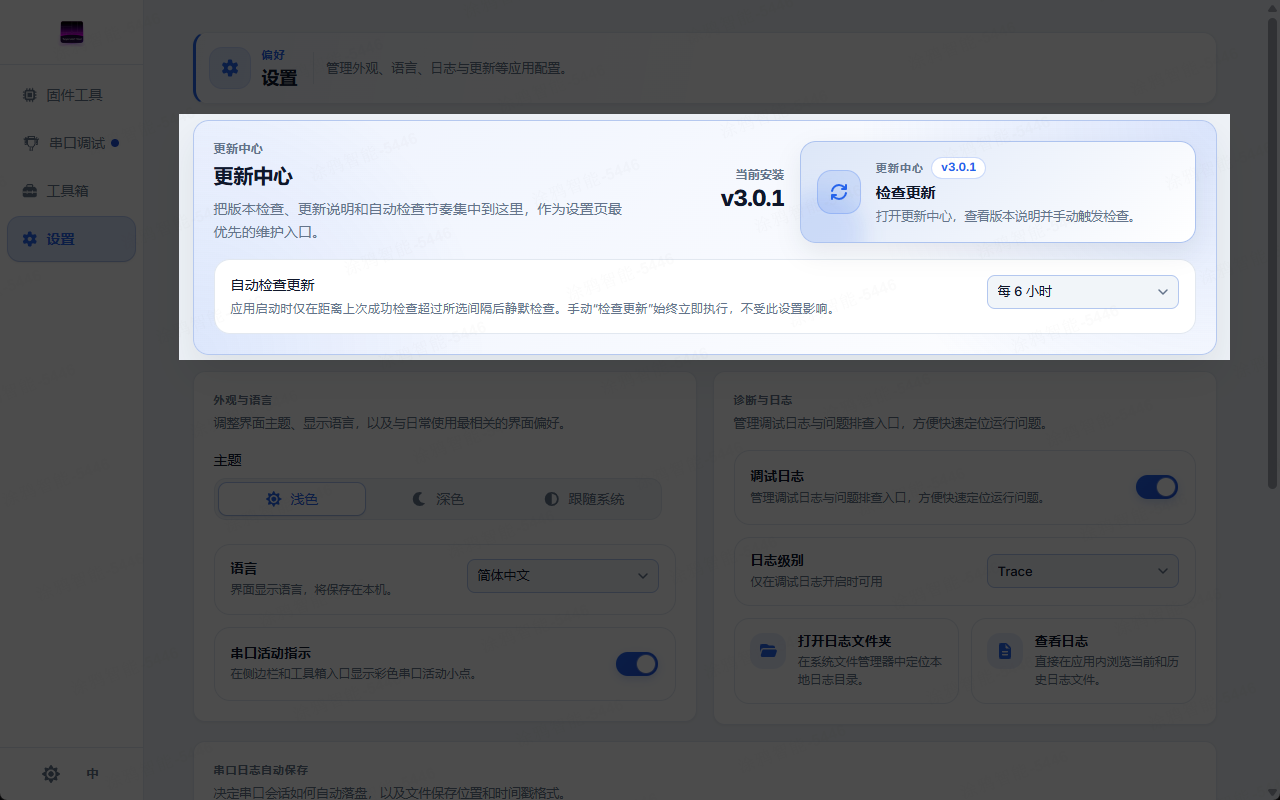
更新中心——当前版本、检查更新、自动检查间隔。
备注
Web 端无自动更新(依赖 Tauri updater 插件)。
外观与语言
- 主题 ——
Light/Dark/System(立即生效,System 跟随系统)。 - 语言 ——
Auto/简体中文/English(Auto:zh开头用中文)。 - 串口指示器 开关。
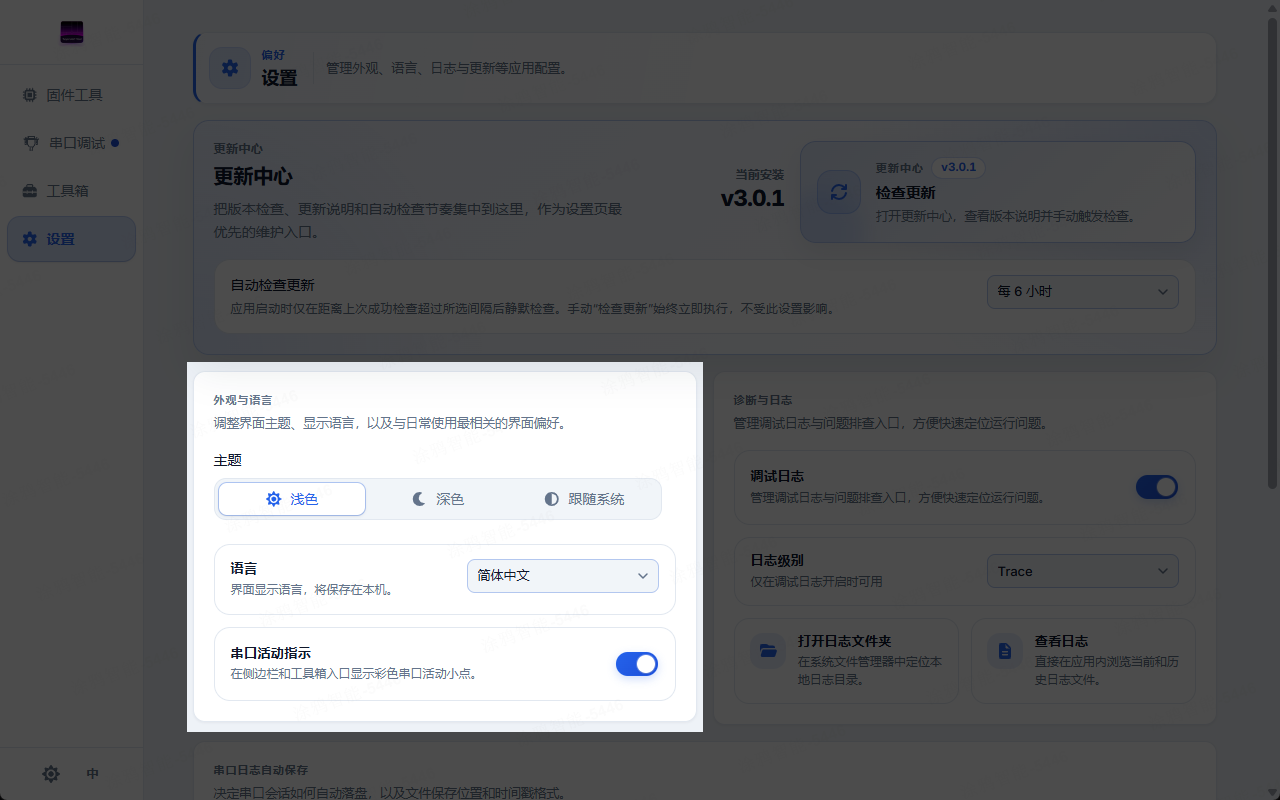
外观与语言——主题、语言、串口指示器开关。
信息
高级 UART 参数在串口调试页(见串口调试)。
诊断与日志
- 调试日志开关 —— 总开关,关闭则后端 log level =
off。 - 日志级别 —— Error / Warn / Info / Debug / Trace,经
log::set_max_level应用到 Rust 后端。 - 打开日志文件夹。
- 查看日志 —— 打开 LogViewer 对话框。
- 导出日志并报告问题 —— 打包日志并打开预填的 GitHub issue(含版本/OS);仅桌面端。
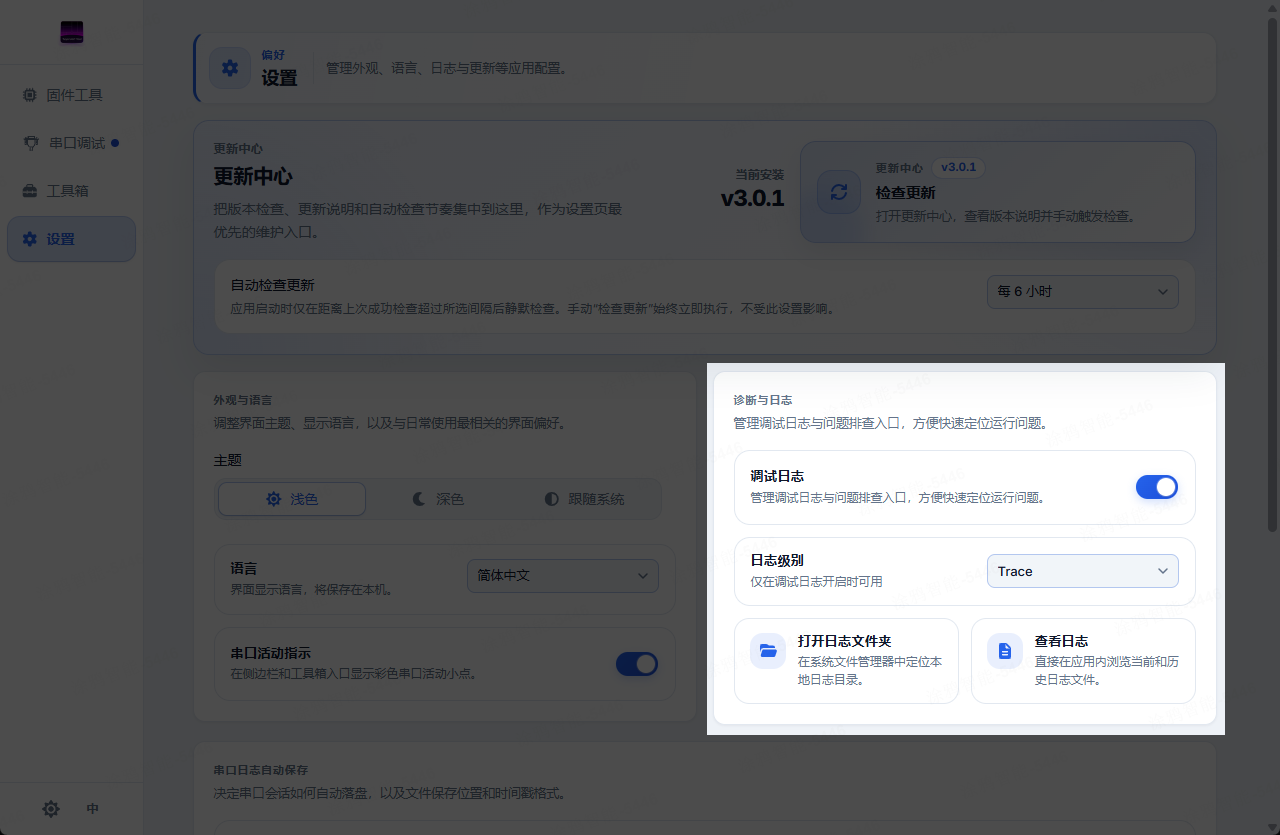
诊断与日志——日志开关、级别、打开/查看/导出操作。
日志文件如何落地
日志由 tauri-plugin-log 写入。按会话命名 tyutool-<时间戳>.log;10 MB 滚动到 -1.log、-2.log,启动时清理旧文件。日志目录:
- Linux:
~/.local/share/tyutool/ - macOS:
~/Library/Application Support/tyutool/ - Windows:
%APPDATA%\tyutool\
备注
级别作用在 Rust 后端。
串口日志
串口调试自动保存的镜像入口:自动保存开关、保存目录、时间戳格式。
备注
与串口调试页是同一份 store。
关于
- 应用版本。
- 开源许可 —— 打开 LICENSE 页面。
持久化
- 桌面端写
settings.json(tauri-plugin-store)。 - Web 端写 localStorage。
- 主题应用到 DOM(System 模式监听系统配色)。
备注
桌面端 settings.json 键名与 Web 端 localStorage 一一对应。