Hello World —— IDE 基础操作
不写一行代码跑通官方示例,掌握 TuyaOpen IDE 核心链路:选板 → 编译 → 烧录 → 看日志。
这是最小闭环——不写一行代码,只用 IDE 把官方示例跑起来。跑通它,你就掌握了 TuyaOpen IDE 的核心操作链路:选板 → 编译 → 烧录 → 看日志。
前置条件
- 已按 安装 TuyaOpen IDE 装好 IDE 扩展。
- 一块 T5 AI Board(
T5AI_Board)开发板,USB 线已连电脑。
第一步:从开发板目录进入
-
打开 VS Code / Cursor,确认 TuyaOpen IDE 扩展已启用。
-
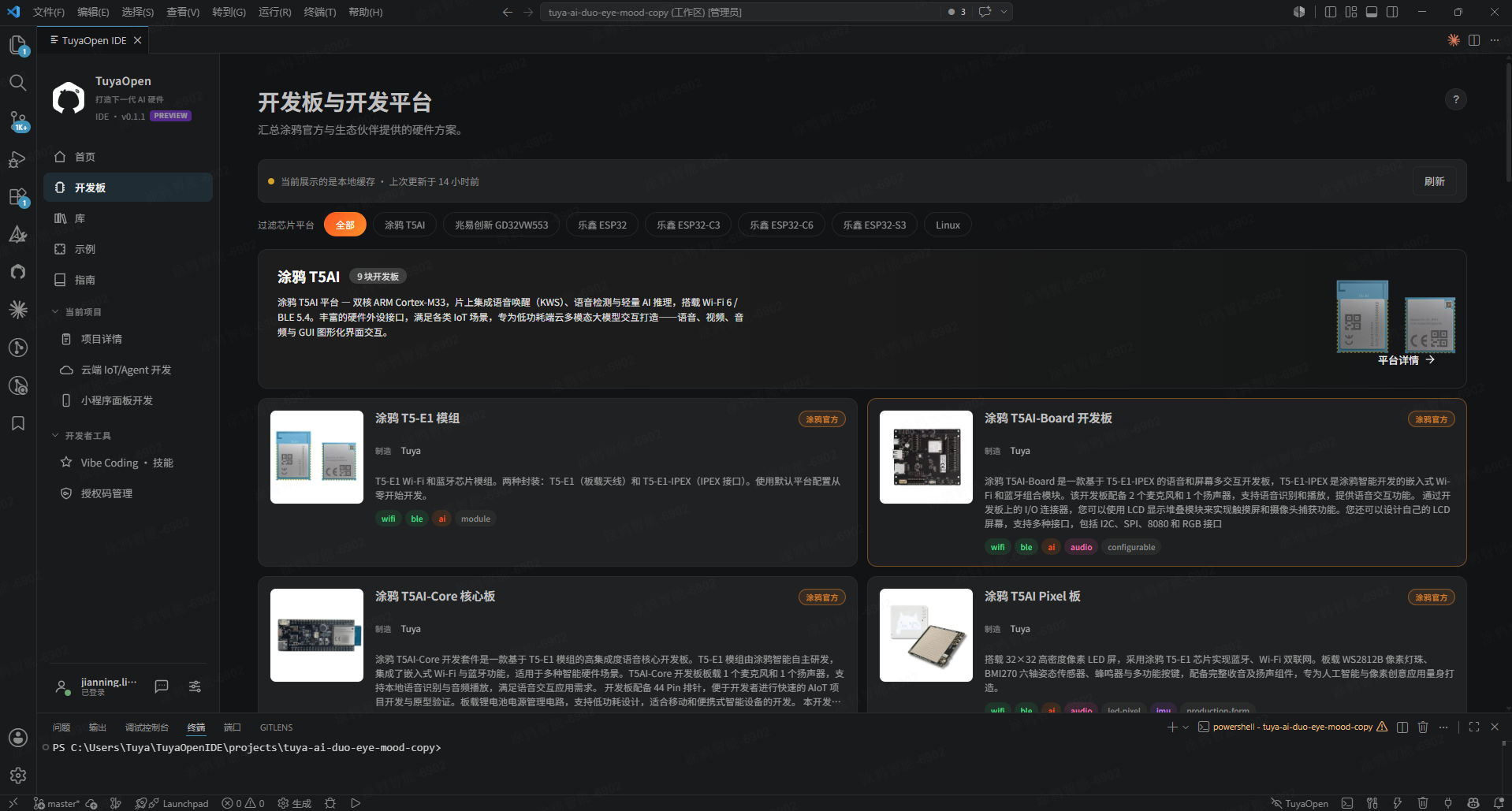
点击左侧活动栏的开发板目录图标,浏览支持的开发板、芯片和 SoC 平台及详细规格。
-
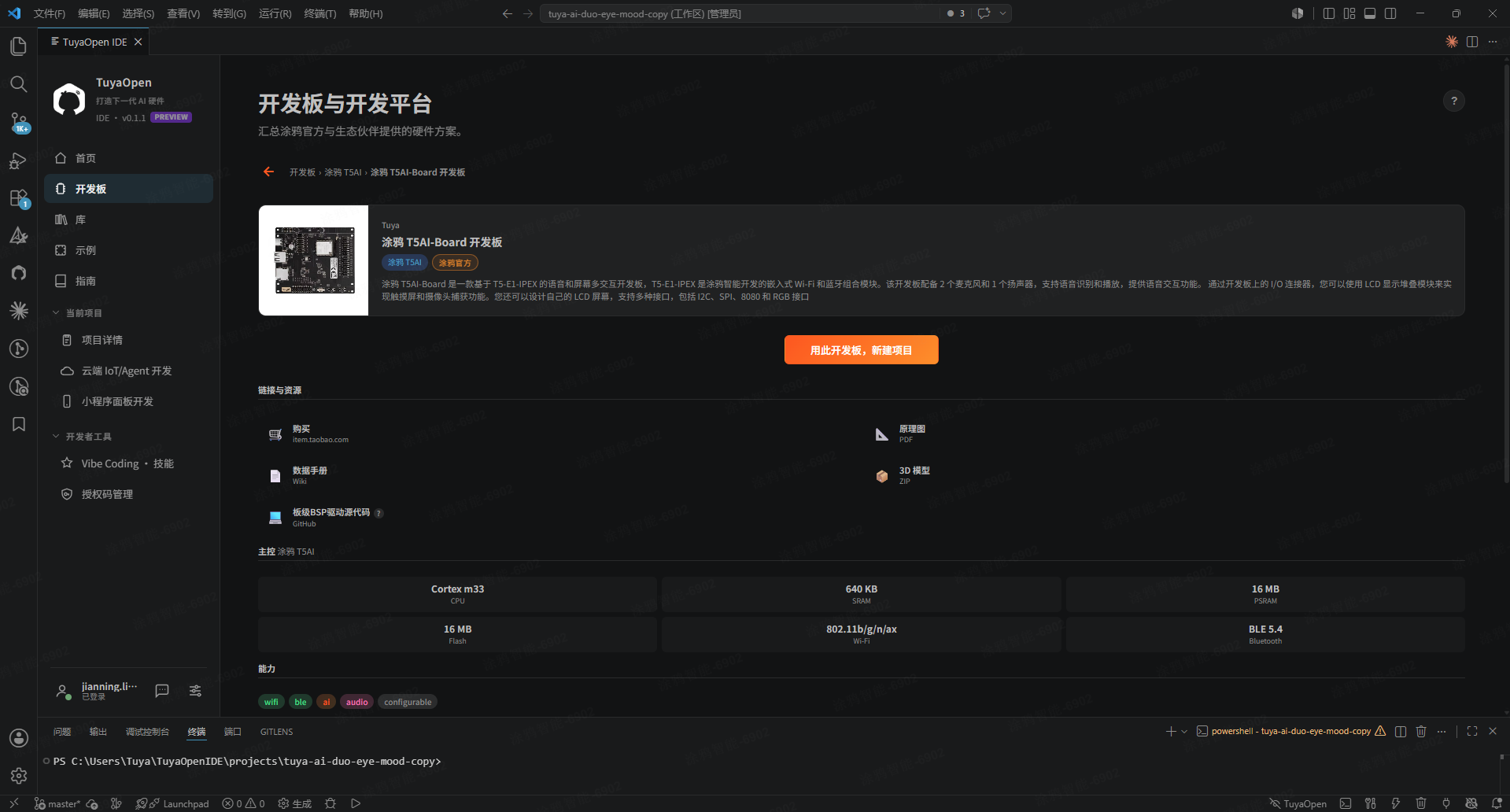
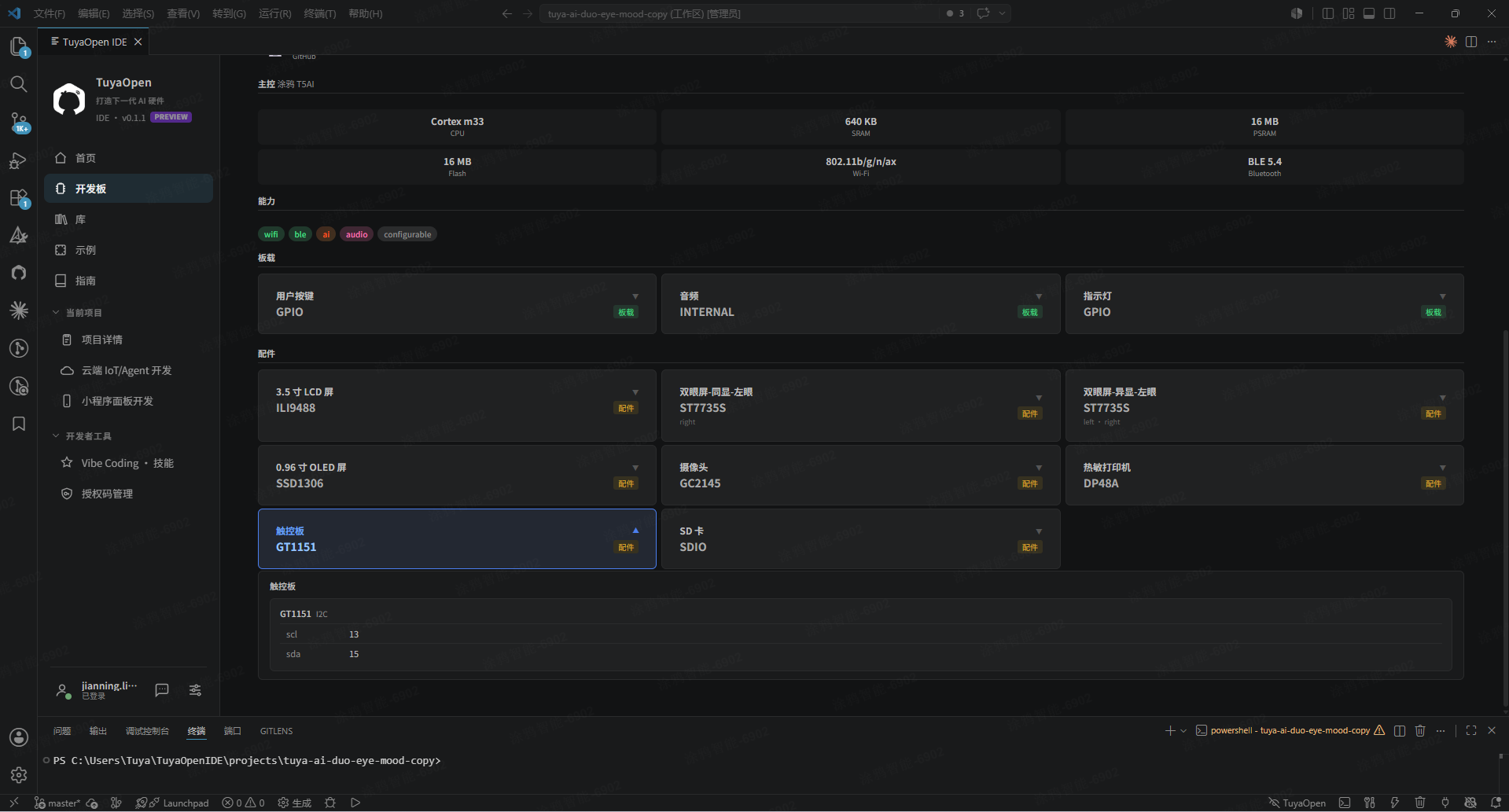
在开发板列表中找到 T5AI_Board,进入它的详情页。你能看到大量开发资料——购买渠道、原理图、数据手册、源代码、3D 模型等等。
第二步:创建示例项目
-
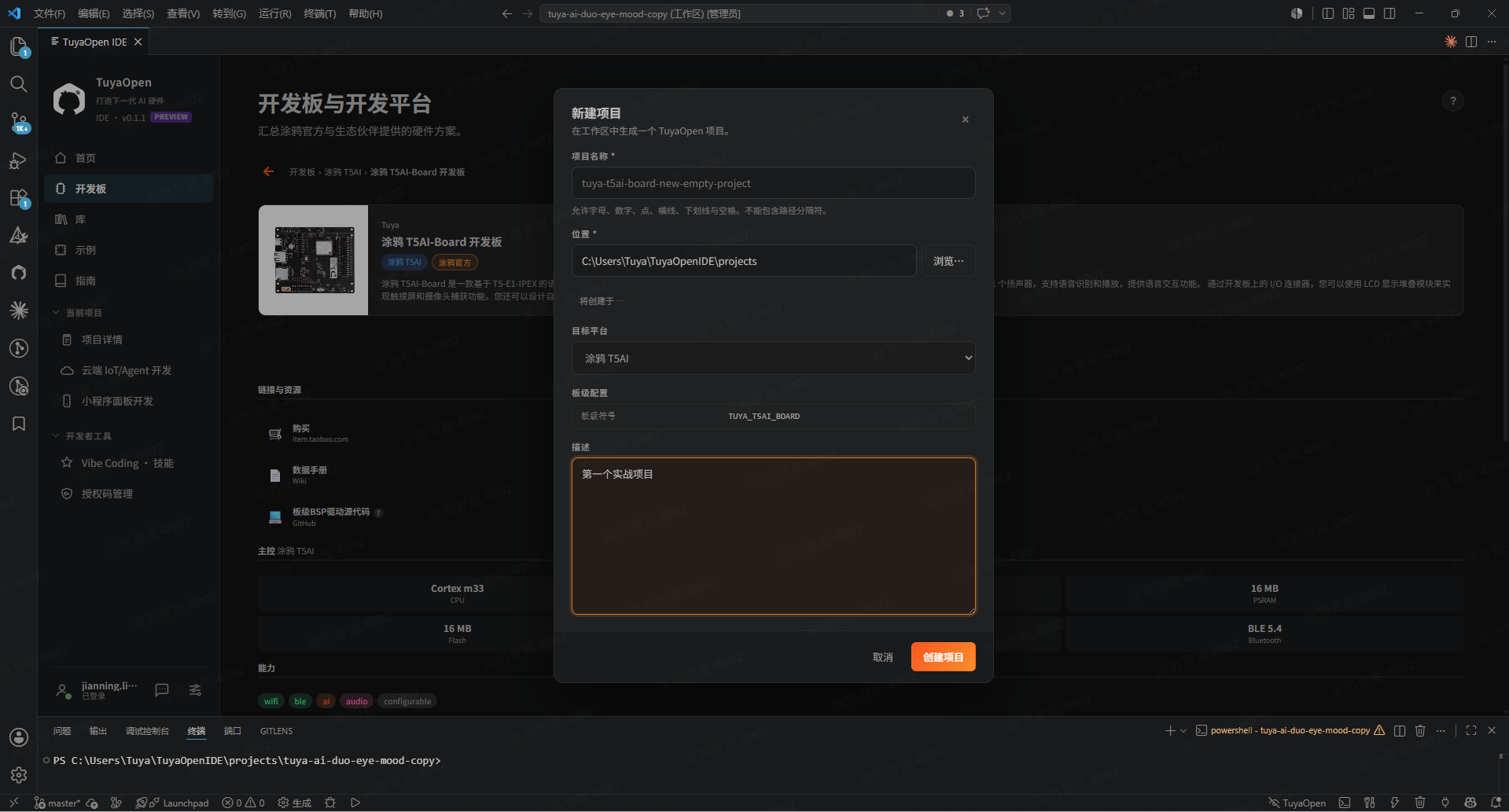
在 T5AI_Board 详情页,点击用此开发板,新建项目。
-
填写项目名称和存放位置,点击创建项目。
-
IDE 会基于该示例派生一个工程到你的工作区,自动配置好 T5AI_Board 的板级信息。
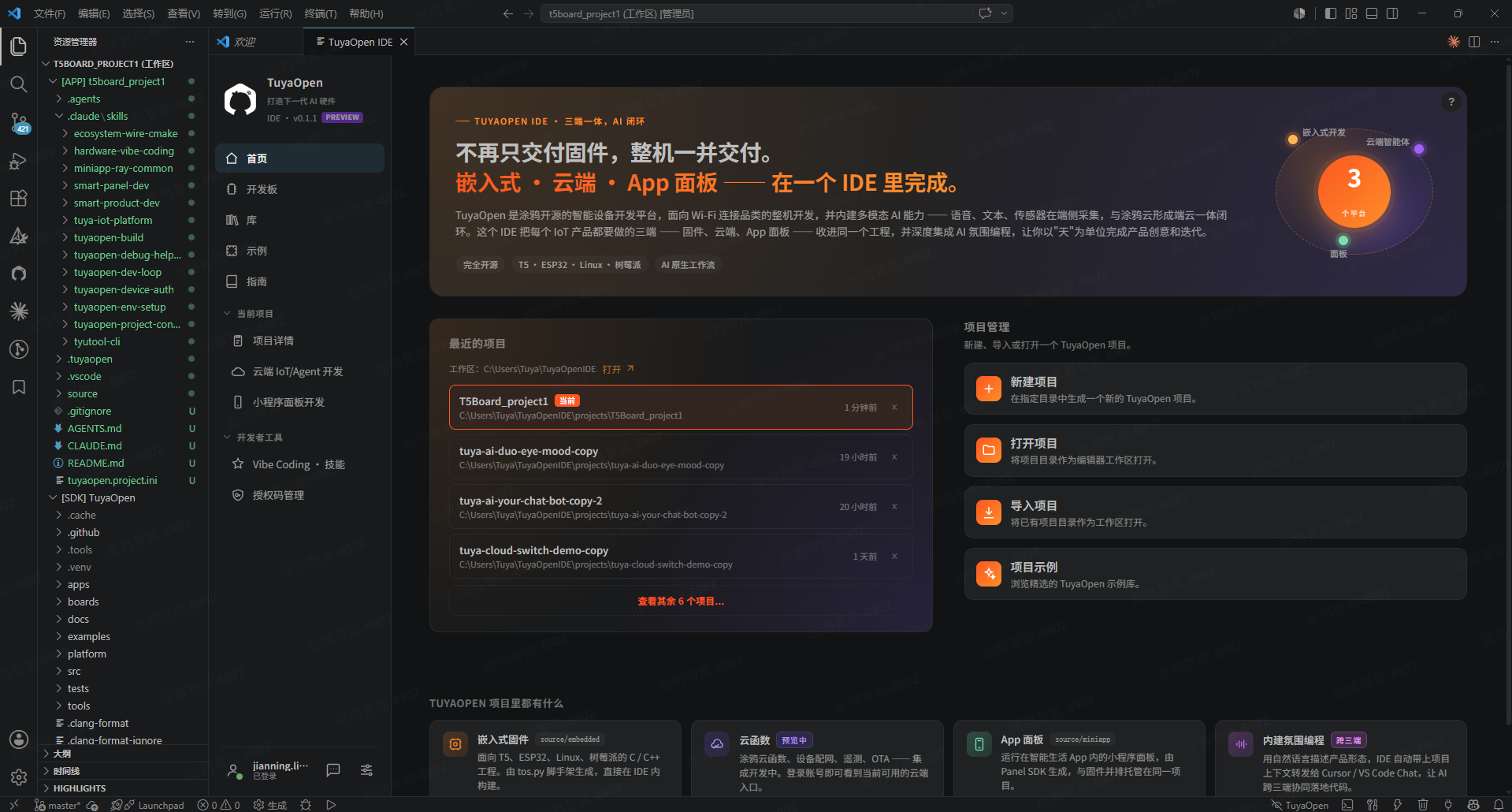
第三步:编译
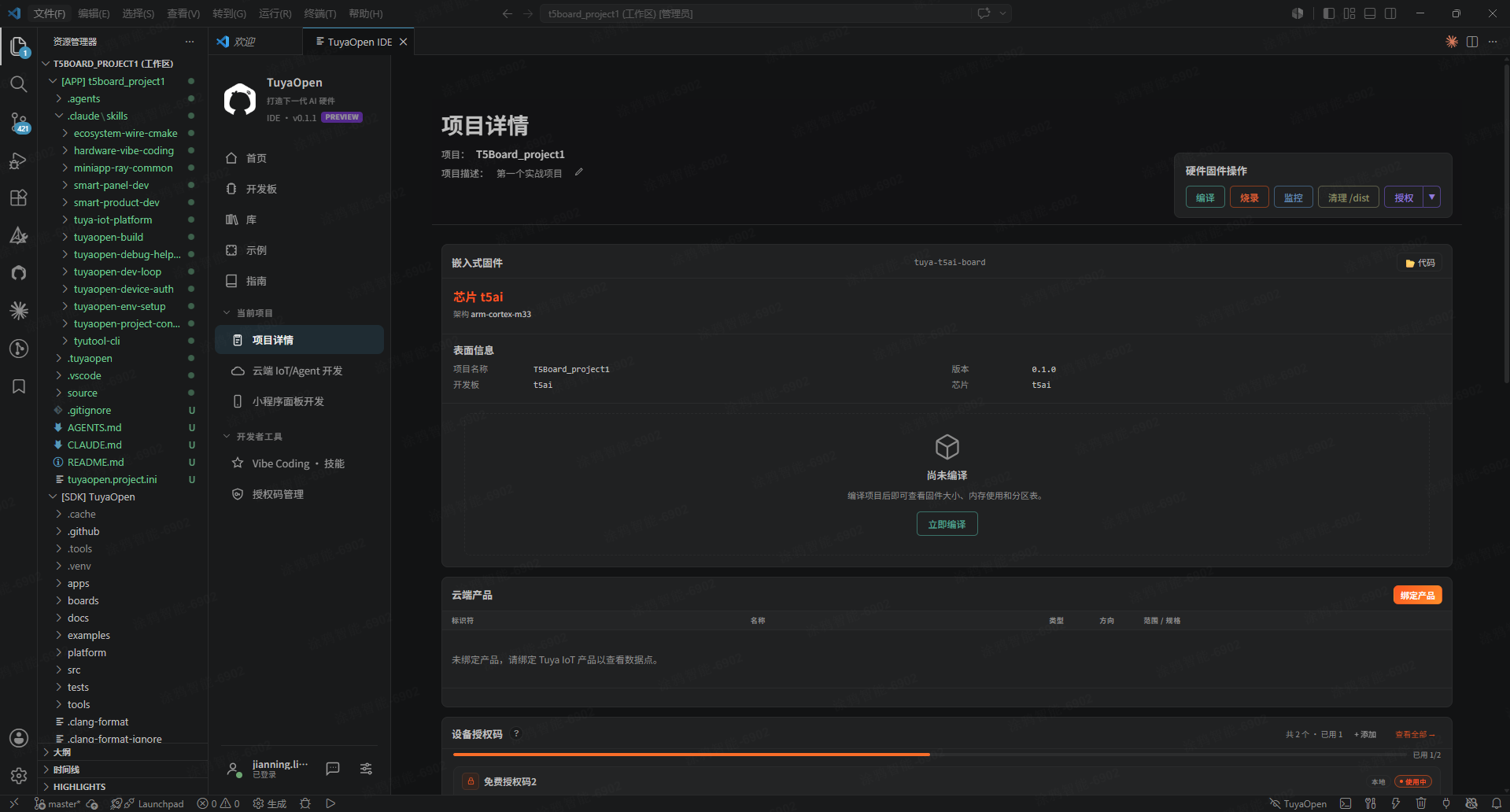
点击 IDE 工具栏的项目详情进行编译——点击中间的立即编译,或右上侧硬件固件操作中的编译,等待编译完成。
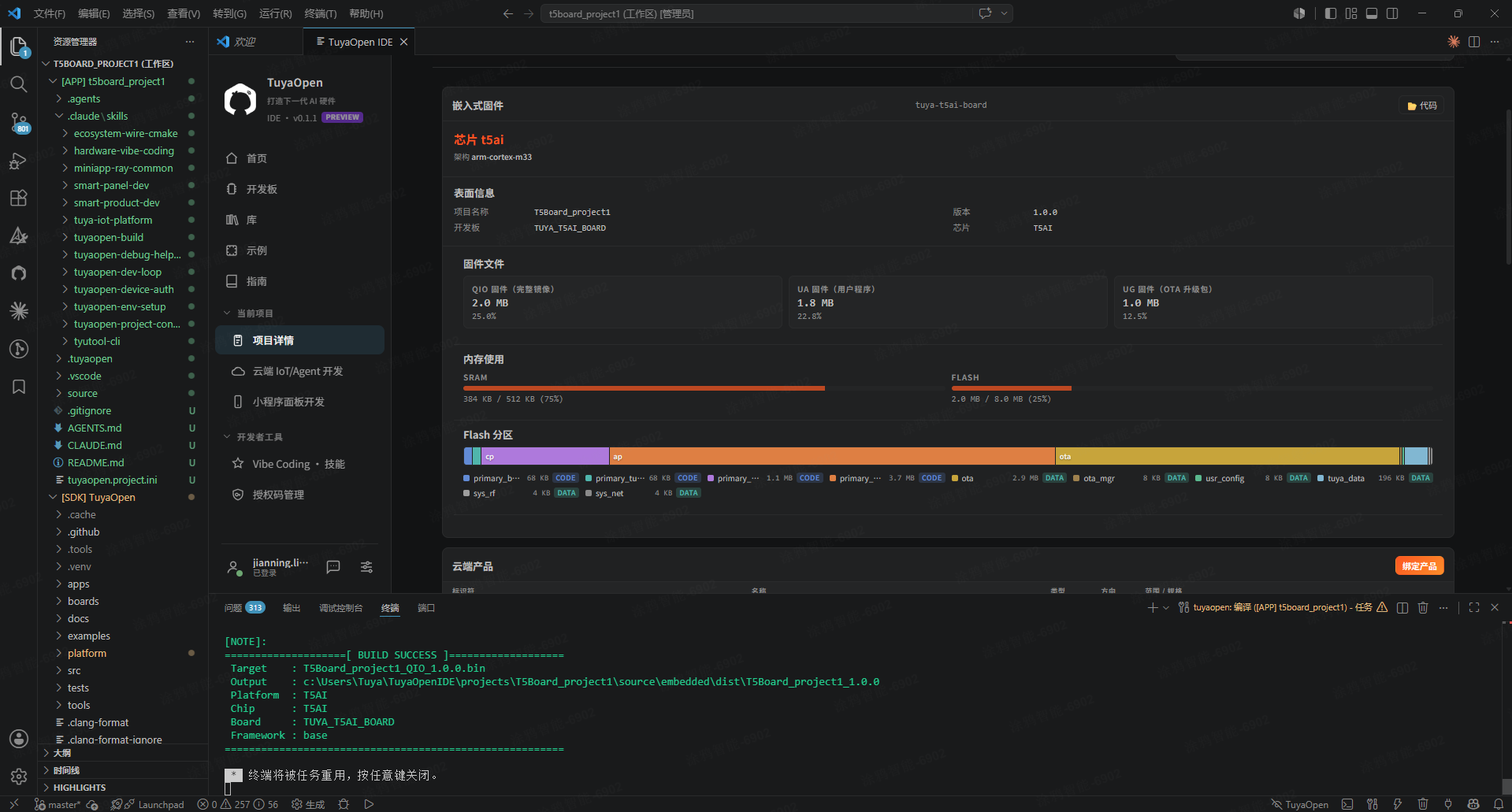
预期输出(编译成功):
[NOTE]:
====================[ BUILD SUCCESS ]===================
 Target    : T5Board_project1_QIO_1.0.0.bin
 Output    : .../dist/T5Board_project1_1.0.0
 Platform  : T5AI
 Chip      : T5AI
 Board     : TUYA_T5AI_BOARD
 Framework : base
========================================================
项目详情中可以可视化看到嵌入式固件情况。
第四步:烧录
-
用 USB 连接开发板(T5AI_Board 有两路串口:一路烧录、一路日志),确保 USB 线不仅能供电,还能传输数据。
-
点击烧录(Flash)。最初不确定哪一路是烧录口,可以任选一个试一下,这里选择
COM4。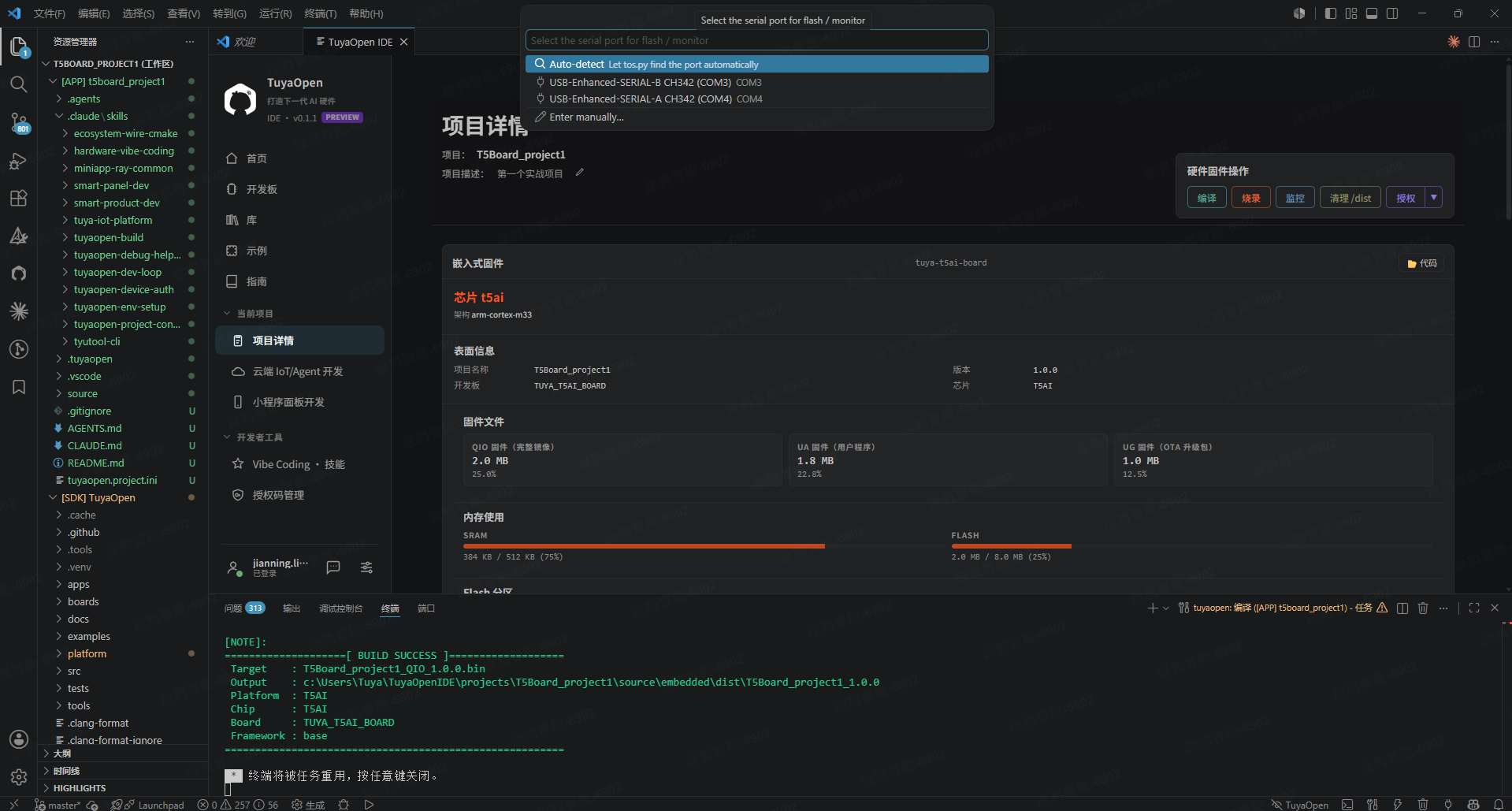
预期输出(烧录成功):
write  T5AI  COM4  921600
  File   .../bin/T5Board_project1_QIO_1.0.0.bin  2.0 MiB
  Range  0x00000000 -> 0x001FF1E0

Handshake         OK
Flash ID          OK
Unprotect         OK
Write [1/1]       OK
...
Flash OK  38.9s
第五步:监控串口日志
点击监视(Monitor),选择日志串口,这里选择 COM3。看到 hello world,你的第一个 TuyaOpen 项目就跑通了。
预期输出:
[01-01 00:00:00 ty D][tuya_app_main.c:8] hello world
如果没看到 hello world,大概率是因为监视器开启的时间不够早——这行日志在烧录完成时就会打印。不要关闭监视器终端,再次烧录就能看到。
下一步
你已经掌握了 IDE 基础操作。继续 实战二:your_chat_bot 全流程——端到端搭建一台联网的 AI 对话设备。