your_chat_bot —— 云端 AI Agent
端到端搭建经典 AI + IoT 项目:从示例创建、编译烧录、授权到配网,讲清 IDE 中云端 IoT / AI Agent 流程。
这是 TuyaOpen 最经典的 AI + IoT 项目。本实战重点讲清 IDE 中云端 IoT / AI Agent 的开发流程。
两种开发模式
| 模式 | 适合 | 步骤 |
|---|---|---|
| 基础模式(推荐新手) | 刚接触 TuyaOpen / AI | 直接用官方默认 PID(已完成功能配置和智能体配置)。 |
| 进阶模式 | 要开发自己的产品 | ① 创建 PID ② 创建智能体 ③ 把智能体绑定到 PID。 |
本次实战选择基础模式,适合新手快速上手,体验三端合一。
第一步:从示例创建项目
-
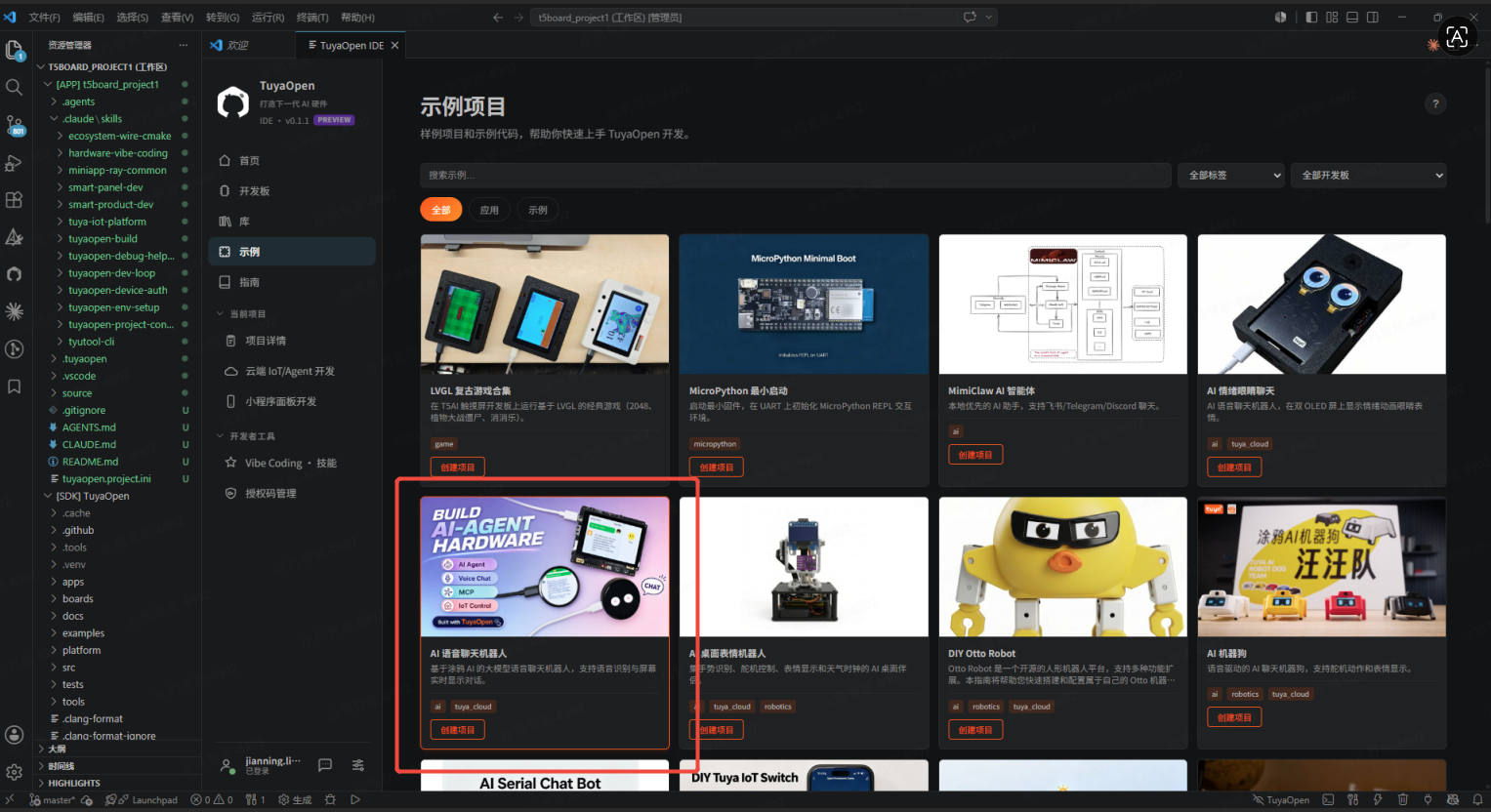
点击 IDE 工具栏示例,选择 AI 语音聊天机器人,点击创建项目。
-
依次选择涂鸦 T5AI、涂鸦 T5AI-Board 开发板,以及 3.5 寸 LCD 触摸屏(按需选择)。
-
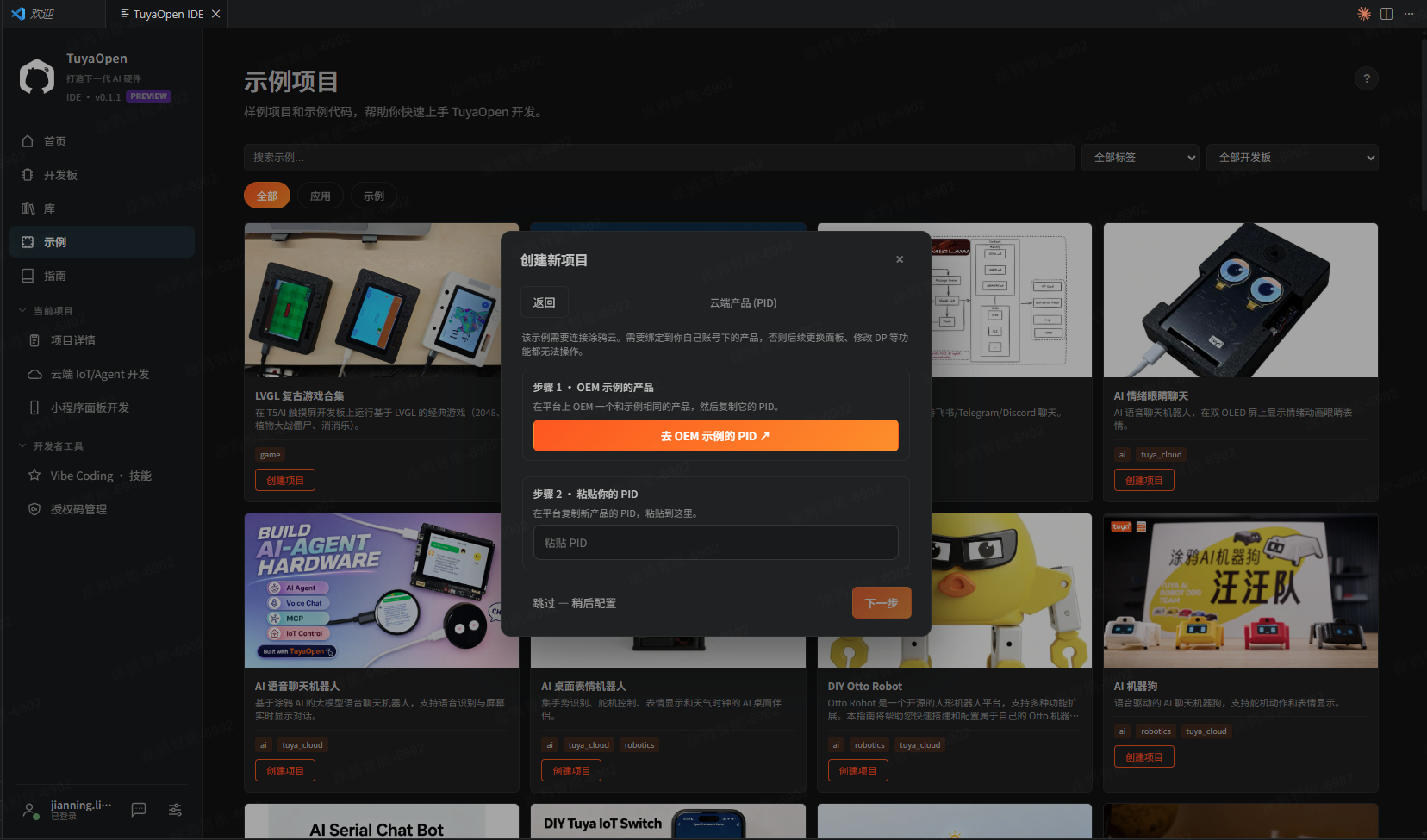
跟随指引去 OEM 示例的 PID,会跳转到浏览器涂鸦开发者平台。关于 PID 的概念,请参阅 PID 名词解释。
-
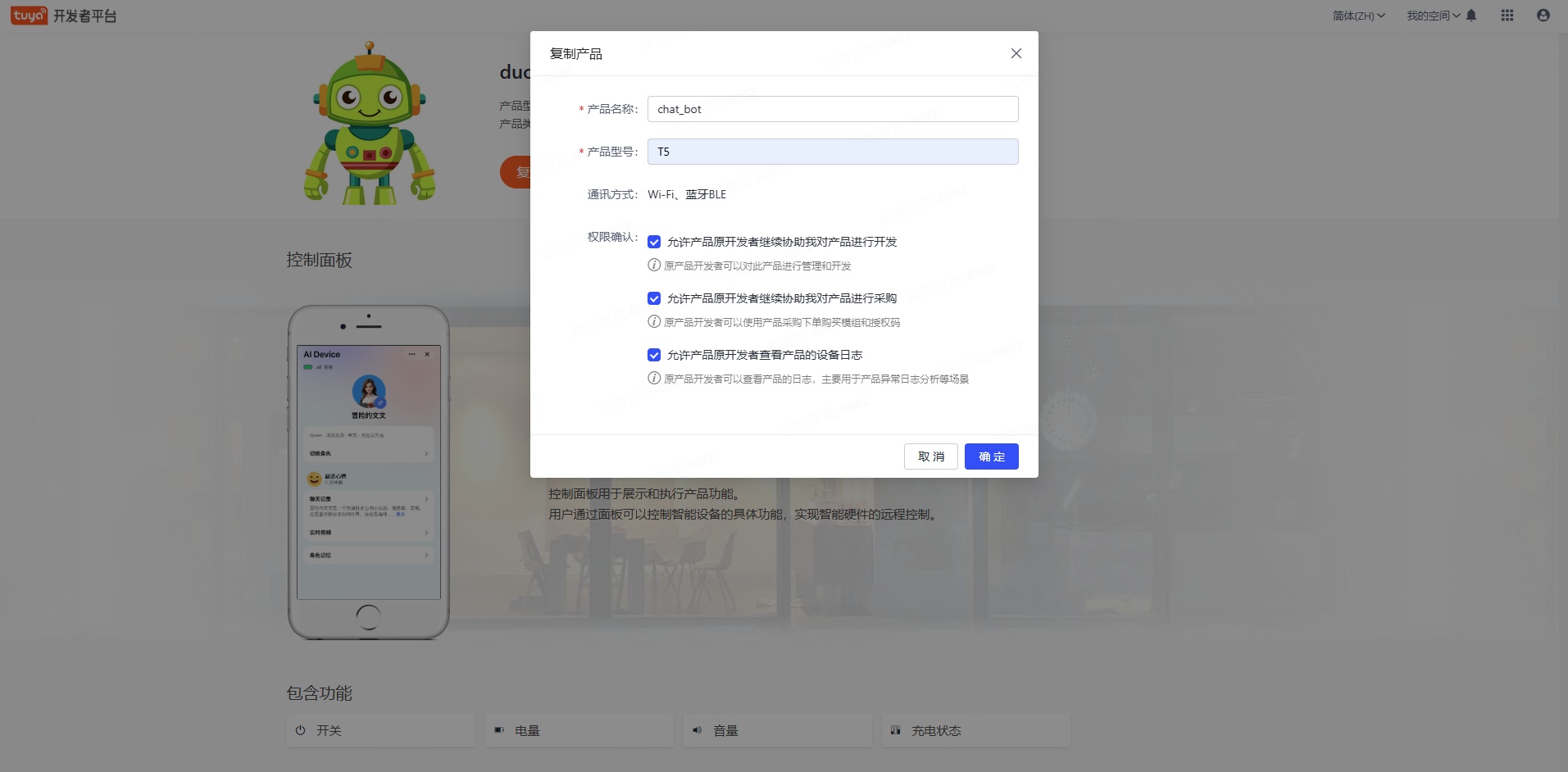
点击复制产品,填写产品名称和产品型号,点击确定。
-
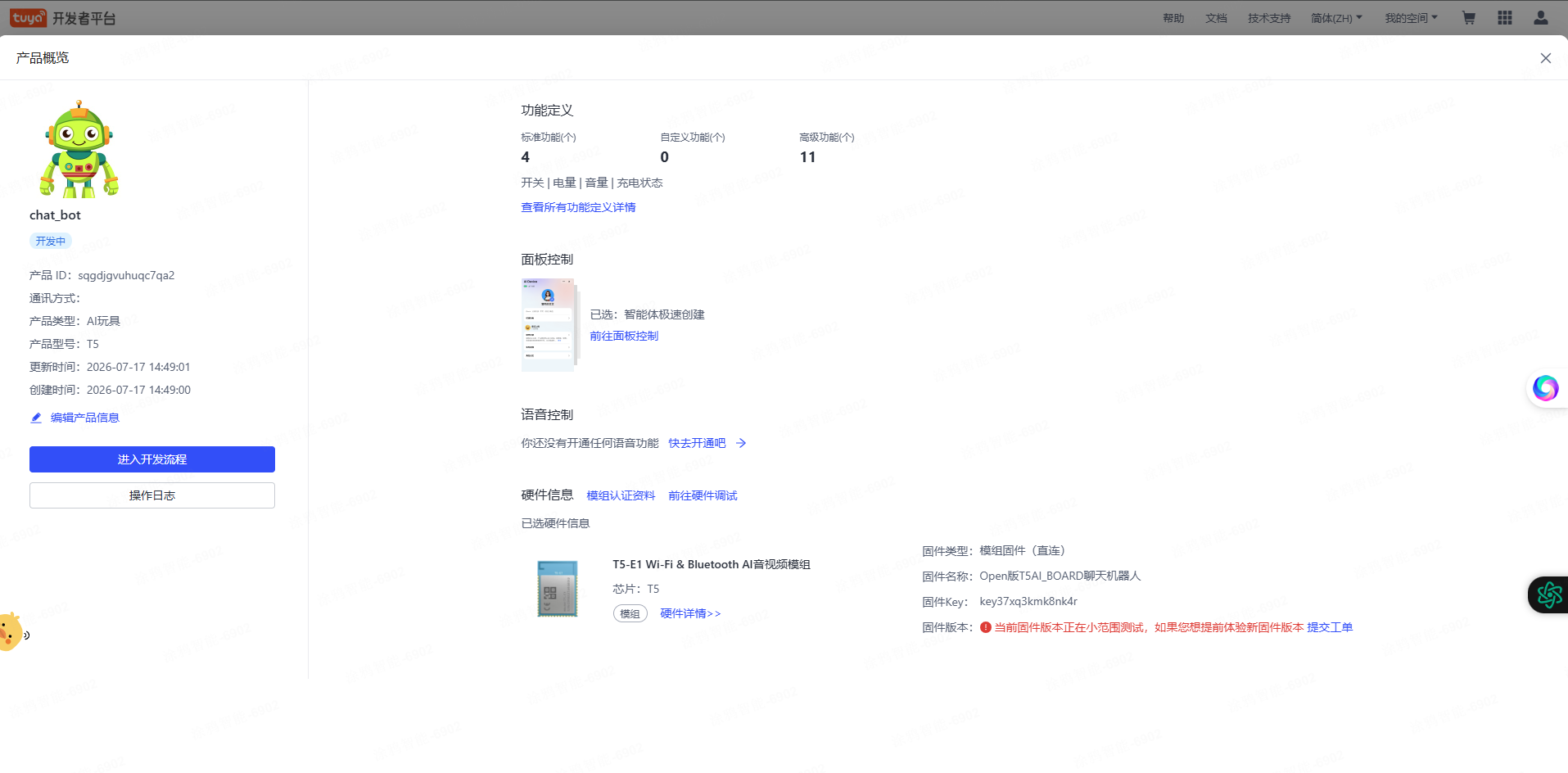
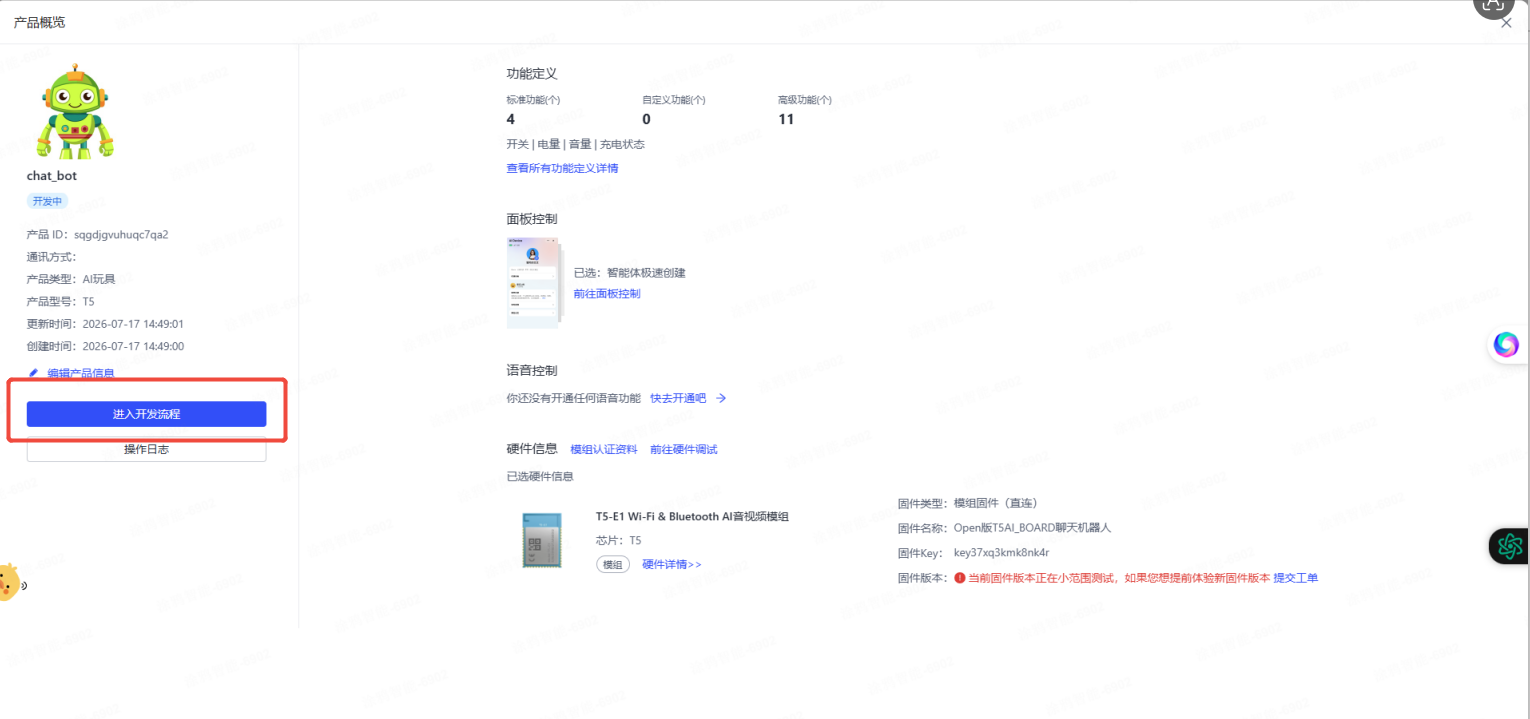
点击进入开发流程。
-
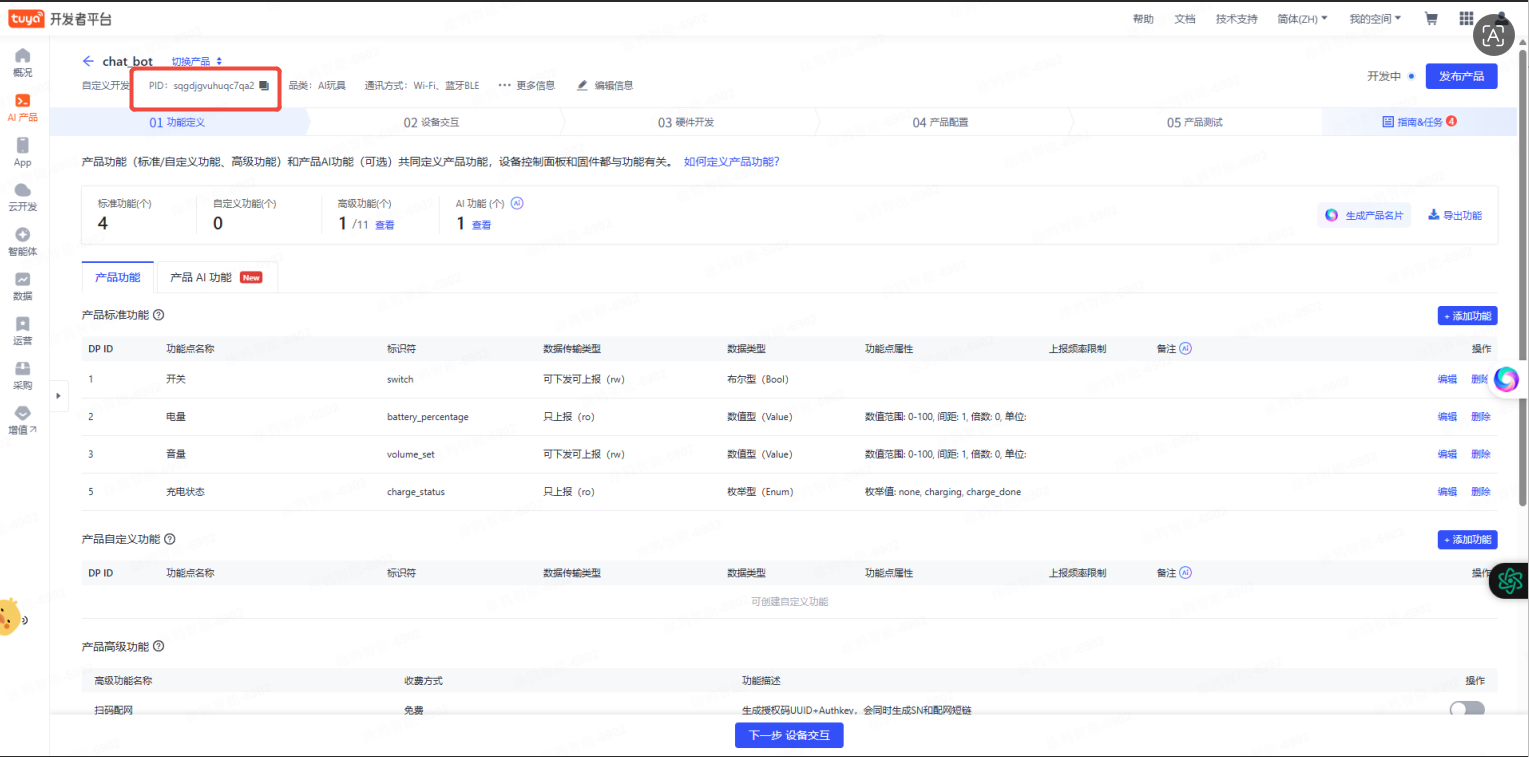
复制左上角 PID。
-
回到 TuyaOpen IDE 界面,粘贴 PID,点击下一步,创建项目。
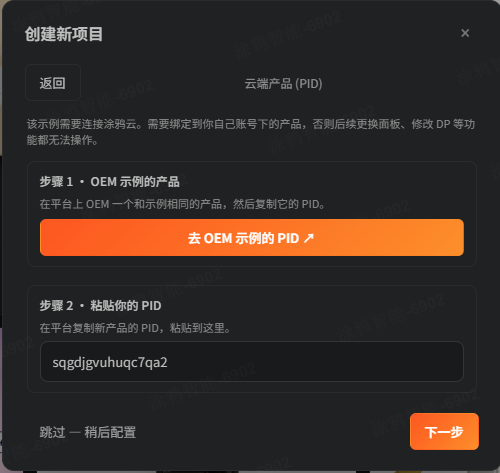
为什么用复制? 复制可以快速完成与默认 PID 功能一致的产品;AI + IoT 类产品还会一并复制当前产品已绑定的智能体。
第二步:编译与烧录
-
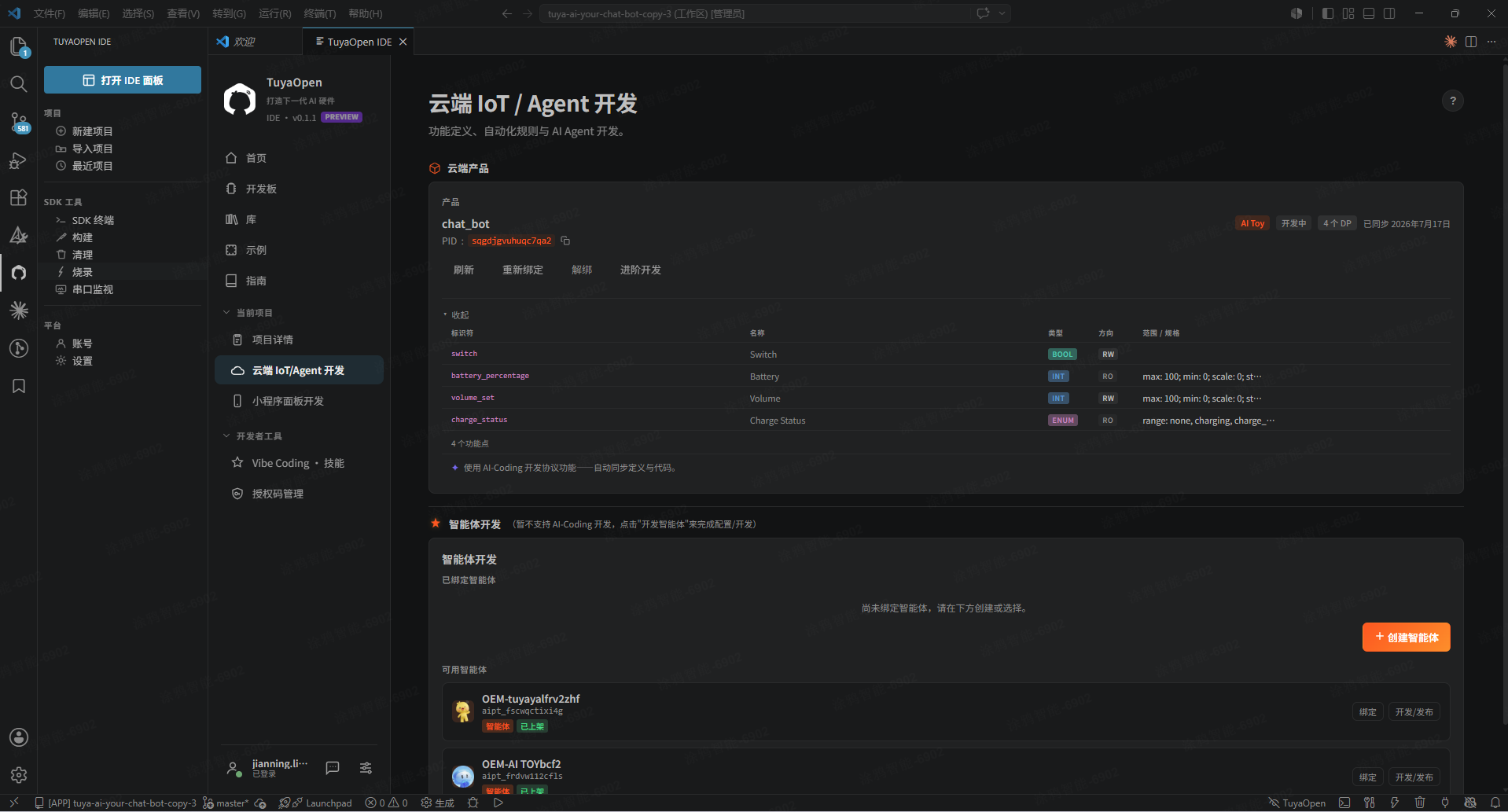
在云端 IoT / Agent 开发可以看到已经成功绑定云端产品。
-
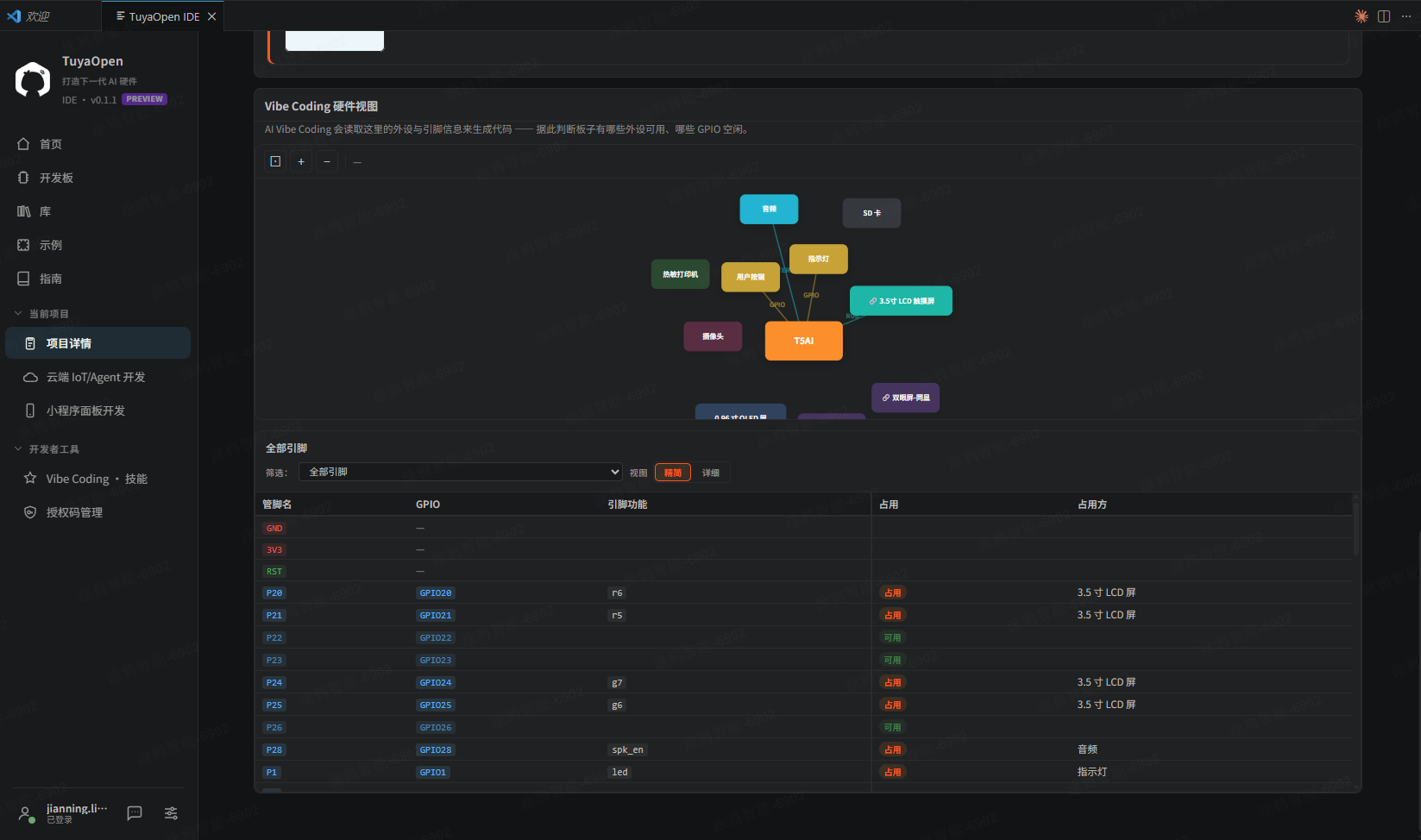
进入项目详情,进行编译和烧录。页面下方可以看到 Vibe Coding 硬件视图和全部引脚情况。
-
烧录成功后可以看到触摸屏亮起。
第三步:设备授权
授权码(UUID + Authkey)是设备联网上云的凭证,在 涂鸦 IoT 平台 获取。
-
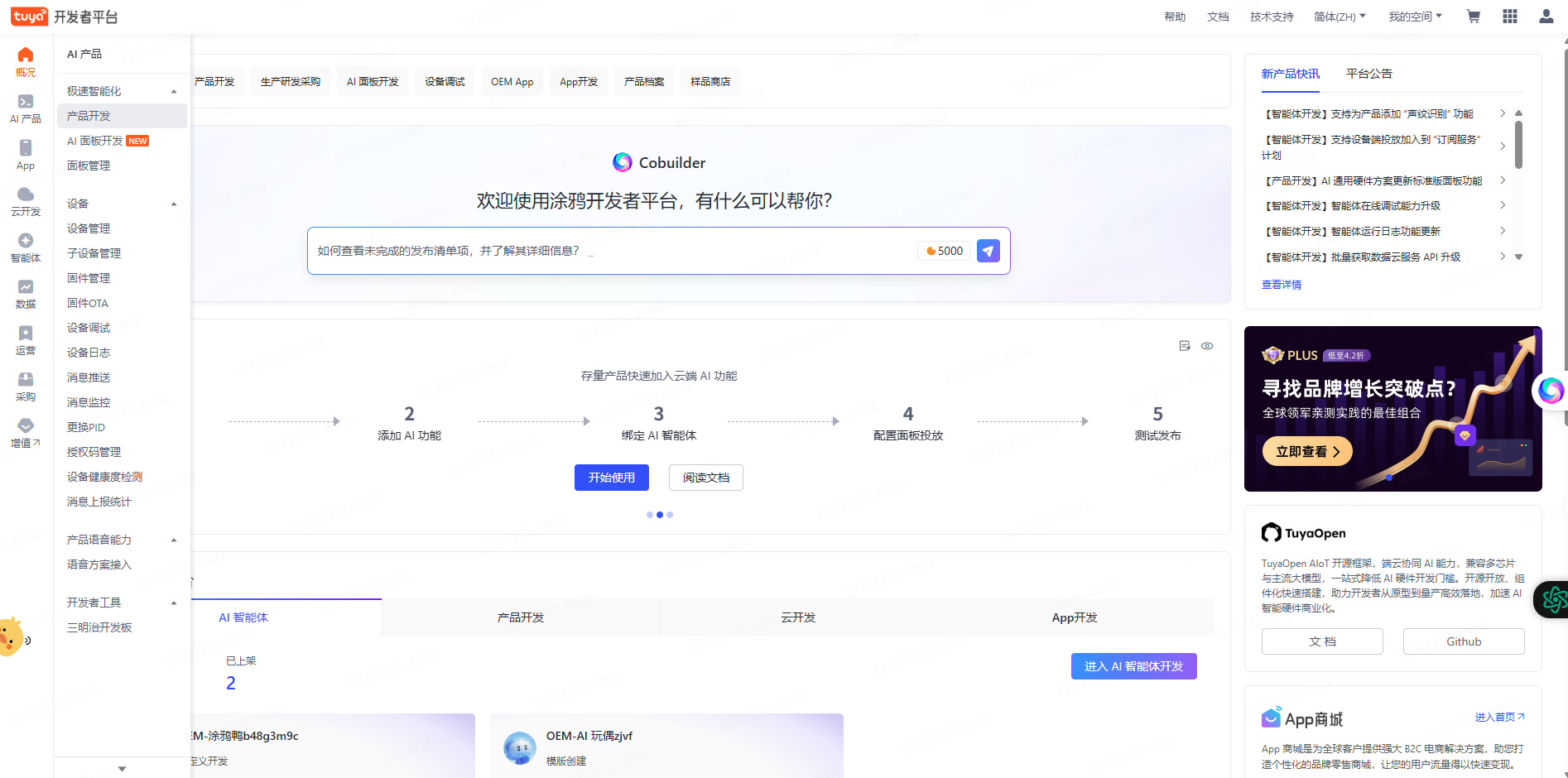
关于授权码的概念及获取方式,请参阅 TuyaOpen 专用授权码 和授权指南。根据项目实战需求先获取 2 个免费的授权码。回到涂鸦开发者平台,点击左侧栏 AI 产品 → 产品开发,能看到第一步 OEM 的产品示例。
-
点击右侧继续开发。

-
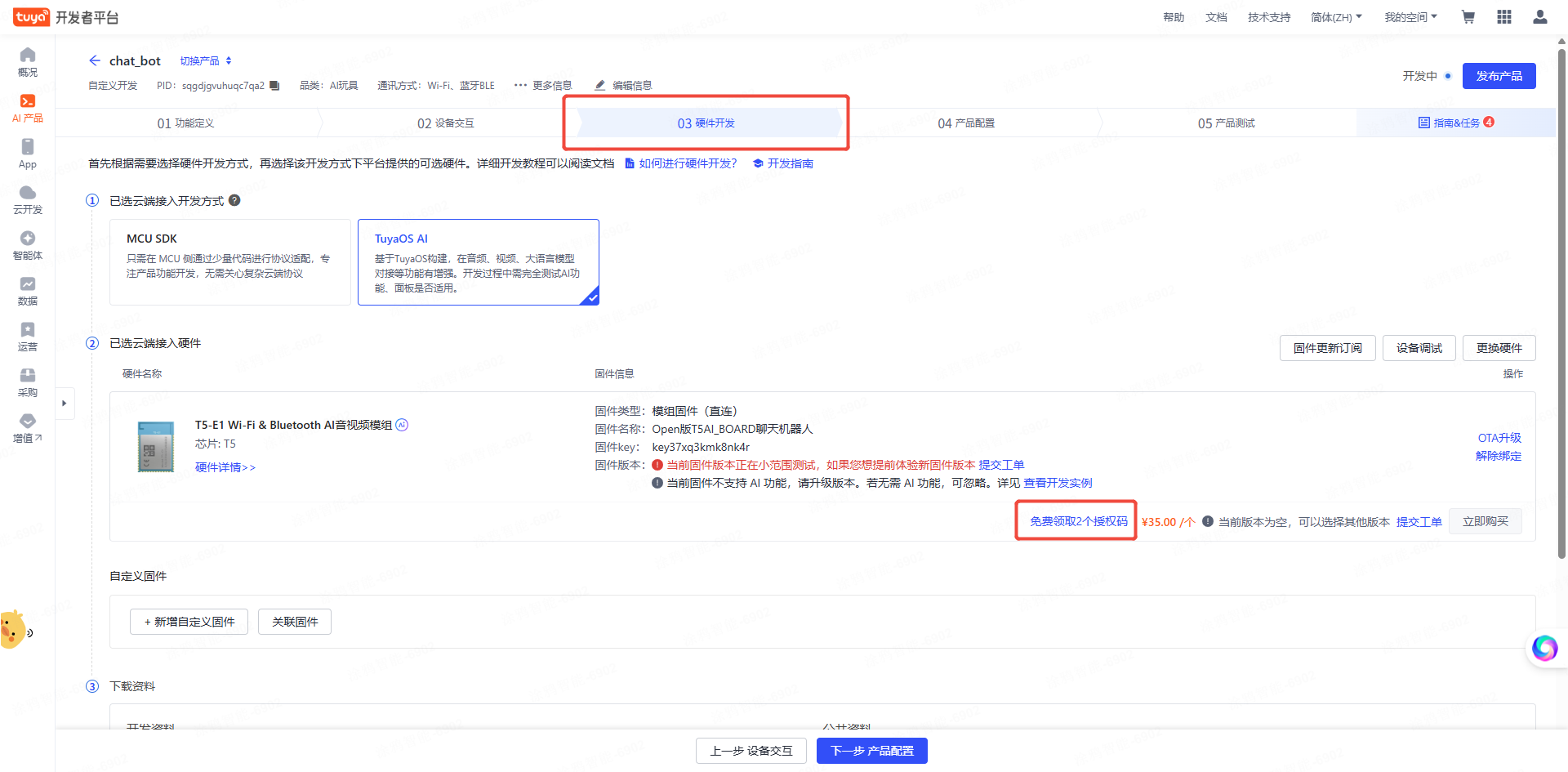
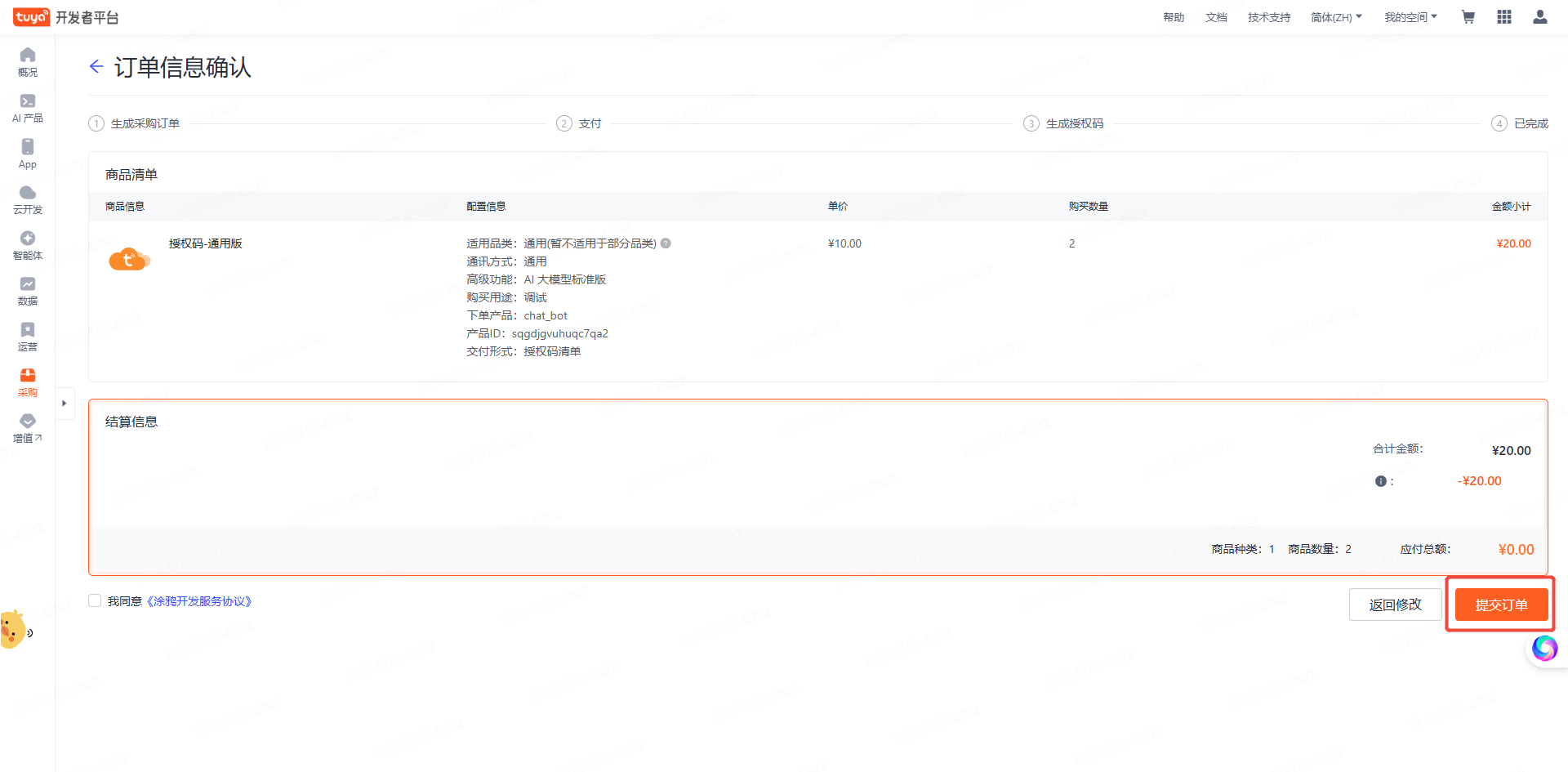
点击 03 硬件开发后,在已选云端接入硬件处,点击免费领取 2 个授权码。
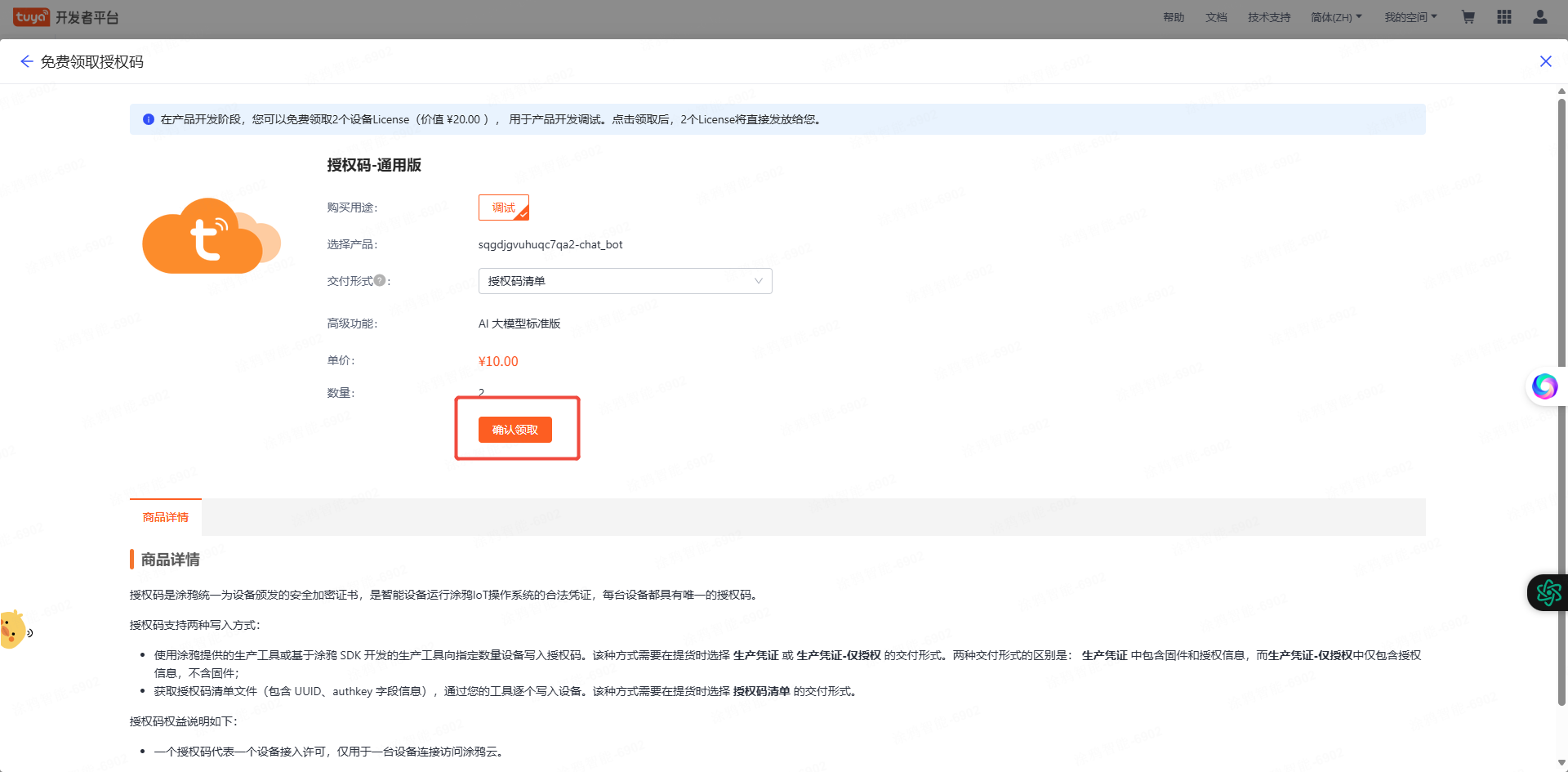
-
下载授权码清单。
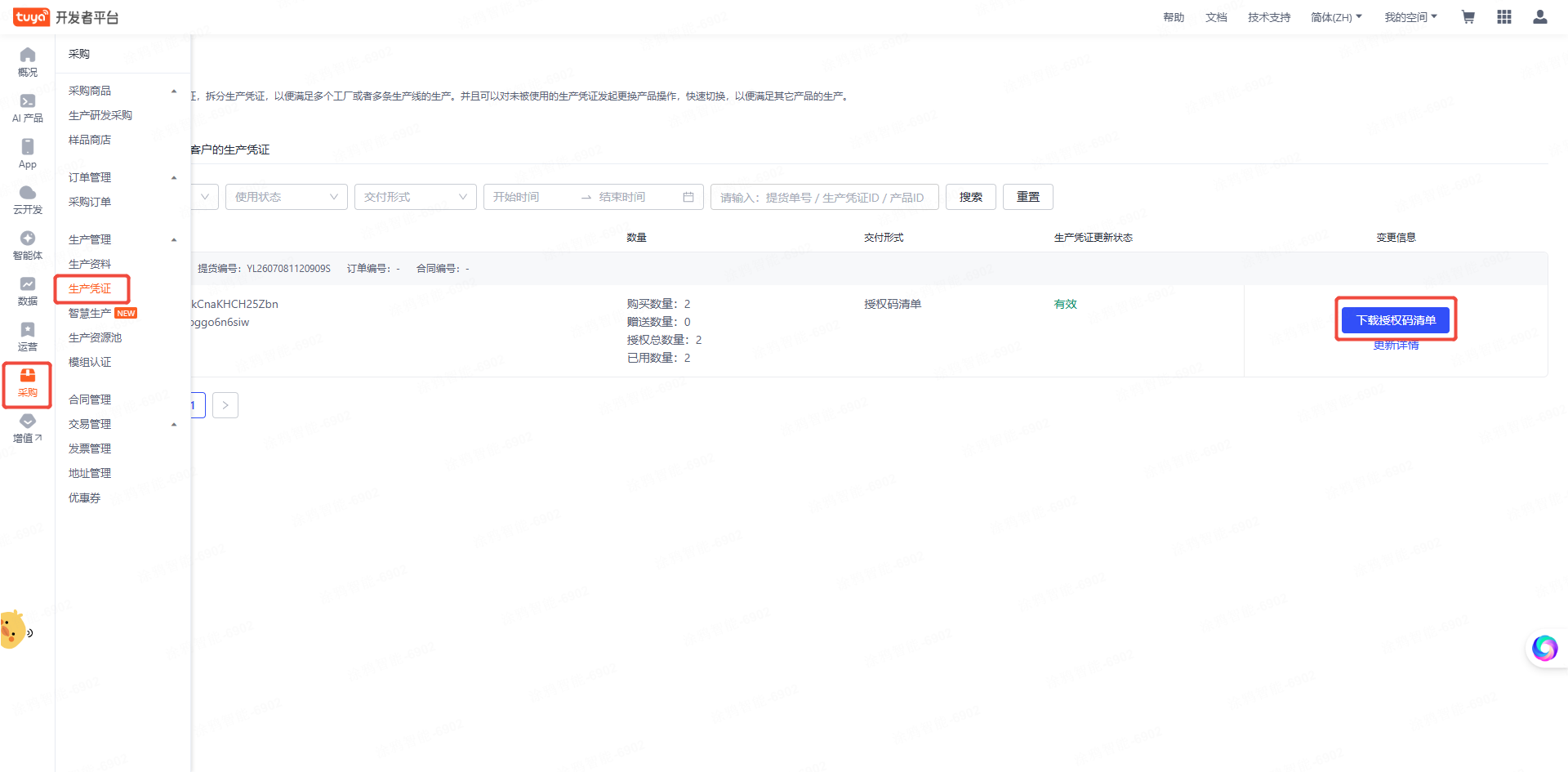
-
将授权码填写到 TuyaOpen IDE 授权码管理处。
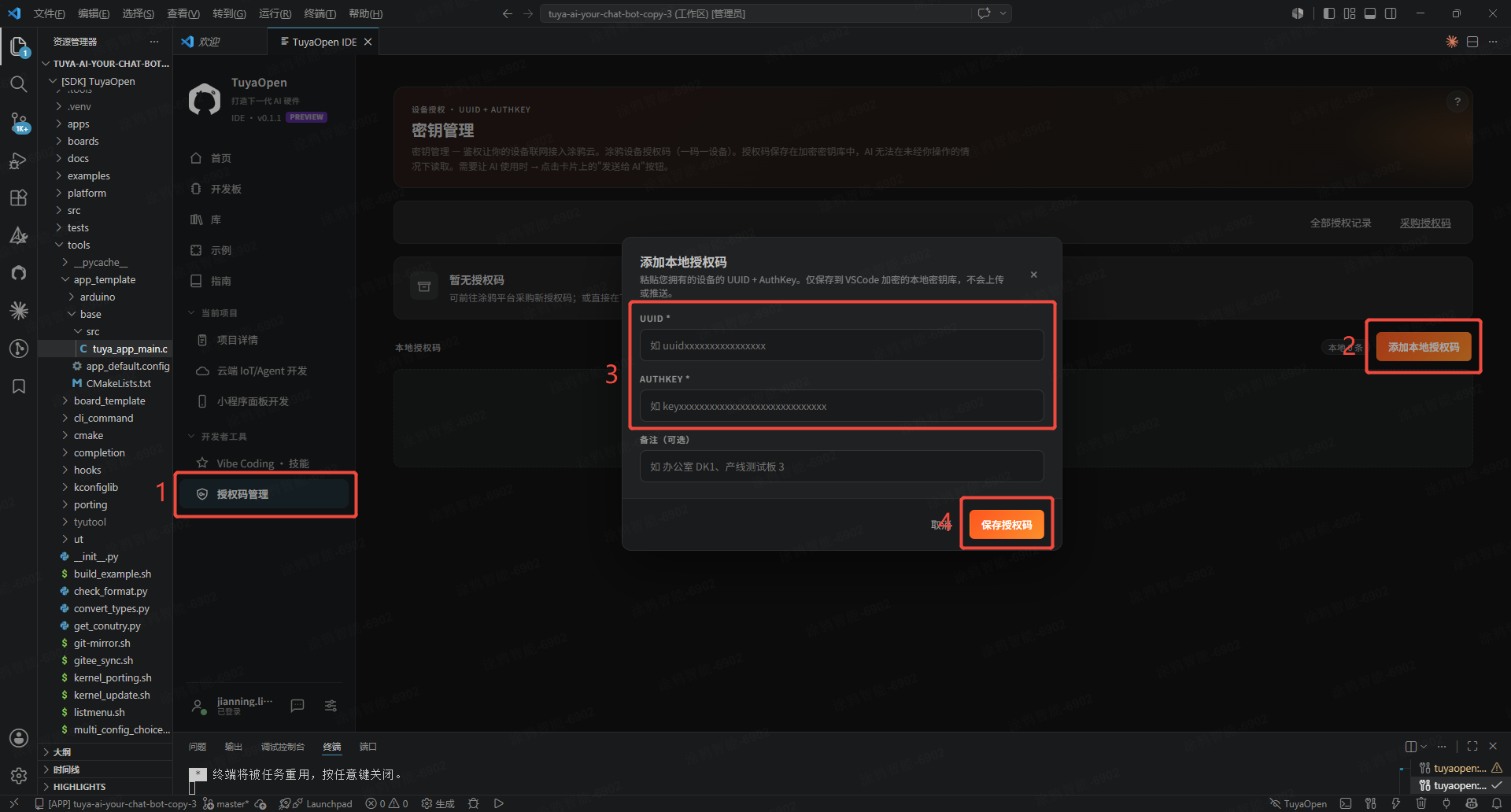
-
通过 AI 将授权码写入设备。
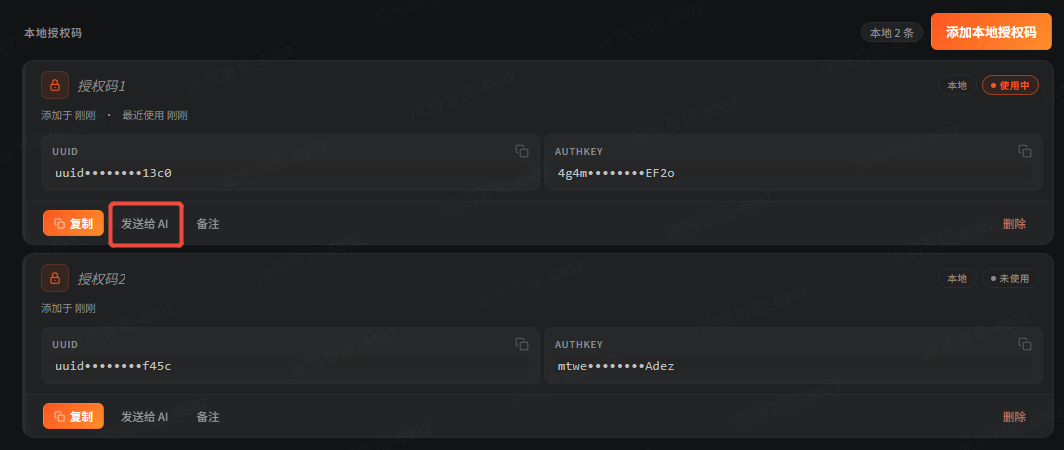
第四步:设备配网
-
参照官方设备配网步骤完成设备配网。
-
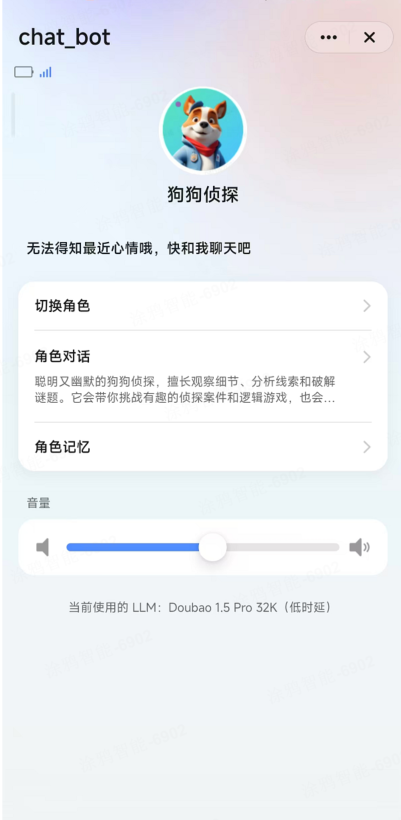
配网完成后,在小程序面板可以切换对话的 AI Agent。
-
双击开发板 KEY 按键,可以切换对话模式,当前项目支持唤醒词"你好涂鸦" / "Hey Tuya"。
进阶——自建智能体(进阶模式):参阅 Agent 开发指南。
下一步
你已经有一台联网设备了。继续 实战三:小程序面板——为它做一个手机控制面板。