本实战转向界面——用涂鸦的小程序技术做一个设备控制面板,跑在手机 App 里,和固件通过 DP(数据点) 联动。
DP 协作模型
固件和面板是两个独立程序,靠 DP 通信:
- 固件端:在 TuyaOpen IDE 里定义 DP(如
switch_led)并上报。 - 面板端:用小程序 API(
publishDps下发、onDpDataChange监听)控制设备。
前置条件:至少有一台能连涂鸦云的设备。请先在 实战二 中完成。
第一步:账号产品
-
进入小程序面板开发,按照右侧提示进行 3 步操作。
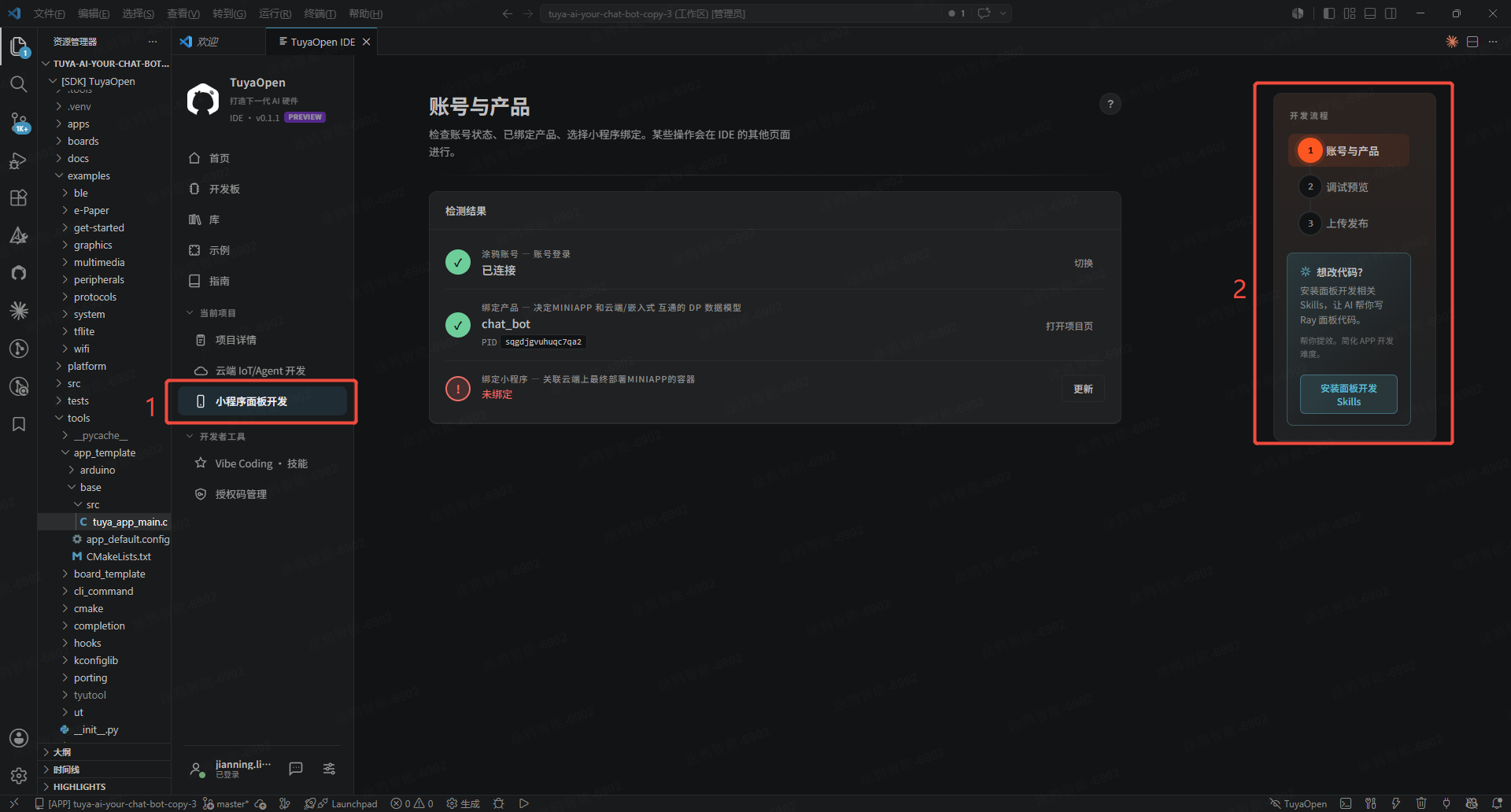
-
完成实战二后已经登录账号并绑定产品,现在去开发者平台创建小程序,进行小程序绑定。
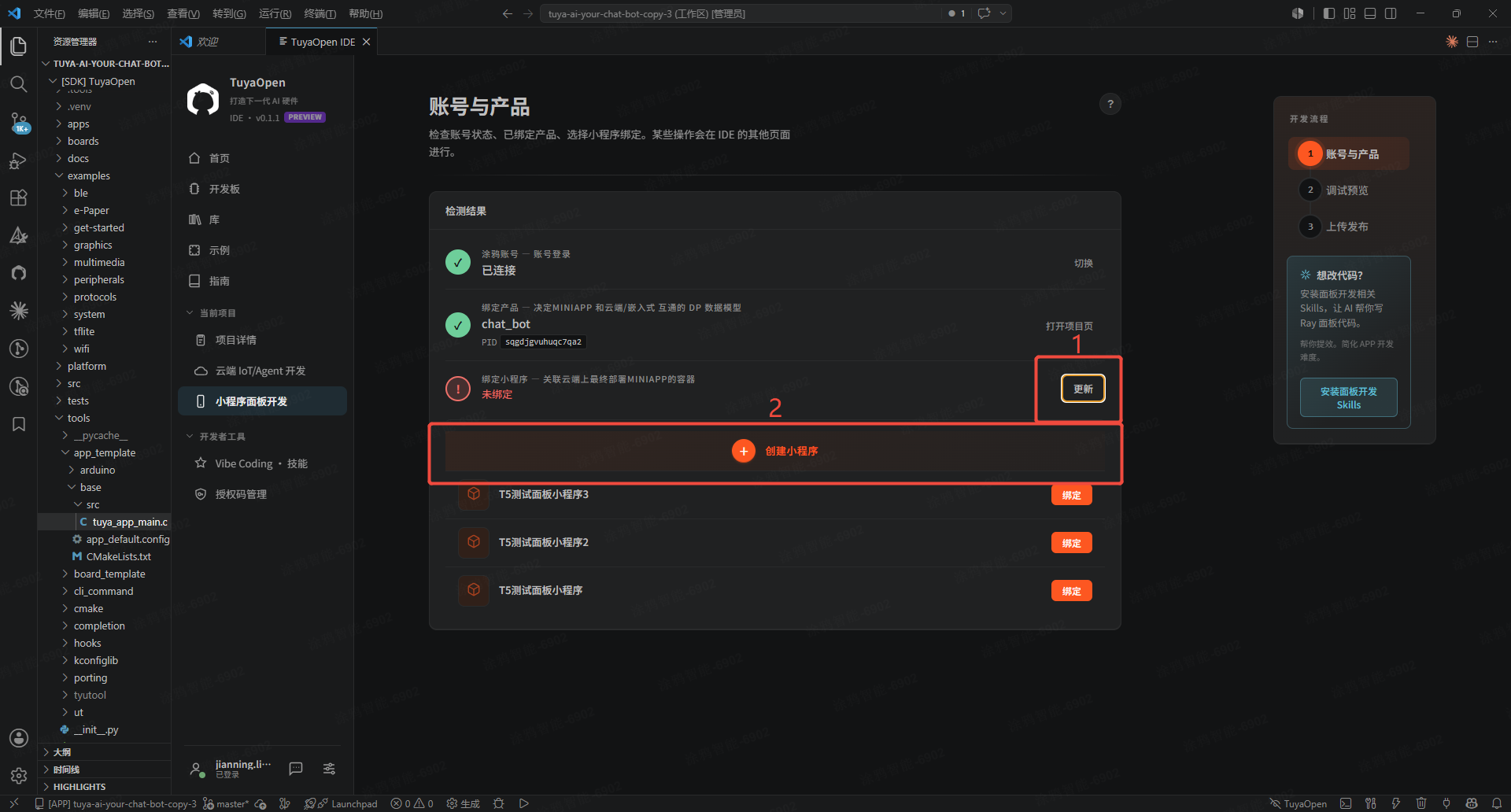
-
新建小程序面板。
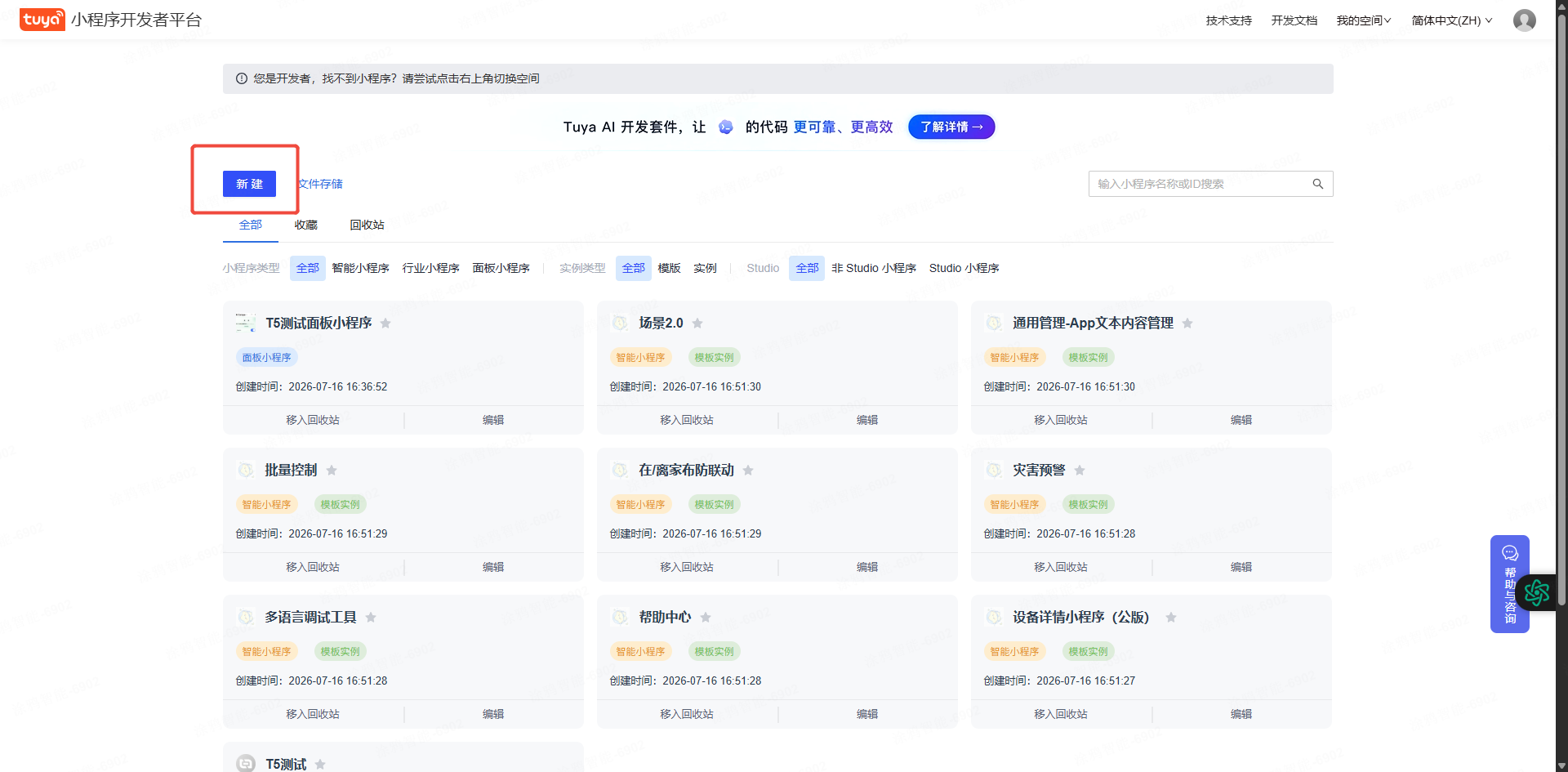
-
选择面板小程序类型。
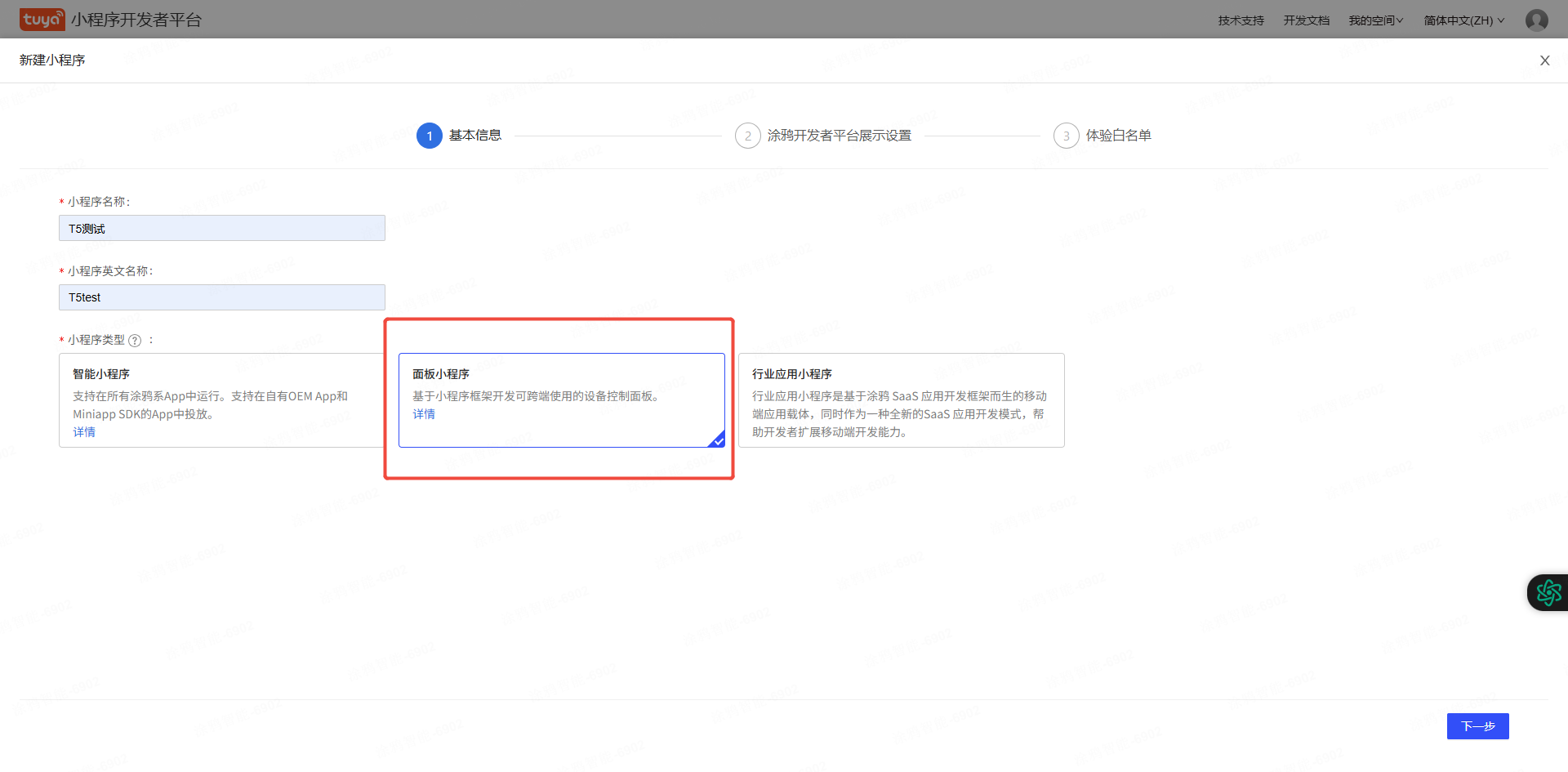
-
新建成功后回到 IDE 重新登录涂鸦开发者账号。
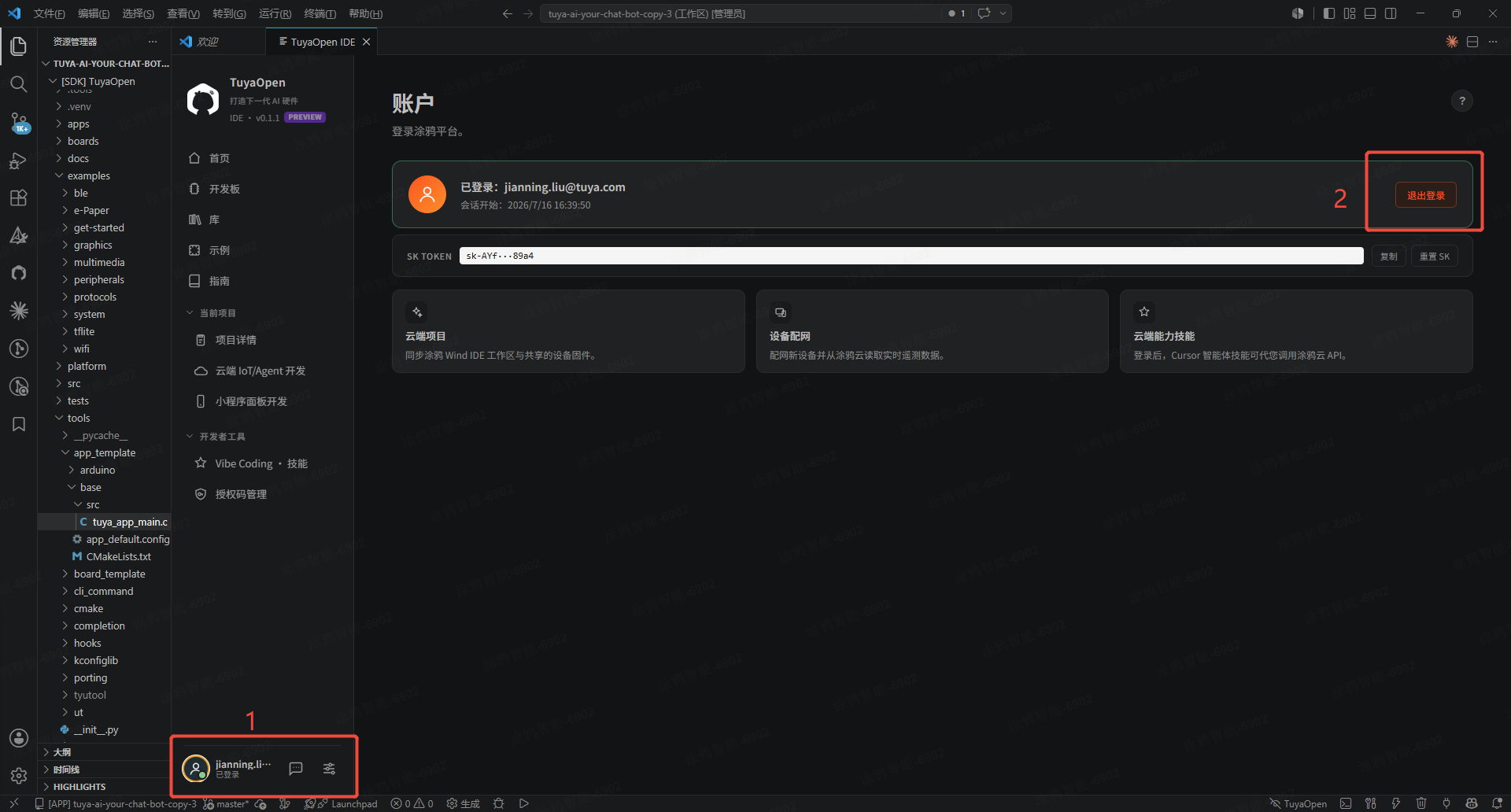
-
登录成功后回到小程序面板开发,点击更新,即可看到刚刚在开发者网页新建的面板小程序,点击绑定。
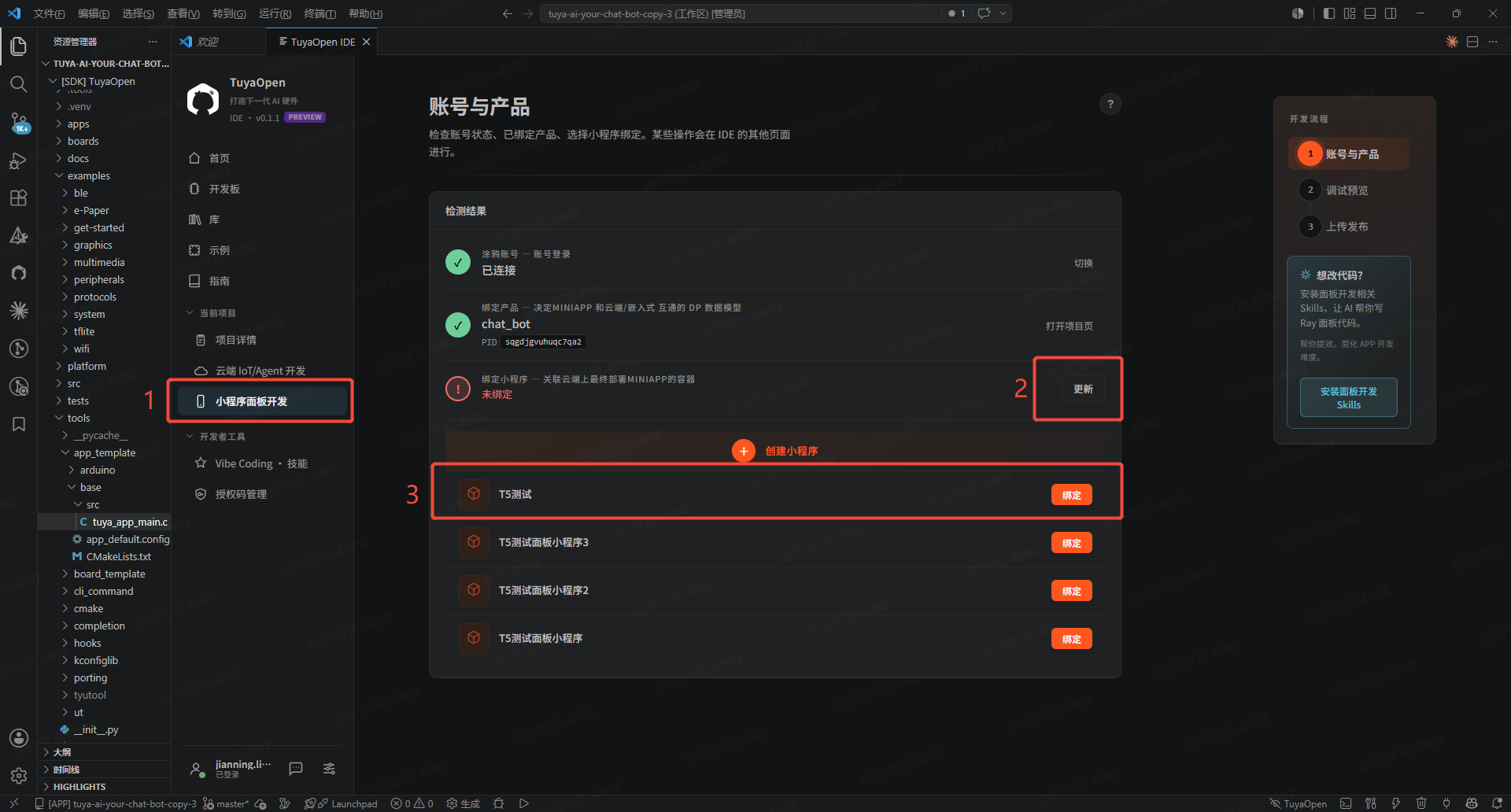
第二步:调试预览
-
点击右侧调试与预览,构建小程序、渲染面板,即可在下方看到面板显示在虚拟设备上。
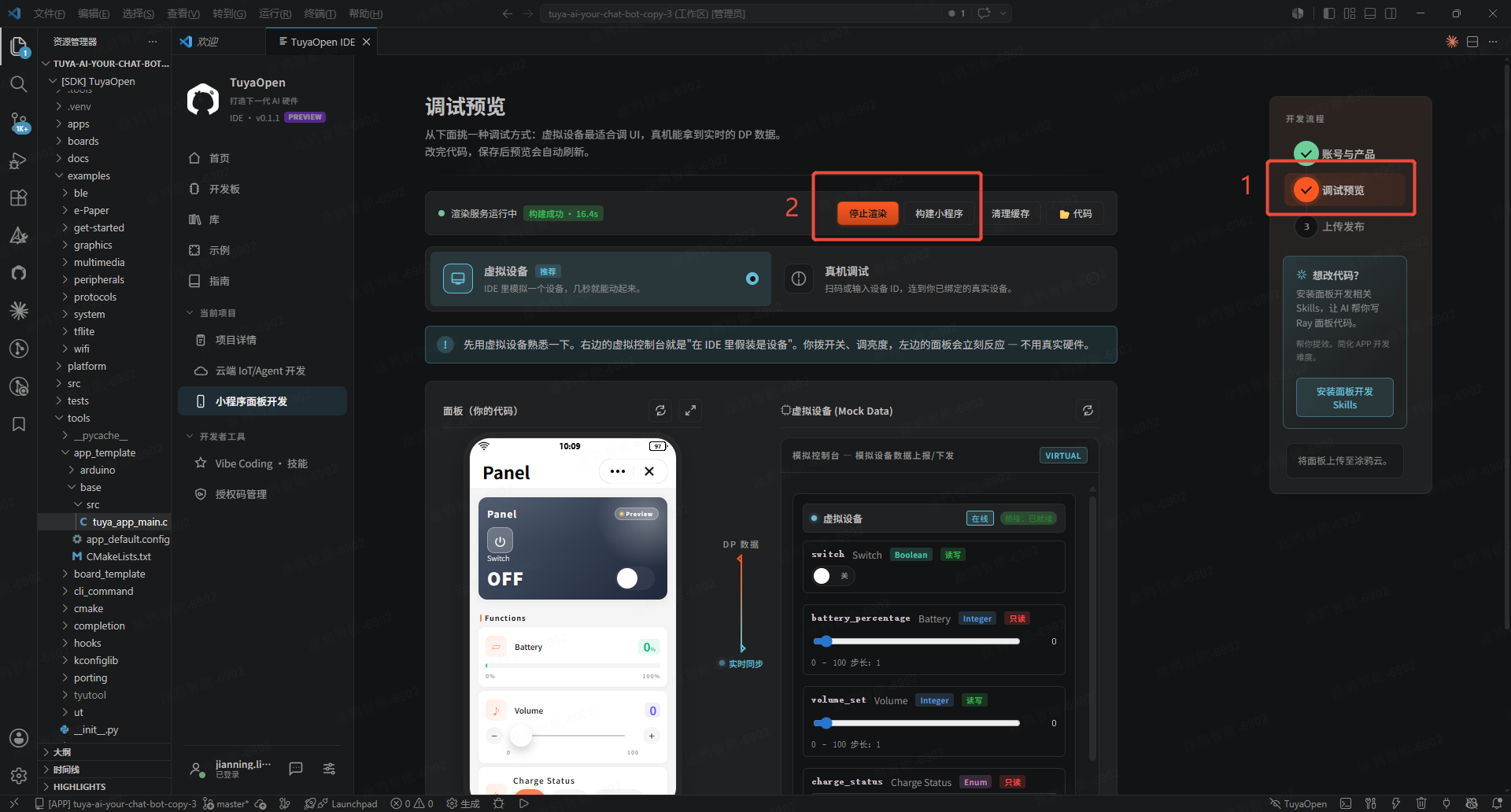
-
左侧对虚拟面板点击即可交互,右侧是虚拟设备交互的 DP 点数据。
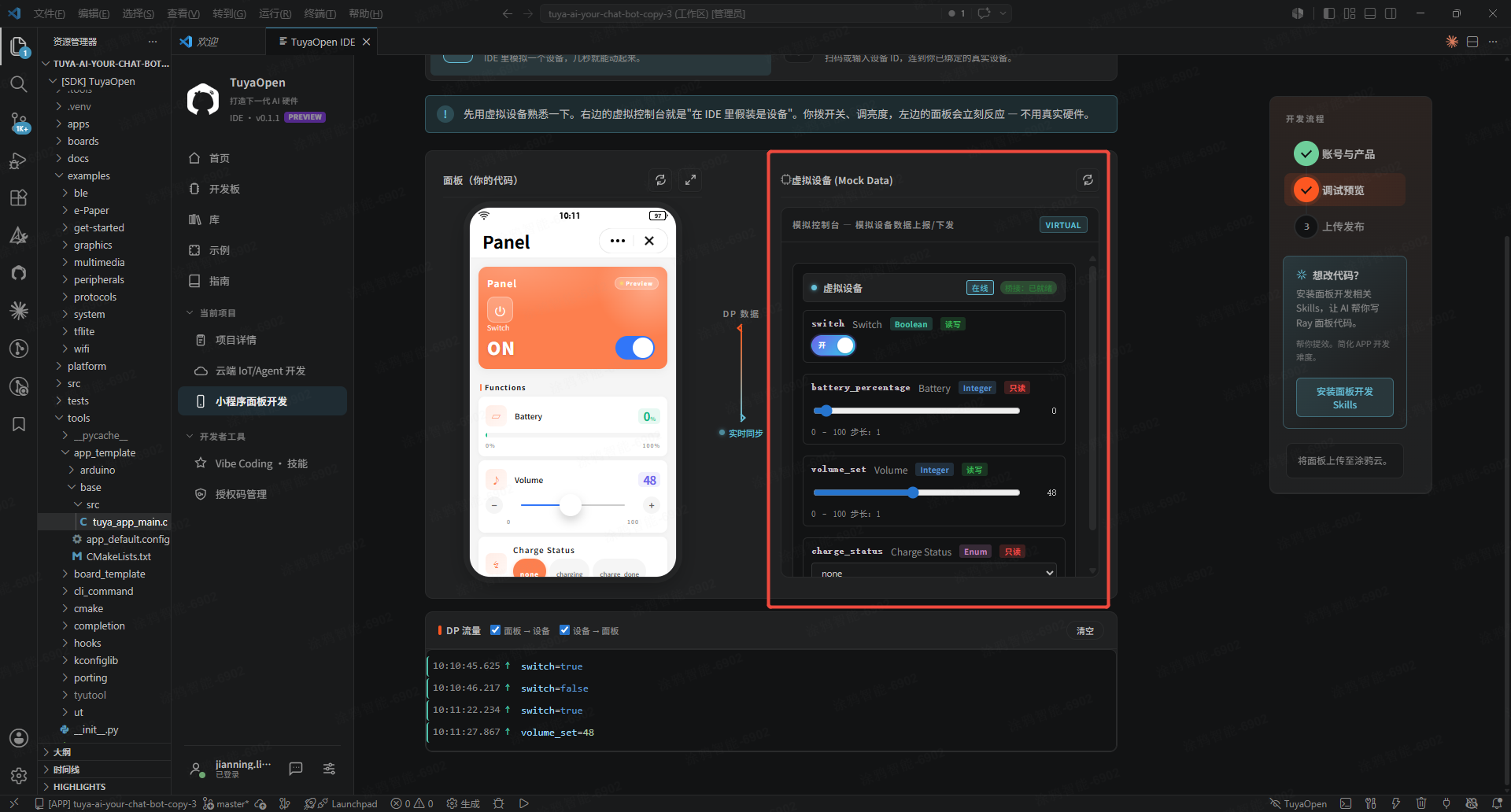
-
现在就可以对小程序代码进行个性化修改,修改完成后重新构建和渲染预览面板效果。安装 IDE 提供的 skills 加速开发,见 Vibe Coding 技能。
第三步:上传发布
-
点击右侧上传与发布,先上传到云端。
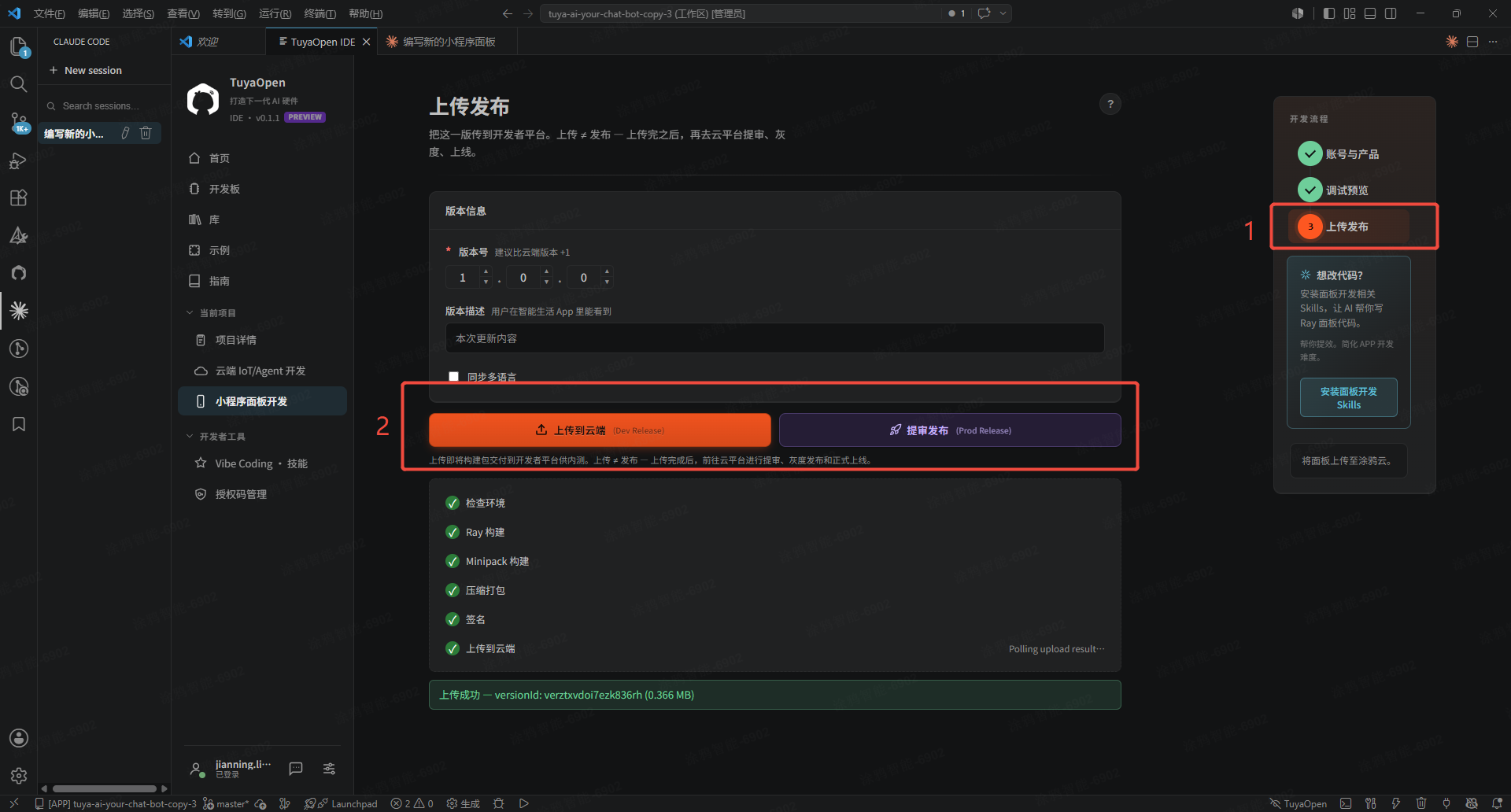
-
上传成功后再去涂鸦开发者平台提审发布。
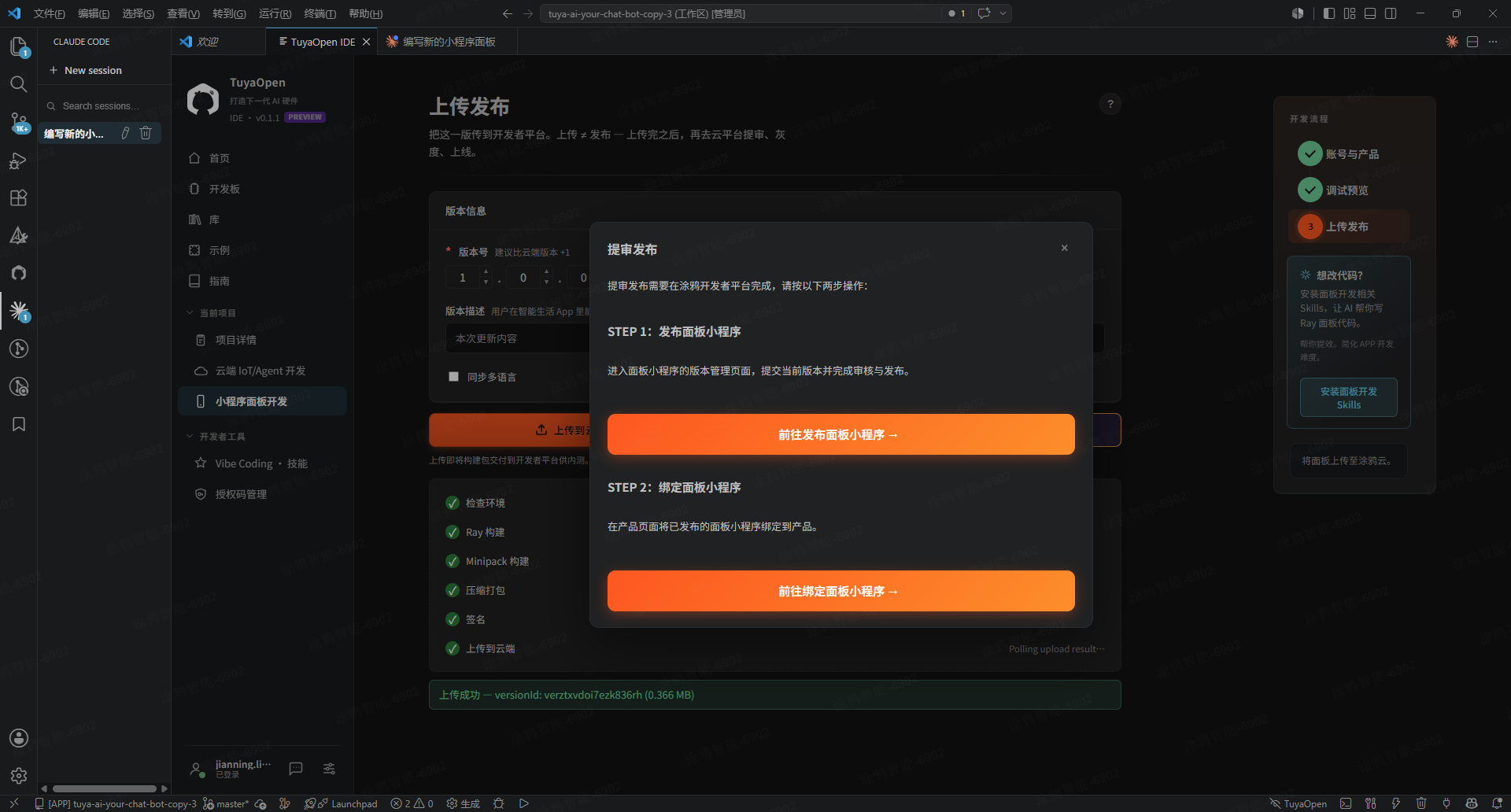
-
点击基础设置,填写小程序介绍、英文展示名称,并上传预览图片。
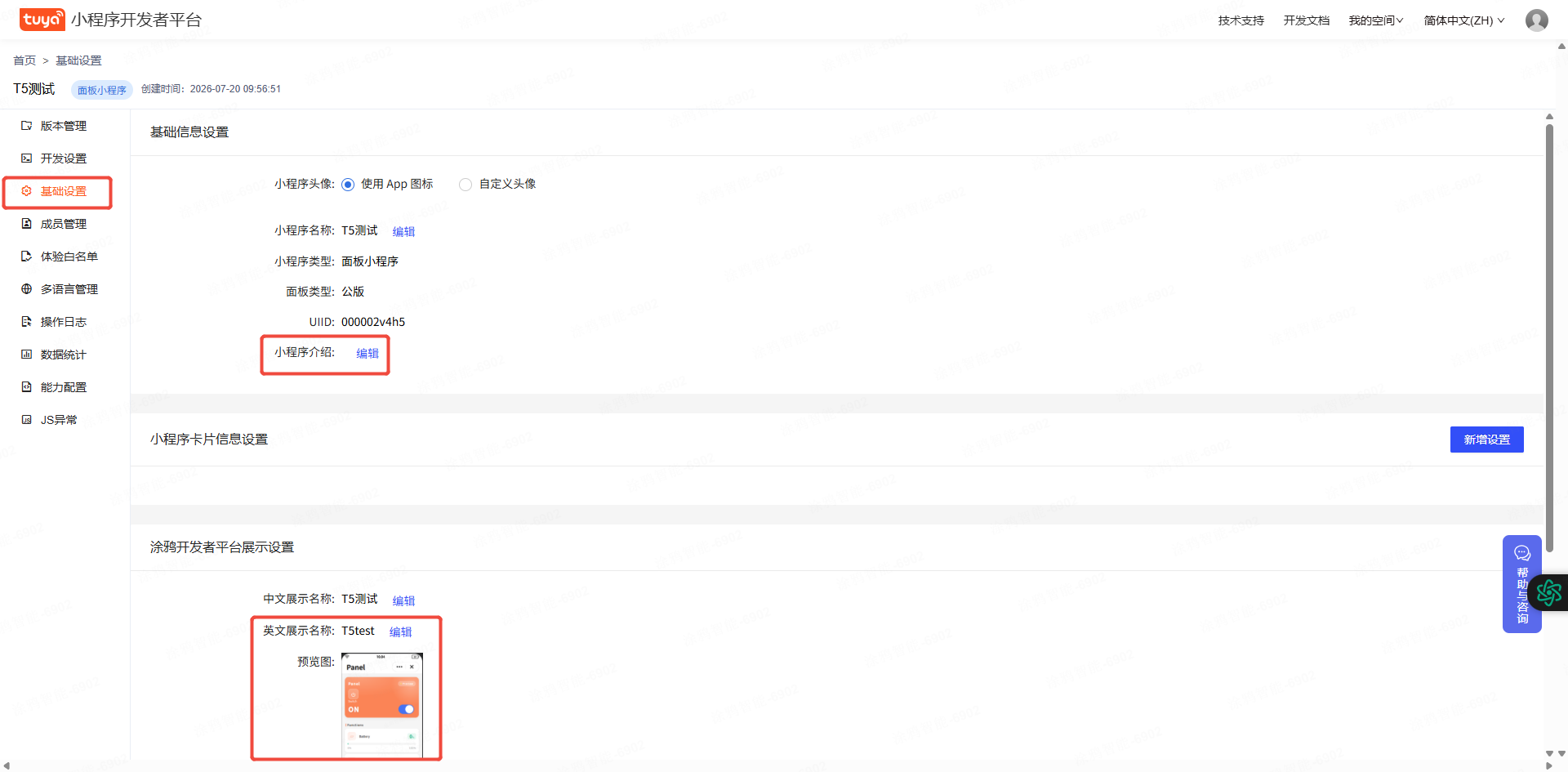
-
点击版本管理,进行 Step 1 提交审核。
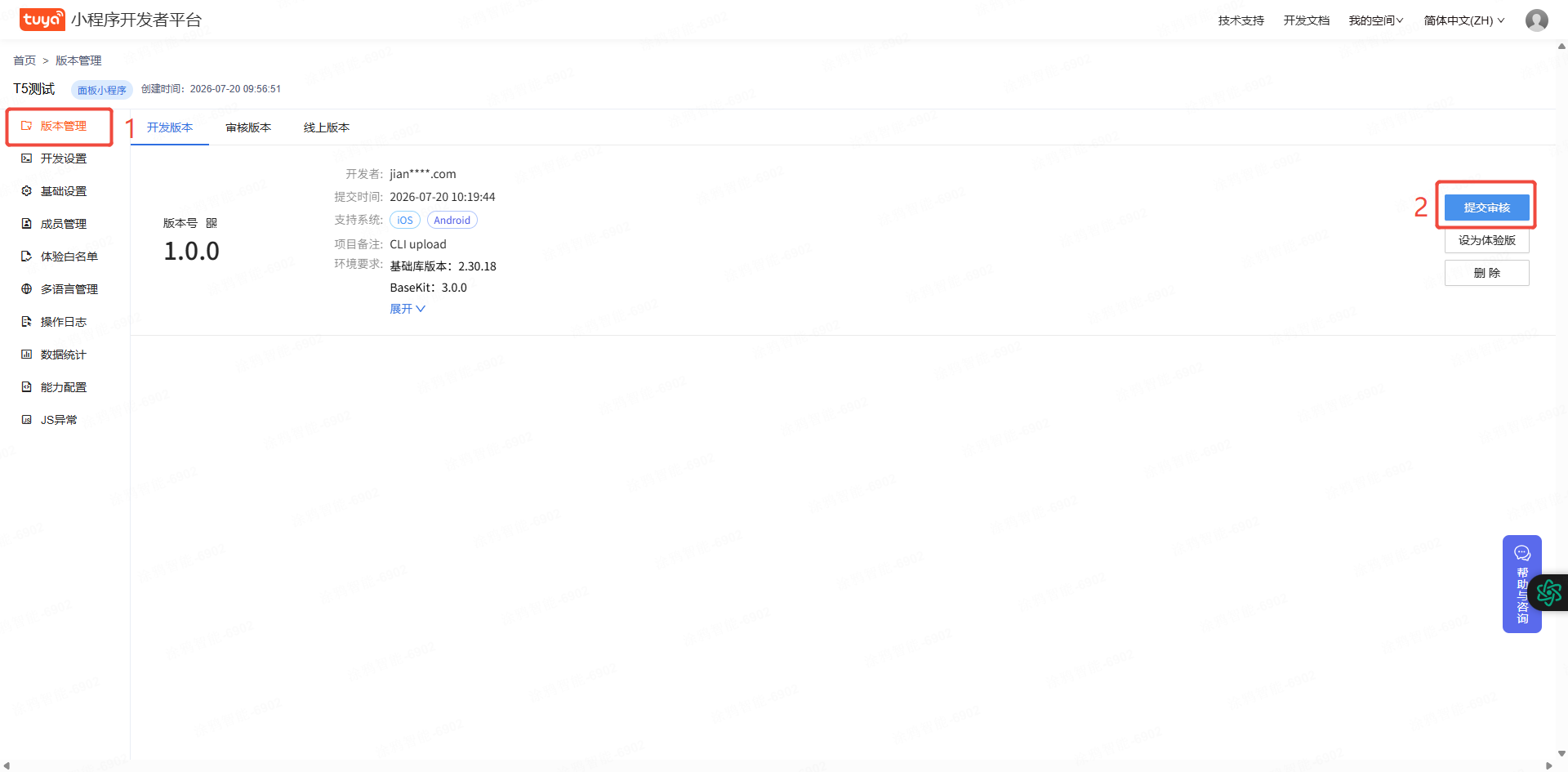
-
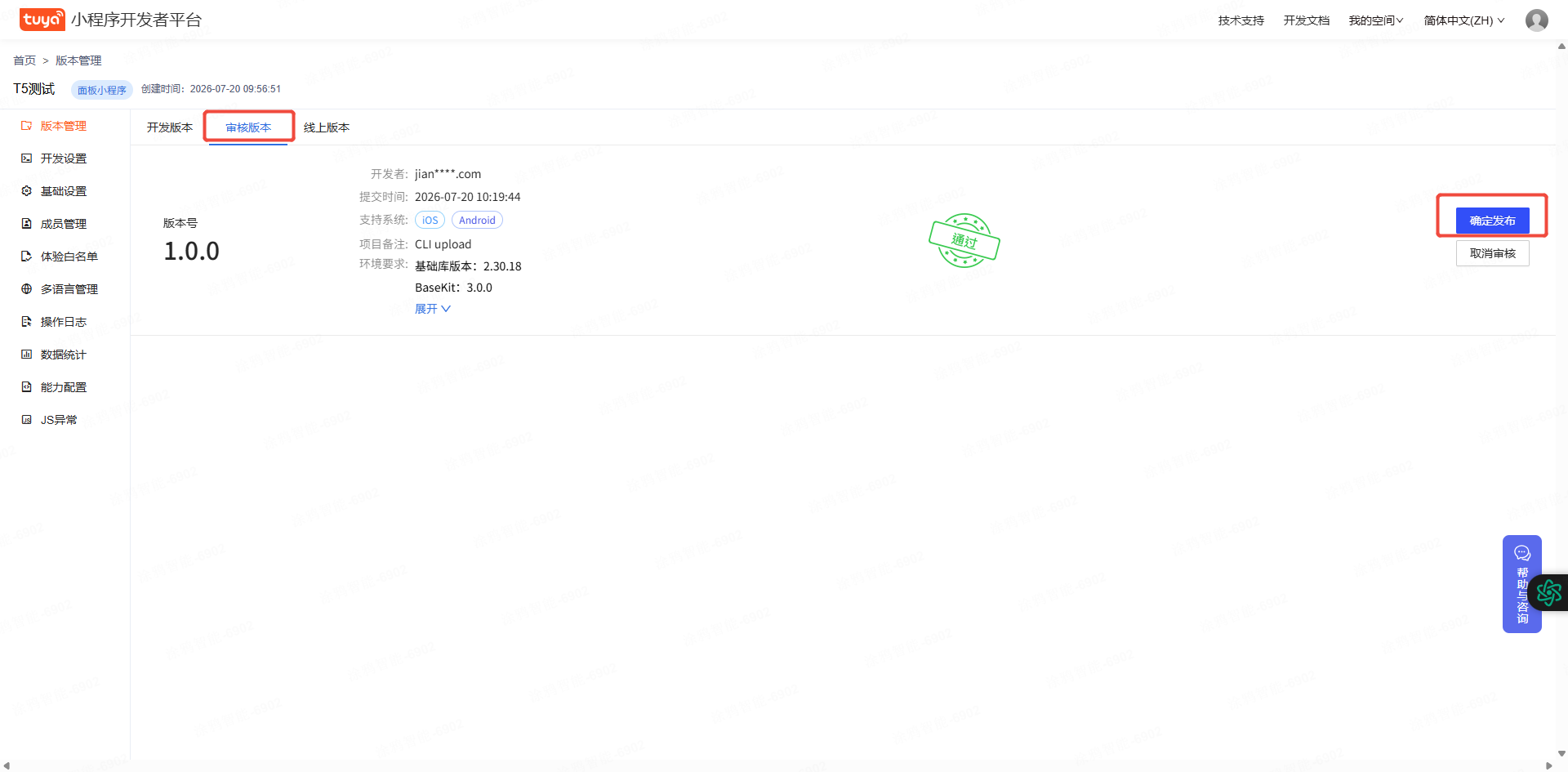
点击审核版本,等待审核。几分钟后刷新页面即可看到审核通过,点击确定发布。
-
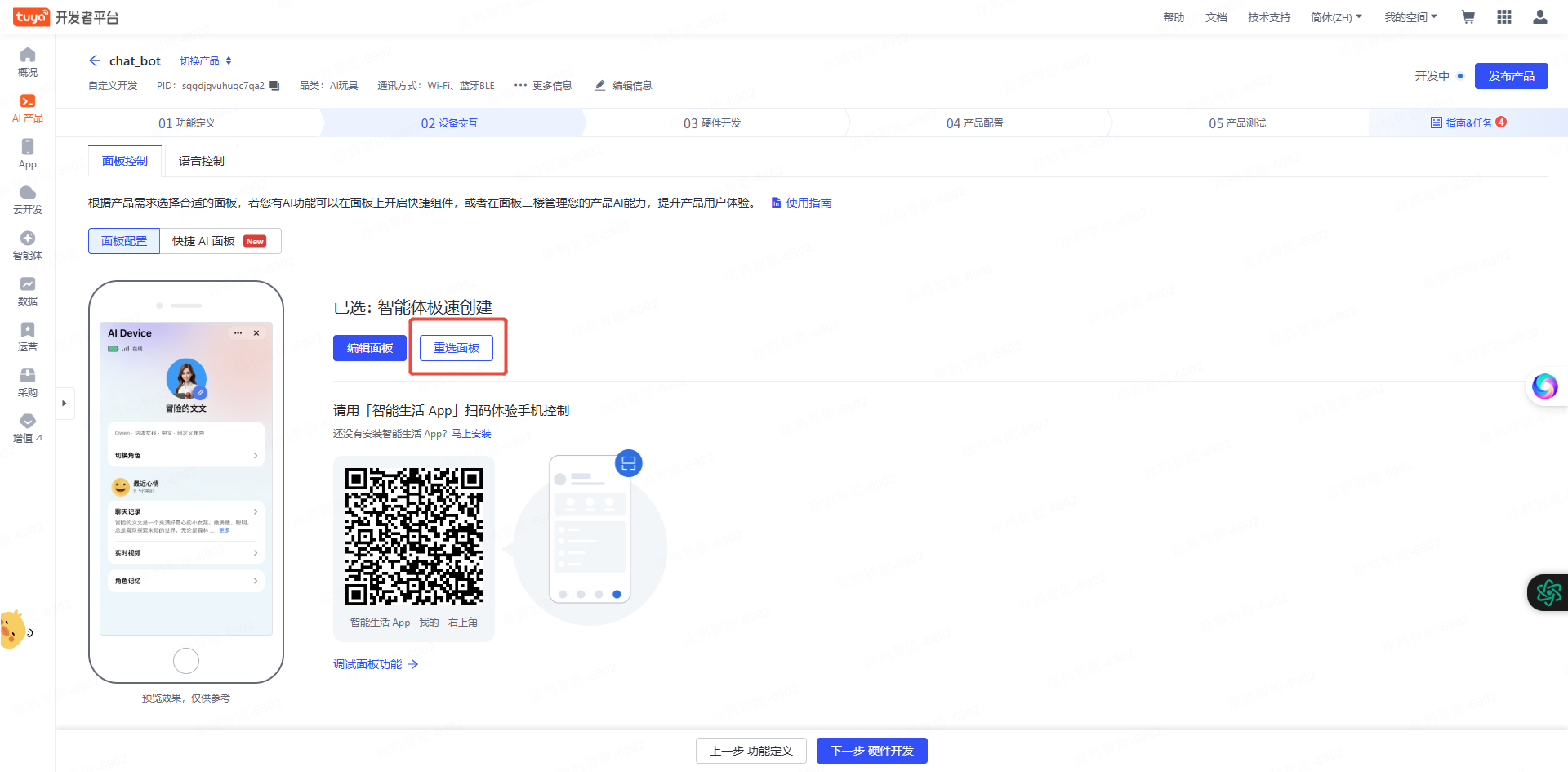
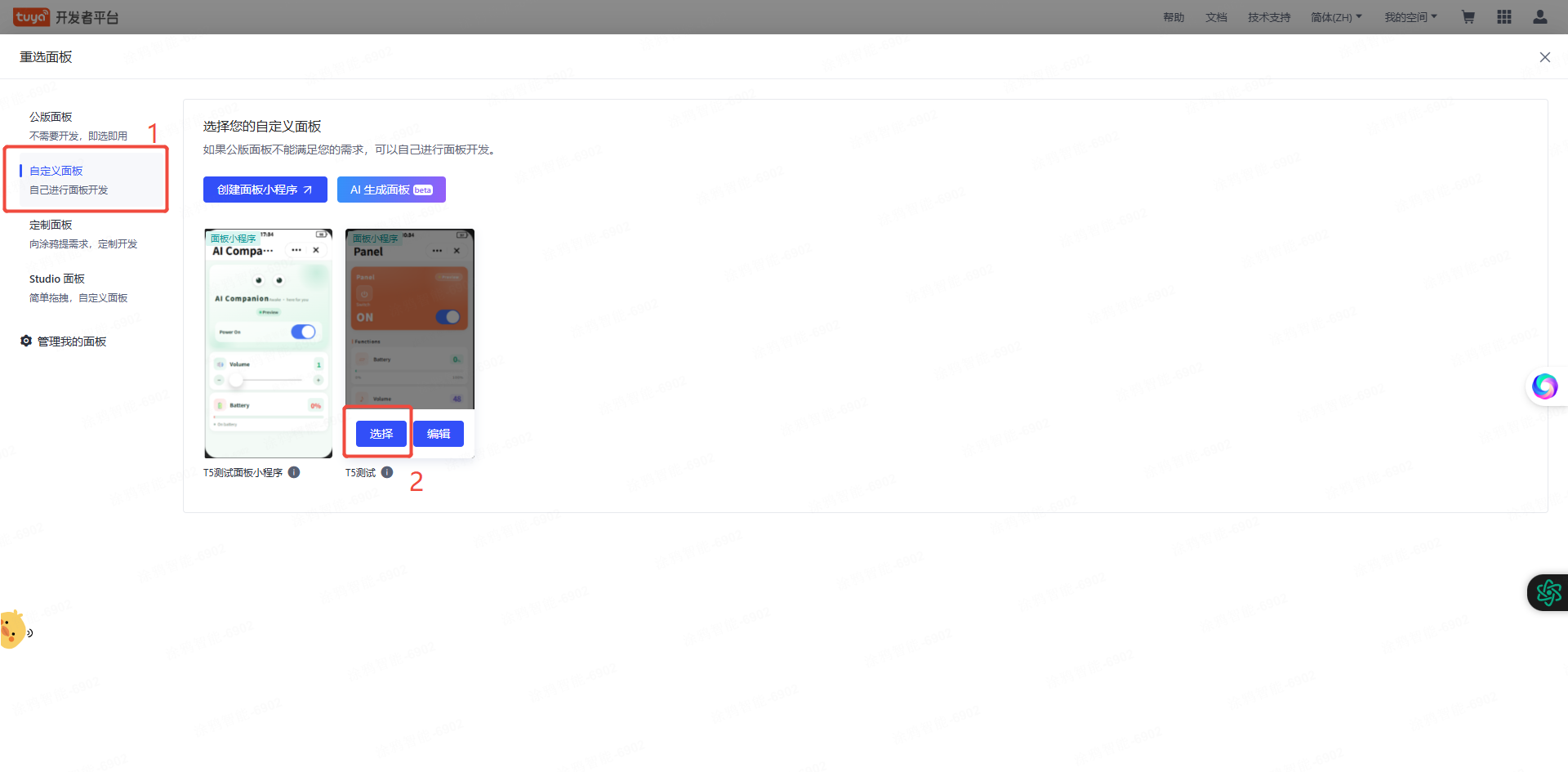
回到 IDE,进行 Step 2,点击重选面板、选择自定义面板,即可在智能生活 App 看到最新的面板。
去哪里深入学习
| 想做什么 | 去这里 |
|---|---|
| 用 AI 加速开发 | Vibe Coding 技能 |
| 自建云端 Agent | Agent 开发指南 |
| 开发设备控制面板 | 面板小程序官方门户 |
| 学小程序技术体系 / API | Tuya MiniApp 文档总站 |
| 用零代码搭面板 | 面板工作台 Panel Studio |